
BB FlashBack ExpressBB FlashBack Express
类别:媒体影音大小:11.8M版本:v4.0.0.2375 屏幕录制工具时间:2026-09-14
类别:媒体影音大小:11.8M版本:v4.0.0.2375 屏幕录制工具时间:2026-09-14
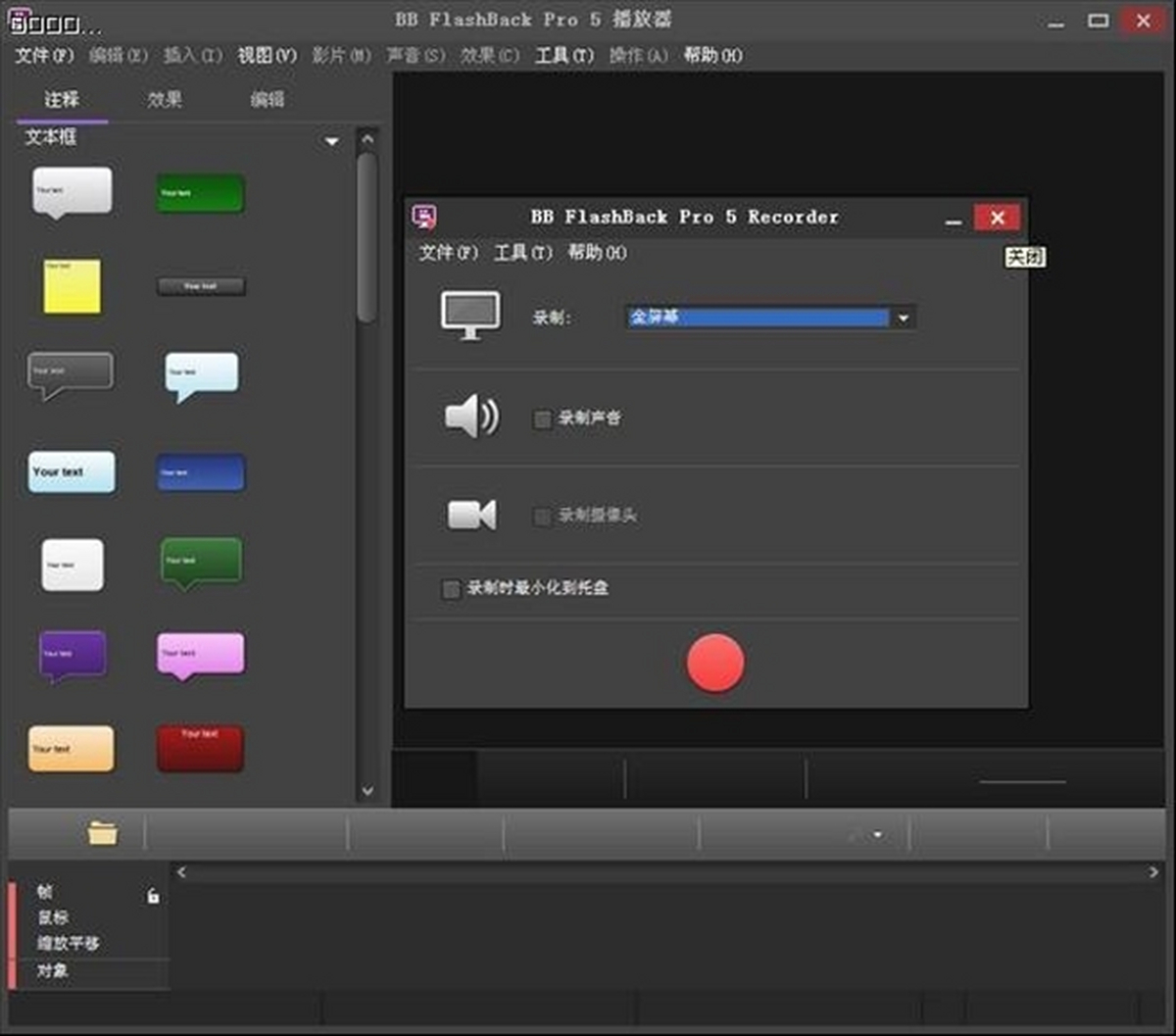
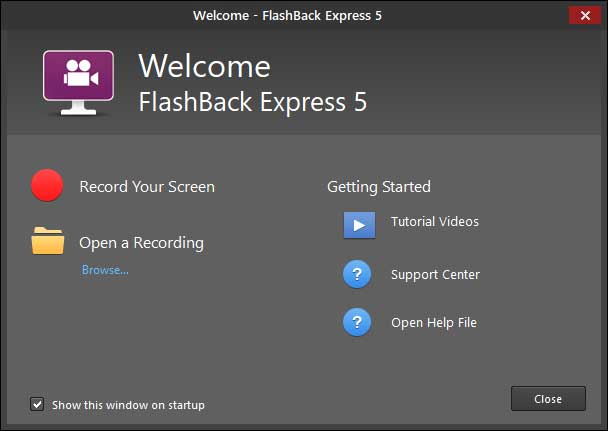
一款录制剪辑二合一的免费录屏工具,无水印无时长限制,录网课做教程都够用。
【BB FlashBack Express下载】如果你正在找一款不臃肿、不弹广告、录完还能顺手剪两刀的免费录屏工具,BB FlashBack Express下载这件事值得花三分钟了解一下。这款来自Blueberry Software的轻量级录屏软件,在海外教育圈和远程办公群体里口碑一直不错,国内不少做微课、录游戏解说、写操作演示的用户也在用。它最讨喜的地方是把「录制」和「后期」揉在了一起,不用装完录屏再跳转到剪辑软件,省去来回导出的麻烦。BB FlashBack Express官方版对电脑配置要求不高,老笔记本跑起来也不卡,录制出来的视频体积控制得比较克制。下面这篇内容会从功能亮点、安装步骤、常见问题几个角度,把BB FlashBack Express免费版的使用门槛讲清楚,帮你在下载前心里有个底。
BB FlashBack Express工具的功能设计围绕「录得省心、剪得顺手」展开,下面这几个点是日常使用中感知最明显的:
屏幕与摄像头同步录制:支持同时采集桌面画面和摄像头画面,录网课或做真人出镜解说时,两个画面可以自由调整位置和大小。
鼠标点击高亮与键盘按键显示:录制软件操作教程时,鼠标点击位置会自动出现光圈效果,按键操作也能实时显示在画面角落,观众一眼就能跟上节奏。
内置时间轴剪辑:录完直接进入编辑界面,剪切片段、删除中间多余部分、调整播放速度都在同一个窗口完成,省去二次导入导出的等待。
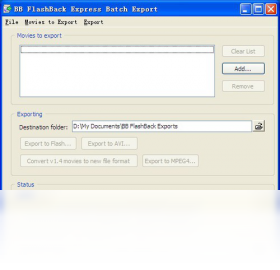
多格式导出:支持导出AVI、WMV、MP4等常见格式,也能直接上传到YouTube或保存为EXE独立播放文件,分享给没装播放器的同事也能直接打开看。
麦克风与系统声音混录:可以同时录制麦克风旁白和电脑内部播放的声音,录游戏解说或在线会议记录时不用额外装虚拟声卡。
BB FlashBack Express最新版的安装流程比较直白,没有捆绑软件和诱导勾选,跟着下面几步走就能装好:
1、获取安装包:从本站提供的BB FlashBack Express下载链接获取安装文件,文件体积不大,下载过程很快。
2、运行安装程序:双击下载好的安装包,如果系统弹出用户账户控制提示,点击「是」允许程序对设备做出更改。
3、选择安装位置:默认路径在C盘,如果想装到其他盘,点击「浏览」换个目录,建议路径中不要带中文字符。
4、等待安装完成:进度条走完后点击「完成」,桌面会自动生成快捷方式,安装过程通常不超过一分钟。
5、首次启动设置:打开BB FlashBack Express免费版后,软件会引导你选择录制模式,一般选「屏幕区域」或「全屏」就可以开始用了。
画质和体积的平衡是很多录屏用户纠结的点,BB FlashBack Express安卓版虽然不涉及,但Windows版在这方面的表现可以参考以下几点:
帧率可调:录制游戏或动画演示时可以把帧率调到30fps甚至更高,录PPT讲解这类静态画面为主的场景,降到5fps能明显减小文件体积。
编码选项灵活:支持选择不同的视频编码器,对画质有要求就选高质量模式,对体积敏感就选压缩率更高的方案。
区域录制省空间:只框选需要展示的窗口区域来录,比全屏录制省下大量无关画面的存储占用。
音频比特率独立设置:人声讲解为主的视频可以把音频质量适当调低,对最终文件大小的影响比视频部分更明显。
市面上录屏工具不少,BB FlashBack Express官方版能在里面站住脚,主要靠下面几个差异点:
录制与剪辑一体化:很多免费录屏软件只给录制功能,剪片子要另找工具,BB FlashBack Express把两者放在同一个程序里,工作流更连贯。
对老系统友好:Windows 7、Windows 8、Windows 10都能跑,不像部分新出的录屏工具只支持Win10以上版本。
免费版限制少:导出视频没有强制水印,录制时长也没有硬性掐断,日常轻量使用基本够用。
资源占用控制得当:后台录制时CPU占用率比部分同类软件低,一边录屏一边开浏览器查资料不太会卡顿。
刚装好软件不知道从哪下手的话,按这个流程走一遍就能录出第一段视频:
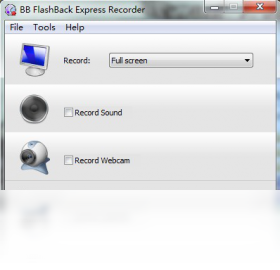
1、选择录制模式:打开BB FlashBack Express工具,主界面有「录制屏幕」「录制区域」「录制窗口」几个选项,先想清楚要录全屏还是某个软件窗口。
2、设置音频来源:在录制设置里勾选「麦克风」和「系统声音」,需要解说的话把麦克风音量调到合适位置,避免爆音。
3、调整录制参数:根据用途选帧率,录操作演示15fps够用,录游戏建议25fps以上,画质选项选「高」或「中」看电脑性能。
4、开始与结束录制:点击红色录制按钮或按快捷键开始,录完后按停止键,视频会自动进入编辑预览界面。
5、简单剪辑后导出:在时间轴上拖拽选取要删除的片段按Delete键,确认无误后点击「导出」,选MP4格式保存到本地。
下面整理了几个下载和使用过程中用户问得比较多的问题:
Q:BB FlashBack Express下载后需要付费才能用吗?A:免费版可以正常录制和导出,没有强制水印,只有部分高级剪辑功能需要升级到付费版。
Q:录制出来的视频没有声音怎么办?A:检查录制设置里的音频源是否勾选正确,Windows系统需要在声音设置里确认麦克风和立体声混音没有被禁用。
Q:软件支持录制多长时间?A:免费版没有硬性时长限制,但录制时间越长文件越大,建议根据硬盘剩余空间合理安排。
Q:录制的视频能直接分享到手机上看吗?A:导出时选择MP4格式,传到手机或网盘就能直接播放,兼容性比AVI和WMV更好。
Q:安装时杀毒软件报毒是怎么回事?A:部分杀软对录屏类软件的键盘钩子比较敏感,从正规渠道下载的安装包添加信任即可,不影响正常使用。
厂商名称:

网易有道翻译电脑版
 媒体影音 / 115.7M / 2026-08-24下载
央视影音pc版官方版
媒体影音 / 86.8M / 2026-08-30下载
Adobe Premiere Pro 2025中文直装版
 媒体影音 / 3.38G / 2026-08-26下载
迅雷影音PC版安装包
媒体影音 / 145.6M / 2026-08-30下载
好哈视频转换压缩软件PC版
媒体影音 / 50.8M / 2026-08-21下载
DJ音乐盒电脑版
媒体影音 / 53.4M / 2026-08-24下载
金舟视频格式转换器
媒体影音 / 60.8M / 2026-08-24下载
好哈电脑录音软件
媒体影音 / 43.7M / 2026-09-03下载
好哈电脑录屏软件
媒体影音 / 38.4M / 2026-08-30下载
AQ录制电脑版
媒体影音 / 143.3M / 2026-08-24下载



用户评论