
Exifer电脑版
类别:图形摄像大小:1.6M版本:v2.1.5 EXIF编辑工具时间:2026-09-15
类别:图形摄像大小:1.6M版本:v2.1.5 EXIF编辑工具时间:2026-09-15
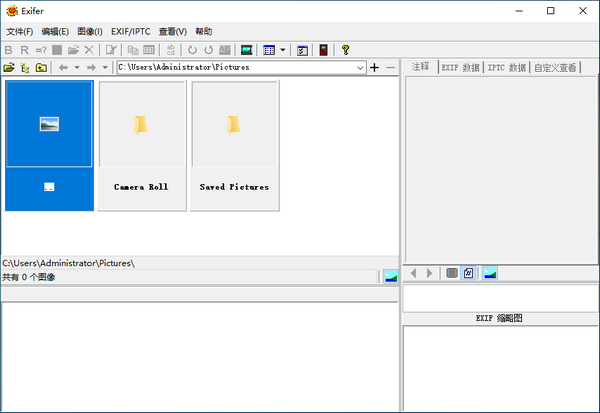
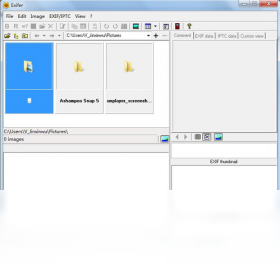
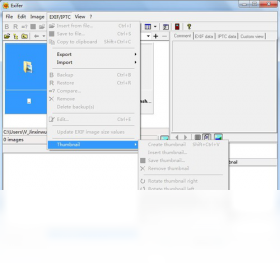
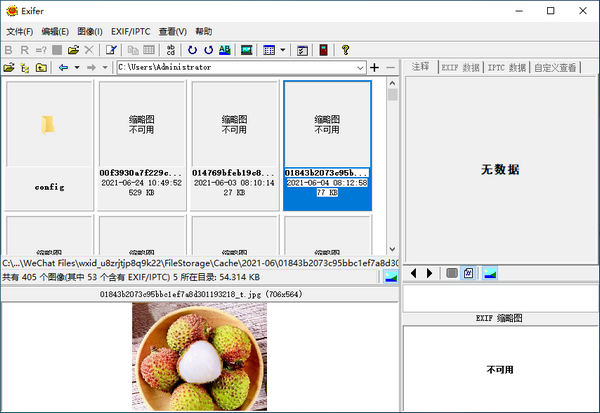
轻量免费的EXIF编辑工具,批量改参数、清隐私、导数据都很顺手。
【Exifer下载】如果你经常用相机拍照,肯定遇到过照片传到电脑后方向乱了、拍摄信息丢失或者想批量改点参数却找不到趁手工具的情况。Exifer就是一个专门帮大家解决这些麻烦的小软件,别看它名字有点洋气,用起来其实特别顺手。很多摄影爱好者都在找exif editor安卓版或者exif安卓中文版,其实在电脑上操作Exifer会更稳更高效。它能把照片里的EXIF信息看得明明白白,还能批量修改、删除、导出,甚至把拍摄数据直接烙进图片里。不管你是想清理隐私信息再发图,还是想把老照片的拍摄参数整理归档,Exifer都能帮你省下大把时间。下面就从功能、安装、常见问题几个角度,带大家把这个EXIFEditor下载后的用法彻底摸透。
Exifer的功能设计很纯粹,就是围绕照片元数据做文章,下面这几项是日常使用频率最高的:
EXIF信息查看:打开任意JPG或TIFF照片,拍摄时间、相机型号、光圈快门ISO、GPS坐标全部一目了然,比系统自带属性详细得多。
批量编辑修改:选中多张照片可以一次性修改拍摄日期、作者信息、版权说明,不用一张张手动改,省时省力。
隐私数据清除:发图前把GPS位置、相机序列号等敏感信息一键抹掉,保护个人隐私不泄露。
EXIF数据导出:把照片的拍摄参数导出成文本或CSV表格,方便整理归档或者写摄影总结。
缩略图重建:有些软件处理过的照片缩略图会丢失,Exifer可以重新生成,让文件夹预览恢复正常。
很多朋友关心exif editor官方下载后怎么装,其实整个过程跟装普通电脑软件没区别,按下面几步走就行:
1、获取安装包:从本站提供的链接下载Exifer最新版压缩包,解压后找到setup.exe文件。
2、运行安装程序:双击setup.exe,如果系统弹出用户账户控制提示,点击“是”允许运行。
3、选择安装路径:默认装在C盘,想换到其他盘就点“浏览”选个空间充足的位置,然后点“安装”。
4、完成安装:进度条走完后点击“完成”,桌面会出现Exifer快捷方式,双击就能打开使用。
5、首次运行设置:第一次打开建议在选项里把语言设为中文,这样菜单看起来更亲切。
批量处理是Exifer的拿手好戏,学会下面这套操作,几百张照片几分钟就能搞定:
1、导入照片:打开Exifer,点击工具栏的“添加文件”或直接把照片拖进窗口,支持多选和整个文件夹导入。
2、选中目标文件:在文件列表里按住Ctrl或Shift键选中要批量处理的照片,也可以点“全选”。
3、打开编辑面板:点击菜单栏的“编辑”再选“批量编辑EXIF”,会弹出一个专门修改元数据的窗口。
4、填写修改内容:比如想把作者统一改成自己名字,就在对应字段输入新内容,勾选要应用的项目。
5、执行并保存:点“应用”按钮,Exifer会快速处理所有选中照片,完成后原文件信息就被更新了。
不少人在exiftool软件网盘和Exifer之间纠结,其实两者定位不太一样,下面用表格对比一下:
| 对比项 | Exifer | ExifTool |
|---|---|---|
| 操作方式 | 图形界面,鼠标点点就能用 | 命令行工具,需要记参数 |
| 上手难度 | 低,新手几分钟就能学会 | 高,适合有技术基础的用户 |
| 批量处理 | 支持,界面操作直观 | 支持,脚本批量效率极高 |
| 适用人群 | 摄影爱好者、普通用户 | 程序员、高级玩家 |
简单说,如果你只想安安静静改个照片信息,Exifer官方版足够好用;要是想写脚本自动化处理成千上万张图,那ExifTool更合适。
整理了大家问得最多的几个问题,遇到状况可以对照看看:
Q:Exifer打开照片提示格式不支持怎么办?A:Exifer主要支持JPG和TIFF格式,如果图片是PNG或HEIC,先用格式转换工具转成JPG再打开。
Q:修改EXIF后照片打不开了?A:可能是写入过程中断电或存储卡拔出导致文件损坏,建议操作前先备份原图,Exifer处理时不要中途关软件。
Q:exif安卓中文版和电脑版数据互通吗?A:Exifer本身是Windows软件,手机上的EXIF工具编辑后导出到电脑,再用Exifer打开查看是没问题的。
Q:清除GPS信息后还能恢复吗?A:一旦保存就无法撤销,所以清除前务必确认原图有备份,或者先把GPS数据导出留档。
总的来说,Exifer是一款轻量、免费、专注的EXIF编辑工具,没有花里胡哨的附加功能,但把照片元数据管理这件事做得足够扎实。对于经常需要整理照片、发布作品前清理隐私、或者想研究拍摄参数的朋友来说,Exifer免费版完全够用。它不挑电脑配置,WinAll系统都能跑,安装包也小,下载安装不费劲。如果你正在找一款靠谱的EXIFEditor官方下载渠道,不妨试试Exifer,用顺手了会发现比想象中省心。
厂商名称:

美图秀秀电脑版
 图形摄像 / 376.5M / 2026-08-21下载
土著怪脸电脑版
 图形摄像 / 4.2M / 2026-08-14下载
赖安布莱克
图形摄像 / 547M / 2026-08-12下载
飞火动态壁纸电脑版
图形摄像 / 171.1M / 2026-08-24下载
浩辰CADpc版
图形摄像 / 232.6M / 2026-08-21下载
稿定设计pc版
图形摄像 / 71.0M / 2026-08-30下载
爱拍录屏PC版
图形摄像 / 144.0M / 2026-08-30下载
美图云修PC版
图形摄像 / 497.6M / 2026-08-30下载
RobotStudio(ABB机器人编程软件)
图形摄像 / 2.21G / 2026-08-17下载
立方空间电脑版
 图形摄像 / 416M / 2026-07-22下载



用户评论