
芝麻清理
类别:系统安全大小:32.4M版本:v2.0.8.20 电脑清理工具时间:2026-09-16
类别:系统安全大小:32.4M版本:v2.0.8.20 电脑清理工具时间:2026-09-16





电脑C盘爆红、弹窗不断?试试芝麻清理,轻量不打扰,一键还你清爽系统。
【芝麻清理app官方下载安装】最近不少朋友在群里问,电脑用久了C盘爆红、弹窗广告满天飞到底该怎么破。说实话,我自己那台用了三年的老笔记本也是这毛病,直到试了芝麻清理这款工具,才算把系统里那些犄角旮旯的垃圾给收拾干净了。芝麻清理最新版主打的就是一个轻量不打扰,安装包体积小巧,没有那些花里胡哨的捆绑全家桶。如果你也在找芝麻清理怎么下载、想搞清楚芝麻软件是干什么的,那今天这篇芝麻清理下载安装教程应该能帮到你。咱们不整那些虚头巴脑的参数,就聊聊这工具到底能不能用、安不安全、出问题怎么解决。

别看芝麻清理App体积不大,它在系统垃圾识别和清理深度上确实有两把刷子。下面这几个功能是日常使用频率最高、口碑也比较稳的:
一键智能扫描:打开芝麻清理官方版主界面,点击那个醒目的扫描按钮,工具会自动把系统缓存、日志文件、缩略图缓存、浏览器残留统统翻出来,不用你手动去一个个文件夹翻找。
C盘瘦身搬家:针对微信、QQ、钉钉这类聊天软件的文件缓存,芝麻清理手机版能识别出哪些是可以安全迁移的大文件,直接搬到D盘或者外接硬盘,给C盘腾出几个G甚至几十个G的空间不是难事。
弹窗拦截过滤:很多流氓软件喜欢在后台偷偷弹广告,芝麻清理工具内置了弹窗拦截模块,开启后能自动屏蔽那些莫名其妙的右下角弹窗,还你一个清净的桌面环境。
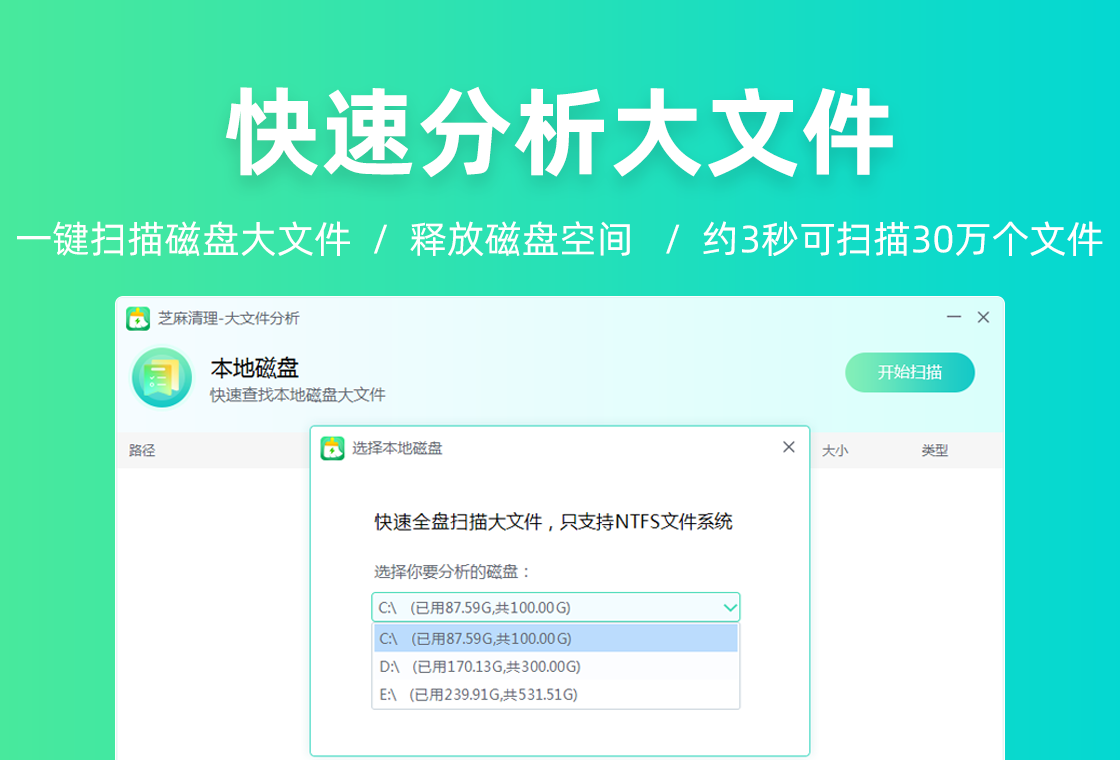
大文件查找器:如果你想知道硬盘空间到底被什么吃掉了,这个功能可以按文件大小排序,快速定位那些几个G的高清视频或者没用的安装包,删起来心里有数。
开机启动项优化:电脑开机慢多半是启动项太多,芝麻清理最新版会列出所有自启动程序,并标注建议保留还是禁用,小白用户照着提示操作就行,不用懂注册表。

不少朋友卡在下载这一步,怕下到假的或者带病毒的安装包。其实认准正规渠道就稳了,下面这套流程走下来基本不会出岔子:
1、找对下载入口:直接访问腾讯电脑管家软件中心或者芝麻清理官网,搜索“芝麻清理”就能找到下载按钮。别去那些乱七八糟的下载站,很容易被捆绑安装其他软件。
2、选择安装路径:下载完成后双击安装包,建议把安装目录改到D盘或者E盘,别默认塞在C盘里,不然清理工具自己反而占C盘空间就尴尬了。
3、等待安装完成:芝麻清理App安装过程很快,十几秒就搞定了。安装完成后桌面会出现一个芝麻形状的图标,双击就能启动。
4、首次运行设置:第一次打开芝麻清理电脑版,它会提示你选择清理偏好,比如是否开启弹窗拦截、是否加入用户体验计划。建议把用户体验计划关掉,弹窗拦截打开。
5、开始扫描清理:设置好后点击主界面的“一键扫描”,等进度条走完,你会看到一堆可清理的文件列表。确认没问题后点击“一键清理”,看着释放出来的空间数字,那感觉还是挺解压的。
这应该是大家最关心的问题了,毕竟清理工具一旦误删系统文件,电脑可能直接开不了机。芝麻清理官方版在这方面做了几层防护:
Q:芝麻清理会删除我的个人照片和文档吗?A:不会。芝麻清理手机版的扫描逻辑是只清理系统公认的垃圾文件类型,比如.tmp临时文件、.log日志、缩略图缓存。个人照片、视频、Word文档这类用户数据默认不在扫描范围内,除非你手动进入大文件查找器去勾选。
Q:清理后电脑出问题了怎么办?A:芝麻清理工具内置了“恢复区”功能,清理掉的文件会先放进恢复区保留一段时间,如果发现某个软件打不开了,可以去恢复区把相关文件还原回来,这个设计还是比较贴心的。
Q:芝麻清理免费版和付费版有什么区别?A:目前芝麻清理免费版已经包含了核心的垃圾扫描、C盘瘦身、弹窗拦截功能,日常使用完全够用。付费版主要是多了些深度清理和实时监控的进阶功能,普通用户不用急着掏钱。
我把后台私信里问得最多的几个问题整理了一下,统一回复,希望能帮到刚上手的朋友:
Q:芝麻清理怎么下载到手机?A:目前芝麻清理主要面向Windows电脑端,手机端暂时没有独立的App。如果你想清理手机垃圾,建议用手机自带的安全中心或者腾讯手机管家。电脑端直接搜芝麻清理官方下载就行。
Q:为什么扫描出来的垃圾文件删不掉?A:有些文件正在被系统或软件占用,强行删除会导致程序崩溃。芝麻清理最新版遇到这种情况会提示“文件被占用”,你可以选择重启电脑后再清理,或者跳过这些文件。
Q:芝麻清理和CCleaner哪个好用?A:CCleaner是老牌清理工具,功能确实强大,但界面偏专业,新手容易误操作。芝麻清理电脑版更符合国内用户习惯,中文界面、操作直观,而且针对微信、QQ的清理优化更好,适合不想折腾的普通用户。
Q:芝麻清理会拖慢电脑速度吗?A:恰恰相反,它本身占用资源很少,清理完后台进程和垃圾文件后,电脑运行反而会更流畅。不过建议别同时开两个清理软件,容易互相打架。
工具再好也只是辅助,养成好的使用习惯才能让电脑一直保持清爽。结合芝麻清理工具的功能,我总结了几个日常维护的小建议:
定期清理浏览器缓存:浏览器用久了缓存能占好几个G,建议每周用芝麻清理App扫一次,把缓存和Cookie清理掉,既能释放空间又能保护隐私。
软件安装别都堆C盘:很多软件默认装在C盘,时间久了C盘肯定吃不消。安装时手动改一下路径,或者用芝麻清理手机版的搬家功能把已装的软件迁移到其他盘。
卸载不用的软件:控制面板里那些一年都没打开过的软件,该卸就卸。芝麻清理工具虽然能清理垃圾,但卸载软件还是得靠系统自带的卸载功能或者专门的卸载工具。
定期检查启动项:每隔一两个月打开芝麻清理电脑版的启动项管理,看看有没有新装软件偷偷把自己加进了开机启动,有的话果断禁用。
芝麻清理2.0.8.20这个版本算是比较稳定的一个更新了,开发团队在修复bug和适配新系统方面一直挺勤快的:
系统兼容性:目前芝麻清理官方版完美支持Windows 7、Windows 10和Windows 11,32位和64位系统都能跑,老电脑新电脑都不挑。
更新频率:从历史版本来看,芝麻清理最新版大概每1-2个月会推送一次更新,主要是优化扫描算法和增加对新版微信、QQ缓存目录的识别。
用户反馈渠道:软件内置了意见反馈入口,遇到bug或者有功能建议可以直接提交。开发团队响应还算及时,之前有用户反馈某款游戏缓存扫不出来,下个版本就加上了。
未来方向:听说后续版本会加入更智能的AI垃圾识别,能区分哪些缓存删了不影响软件使用,哪些删了会导致重新登录,这个如果做出来还是挺实用的。
说了这么多,回到最初的问题:芝麻清理到底值不值得下载?我的看法是,如果你是一个不想折腾电脑、又希望系统保持流畅的普通用户,芝麻清理App官方下载安装一个放桌面,每周点一下扫描清理,确实能省去不少手动清理的麻烦。它没有花哨的界面,也没有烦人的弹窗广告,就是老老实实做清理这一件事。当然,如果你的电脑本身就维护得很好,或者你是个喜欢手动操作的高手,那可能觉得它功能还不够极致。但对于大多数被C盘爆红和弹窗广告困扰的朋友来说,这个体积小巧的工具,值得一试。
厂商名称:

好哈文件数据恢复PC版
 系统安全 / 16.8M / 2026-08-30下载
沙漏验机电脑版
系统安全 / 134.7M / 2026-08-24下载
高苹数据恢复电脑版
系统安全 / 16.3M / 2026-08-24下载
WinToGo电脑版
系统安全 / 7.9M / 2026-08-21下载
白蜘蛛文件自动备份软件pc版
系统安全 / 3.1M / 2026-08-21下载
超级眼局域网监控系统软件PC版
系统安全 / 31.4M / 2026-08-29下载
SRWare Iron浏览器PC版
系统安全 / 67.3M / 2026-08-24下载
360免费WiFi电脑版
 系统安全 / 14M / 2026-07-02下载
VMwareAria云平台运维管理工具
系统安全 / 10.05G / 2026-07-14下载
三星GalaxyS26+台版固件下载
系统安全 / 17.90G / 2026-07-17下载




用户评论