
AppRemover
类别:系统安全大小:10.5M版本:v2.2.31.1 残留清理工具时间:2026-09-17
类别:系统安全大小:10.5M版本:v2.2.31.1 残留清理工具时间:2026-09-17
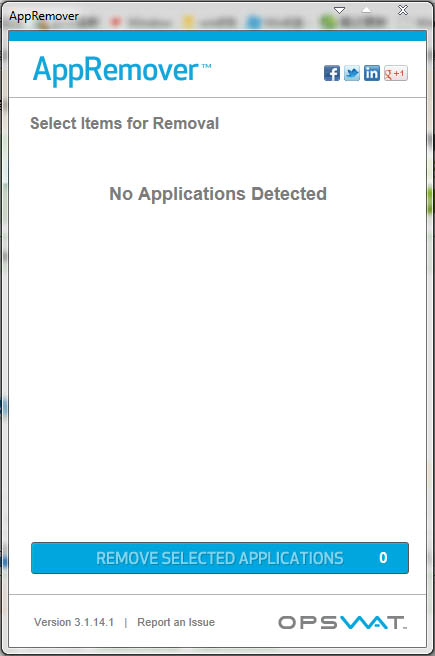
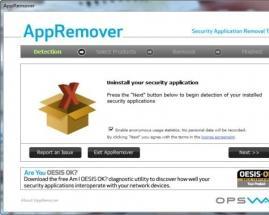


彻底卸载软件并清理残留的Windows小工具,让电脑保持干净流畅。
【AppRemover下载】如果你曾经为了卸载一个顽固软件而头疼不已,或者发现电脑里明明已经删掉的程序还在后台偷偷运行,那今天聊的这个小工具或许能帮上大忙。AppRemover是一款专注于彻底清除应用程序及其残留文件的Windows工具,和那些系统自带的卸载功能比起来,它更像是给电脑做一次深度大扫除。很多朋友在搜索AppRemover下载的时候,最关心的无非就是三件事:这东西到底能不能把软件删干净、安装过程麻不麻烦、用起来安不安全。说实话,笔者自己也是被某款安全软件卸载后留下的一堆注册表垃圾折磨过,才真正开始重视这类卸载工具。AppRemover免费版在清理力度上确实有一套,它能扫描注册表、缓存目录、服务项等多个位置,把普通卸载流程遗漏的东西一并找出来。对于经常折腾软件、喜欢尝鲜各种App的朋友来说,AppRemover官方版算是一个值得常备的系统维护小助手。

聊完第一印象,咱们来看看AppRemover工具到底能做什么。它的功能设计并不复杂,但每一项都切中了Windows用户卸载软件时的痛点,下面这几个是日常使用频率最高的:
深度扫描残留:不只是删除程序主目录,还会检查注册表键值、AppData缓存、系统服务、计划任务等位置,把软件留下的痕迹尽量清干净。
强制卸载顽固程序:遇到控制面板里卸载报错、卸载按钮灰色、或者进程一直占用导致无法删除的情况,AppRemover安卓版可以通过强制模式绕过限制完成清理。
批量处理多个应用:支持勾选多个程序一次性卸载,适合在新电脑初始化或者换硬盘迁移数据后快速清理不需要的预装软件。
卸载前创建还原点:动手清理之前会自动建议创建一个系统还原点,万一删错了或者影响到其他软件,还能回滚到操作前的状态,这个细节对新手来说挺友好。
扫描结果分类展示:把文件残留、注册表残留、服务残留分门别类列出来,每一项都可以单独勾选是否清除,不会一股脑全删掉,给了用户足够的控制权。
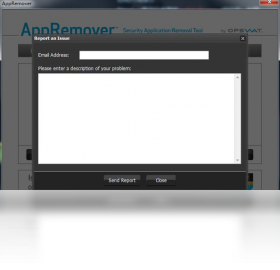
很多第一次接触AppRemover最新版的朋友会担心安装过程会不会捆绑一堆东西,或者步骤特别繁琐。实际体验下来,它的安装流程算是比较清爽的,下面把具体操作拆开讲:
1、获取安装包:从本站提供的链接下载AppRemover官方版安装文件,文件体积不大,下载速度取决于你的网络环境。
2、运行安装程序:双击下载好的exe文件,如果系统弹出用户账户控制提示,点击“是”允许运行。安装向导界面比较简洁,一路点击下一步即可。
3、选择安装位置:默认会装在C盘Program Files目录下,如果你的C盘空间比较紧张,可以点浏览按钮换到其他盘符,建议路径中不要包含中文字符。
4、完成安装并启动:安装完成后勾选“立即运行AppRemover”选项,点击完成按钮,主界面就会弹出来。首次启动可能会提示你创建还原点,建议选择“是”。
5、授予必要权限:因为要扫描注册表和系统目录,AppRemover电脑版需要管理员权限才能完整工作,在弹出的UAC窗口点击允许即可。

安全性是大家在下载任何系统工具时最关心的问题之一,毕竟谁也不想为了清理一个软件反而把系统搞崩了。AppRemover免费版在这方面做了几层防护:
| Q:AppRemover会不会误删系统关键文件? | A:AppRemover内置了系统文件保护机制,对于Windows核心组件和驱动文件会标记为受保护状态,默认不勾选。只要你不手动强行勾选这些项目,正常清理不会影响到系统运行。 |
| Q:清理注册表残留有风险吗? | A:注册表清理确实是需要谨慎的操作。AppRemover在清理前会自动备份相关注册表项,并且建议用户创建系统还原点。万一出现问题,可以通过还原点恢复。 |
| Q:AppRemover官方版有没有捆绑广告软件? | A:从官方渠道获取的安装包是干净的,安装过程中没有捆绑第三方软件或浏览器插件的选项。建议避开那些来路不明的下载站,以免拿到被二次打包的版本。 |
| Q:卸载后软件还能恢复吗? | A:AppRemover执行的是彻底删除操作,卸载完成后程序文件会被清除。如果还想继续使用,需要重新下载安装。建议在卸载前确认自己确实不再需要这个程序。 |
可能有人会问,Windows控制面板里明明有卸载功能,为什么还要多装一个AppRemover下载工具呢?这里面的区别其实挺明显的:
扫描范围不同:系统自带卸载主要删除程序安装目录和部分注册表项,而AppRemover会额外扫描AppData、ProgramData、用户临时文件夹等位置,残留文件的发现率更高。
处理顽固程序的能力不同:有些软件卸载时提示“文件正在使用”或者“卸载程序损坏”,系统卸载功能往往束手无策,AppRemover可以通过结束相关进程、调用强制删除接口来完成清理。
用户控制粒度不同:系统卸载基本是一键到底,用户没法选择保留哪些东西。AppRemover把扫描结果逐项列出,你可以自己决定哪些残留要删、哪些可以保留,灵活性更强。
日志与还原机制不同:AppRemover会记录每次清理的详细日志,方便事后追溯。同时集成还原点创建功能,比系统卸载多了一层保险。
虽然AppRemover看起来是个小众工具,但它在某些使用场景下确实能解决实际问题。以下几类朋友可能会比较需要它:
经常测试新软件的用户:如果你习惯下载各种试用版、绿色版软件来体验,用完就删,那AppRemover能帮你把每次试用后的残留清理干净,避免日积月累拖慢系统。
被流氓软件困扰的朋友:某些软件安装后难以通过正常途径卸载,甚至会在后台偷偷安装其他程序。AppRemover的强制卸载模式对这类情况比较有效。
二手电脑或新装系统用户:拿到一台预装了大量厂商软件的电脑,或者刚重装完系统想清理掉不需要的组件,用AppRemover批量处理能省不少时间。
对系统性能有要求的玩家:游戏玩家或者需要长时间稳定运行专业软件的用户,保持系统干净、减少后台残留进程,对性能发挥有一定帮助。
最后整理几个大家在搜索AppRemover下载和使用过程中经常提到的问题,希望能帮到刚上手的朋友:
Q:AppRemover支持Windows 11吗?A:AppRemover 2.2.31.1版本对Windows 11的兼容性良好,在Windows 10和Windows 7上也能正常运行。
Q:扫描一次大概需要多长时间?A:取决于你电脑上安装的软件数量和磁盘速度,一般几十秒到两三分钟不等。首次扫描可能会慢一些。
Q:卸载后需要重启电脑吗?A:如果清理涉及注册表或系统服务项,AppRemover会提示你重启以使更改完全生效。建议按照提示操作。
Q:AppRemover手机版能用吗?A:AppRemover主要面向Windows平台,目前没有官方的手机版本。移动端清理需求可以找专门的手机清理工具。
Q:为什么有些残留文件删不掉?A:可能是文件被其他进程占用或者权限不足。可以尝试在AppRemover中勾选“强制删除”选项,或者重启电脑后再试一次。
厂商名称:

好哈文件数据恢复PC版
 系统安全 / 16.8M / 2026-08-30下载
沙漏验机电脑版
系统安全 / 134.7M / 2026-08-24下载
高苹数据恢复电脑版
系统安全 / 16.3M / 2026-08-24下载
WinToGo电脑版
系统安全 / 7.9M / 2026-08-21下载
白蜘蛛文件自动备份软件pc版
系统安全 / 3.1M / 2026-08-21下载
超级眼局域网监控系统软件PC版
系统安全 / 31.4M / 2026-08-29下载
SRWare Iron浏览器PC版
系统安全 / 67.3M / 2026-08-24下载
360免费WiFi电脑版
 系统安全 / 14M / 2026-07-02下载
VMwareAria云平台运维管理工具
系统安全 / 10.05G / 2026-07-14下载
三星GalaxyS26+台版固件下载
系统安全 / 17.90G / 2026-07-17下载




用户评论