
Remote Desktop Connection Manager
类别:下载工具大小:435KB版本:v2.2.2.426 远程桌面管理时间:2026-09-18
类别:下载工具大小:435KB版本:v2.2.2.426 远程桌面管理时间:2026-09-18
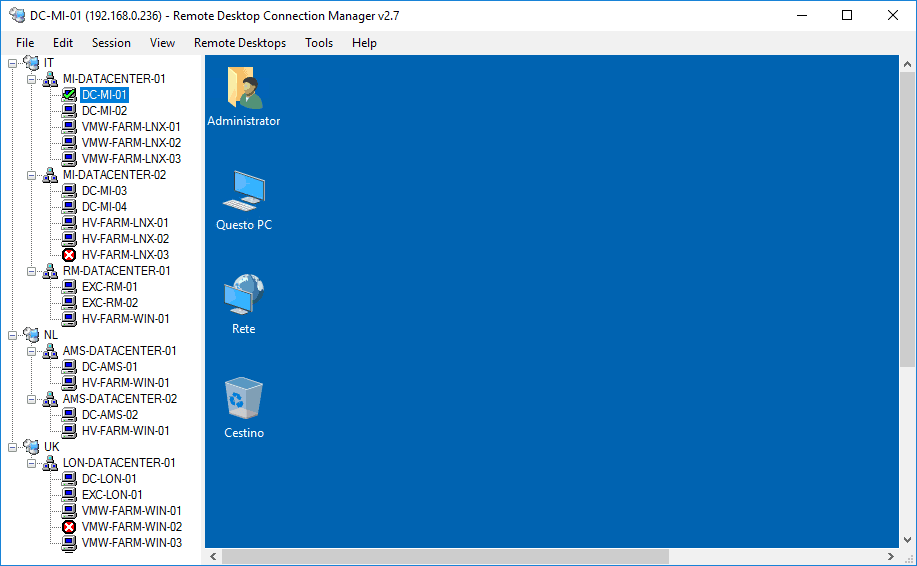
微软官方远程桌面管理工具,多服务器分组管理超方便,运维必备。
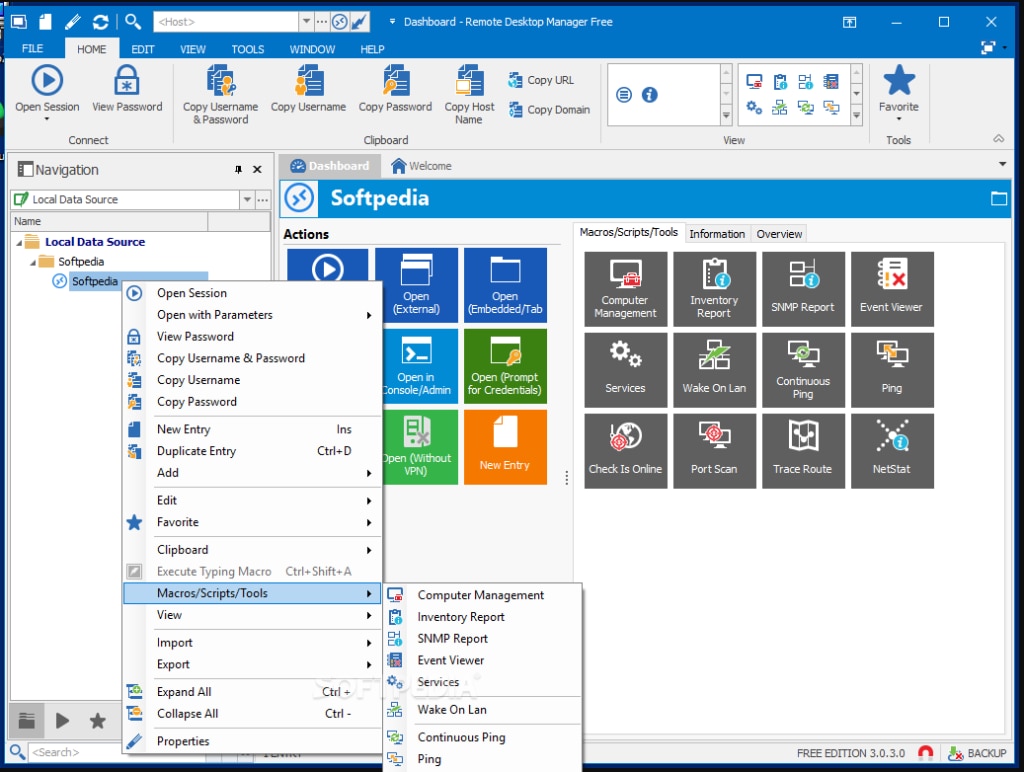
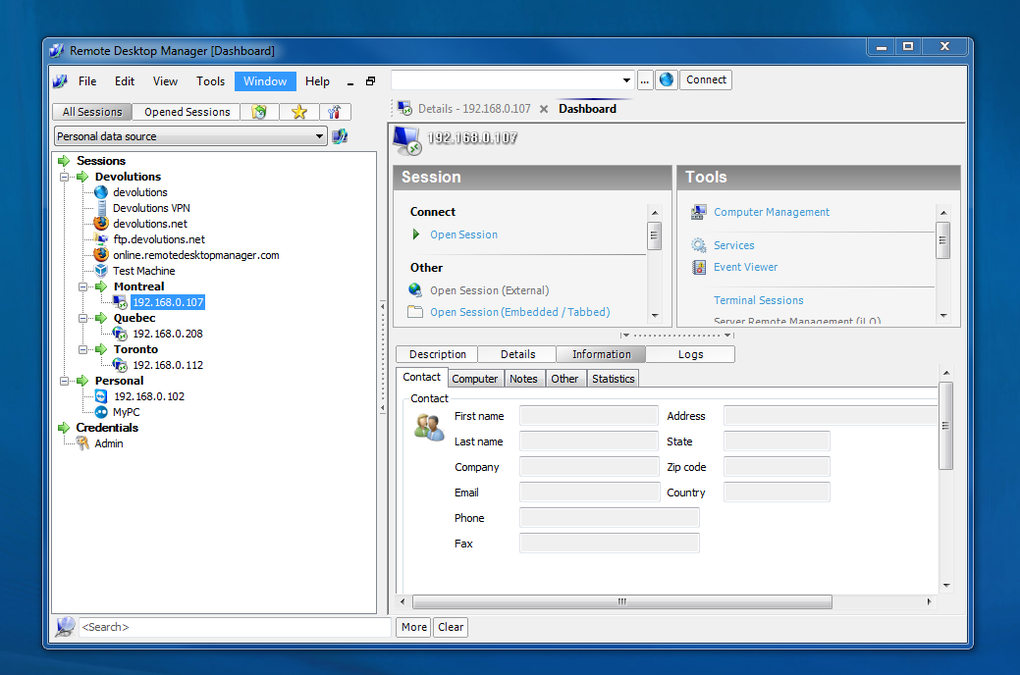
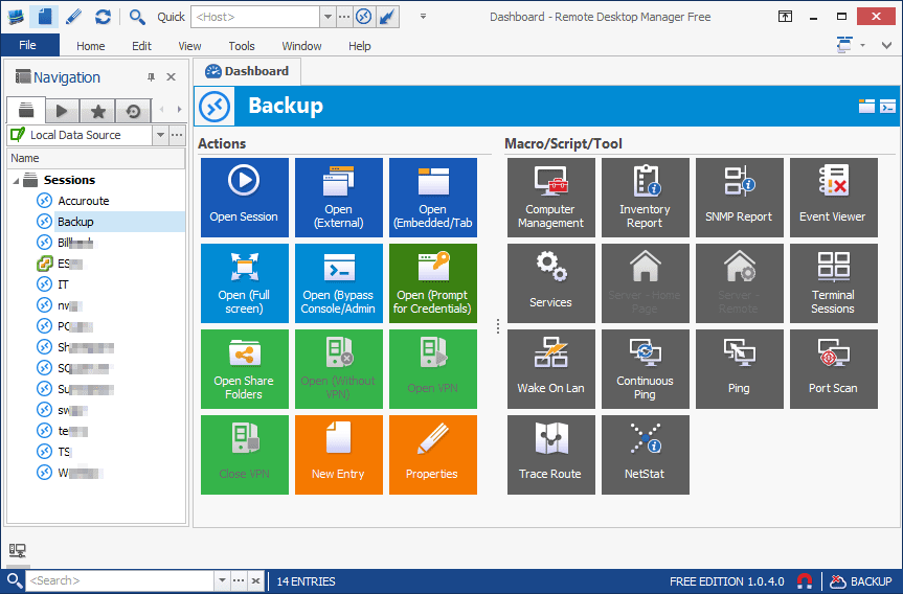
【Remote Desktop Connection Manager下载】如果你手头管着好几台服务器,或者公司内网有一堆Windows机器需要经常连,那每次打开远程桌面输IP、敲账号密码的流程肯定让你烦透了。Remote Desktop Connection Manager这款微软官方出品的远程桌面管理工具,就是专门用来解决这个痛点的。它能把所有远程连接集中到一个界面里,分组、命名、保存凭据,点一下就能直连,不用反复输入。很多运维朋友把它叫做RDCMan,其实指的就是这个Remote Desktop Connection Manager官方版。今天这篇Remote Desktop Connection Manager下载安装教程,会从实际使用场景出发,把安装步骤、功能亮点、常见问题一次讲清楚,帮你判断这个remote desktop organizer到底适不适合自己用。
Remote Desktop Connection Manager之所以在运维圈子里口碑不错,主要是因为它把日常远程管理中最繁琐的环节都做了简化。下面这几个功能是用户反馈中使用频率最高、最能提升效率的:
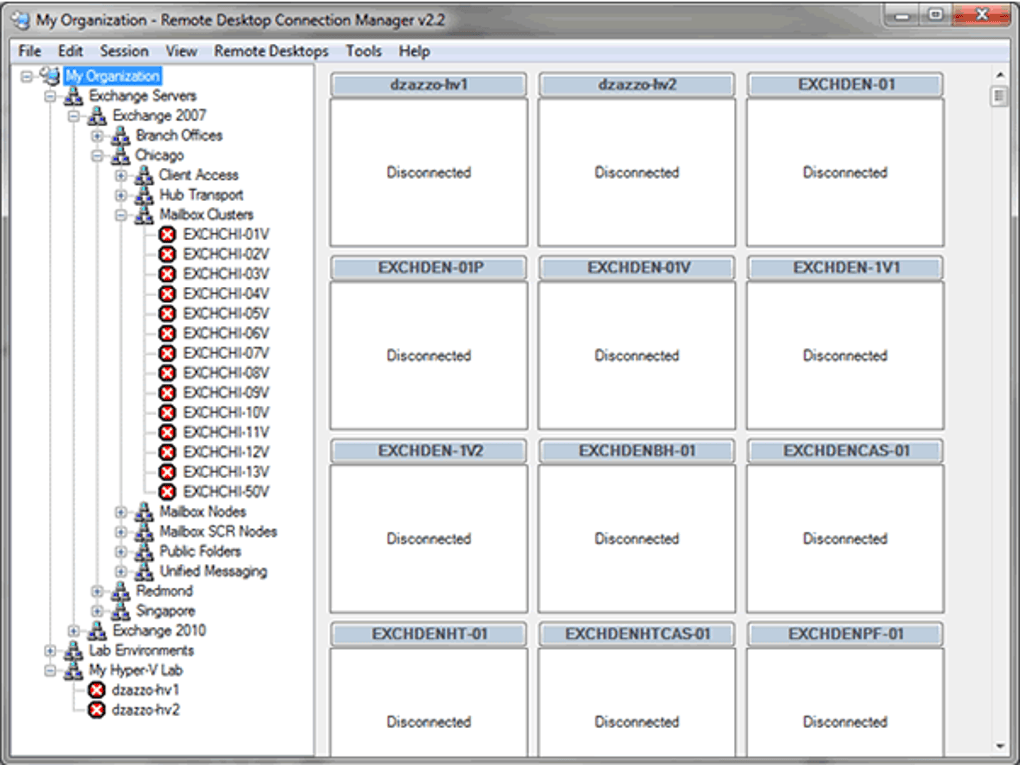
分组管理:可以按项目、机房、客户或者环境创建不同的分组,每个分组下面挂多台服务器,树形结构清晰直观,找机器不用翻通讯录。
凭据保存:支持把用户名和密码加密保存在本地配置文件里,连接时自动填充,省去每次手动输入的麻烦,也避免了密码记混的尴尬。
多标签同时连接:可以在一个窗口里同时打开多个远程桌面会话,通过标签页切换,不用在任务栏堆一堆窗口,桌面清爽很多。
批量导入导出:支持把服务器列表导出为RDG文件,换电脑或者分享给同事时直接导入就行,不用一台台重新添加。
缩略图预览:在连接之前可以先看到远程桌面的缩略图状态,快速判断机器是否在线、是否卡死,省去盲目连接的时间。
搞清楚功能之后,接下来就是怎么把它装到电脑上。Remote Desktop Connection Manager的安装过程不复杂,按下面几步走基本不会出问题:
1、获取安装包:从正规渠道下载Remote Desktop Connection Manager中文版的安装文件,注意核对版本号为2.2.2.426,避免下载到被篡改的版本。
2、运行安装程序:双击下载好的安装包,如果系统弹出用户账户控制提示,点击“是”继续,然后按照向导点击下一步即可。
3、选择安装路径:默认路径是C盘,如果C盘空间紧张可以改到其他盘,路径中尽量不要带中文和特殊符号,避免出现莫名其妙的问题。
4、完成安装并启动:安装完成后在开始菜单找到Remote Desktop Connection Manager的图标,点击启动,第一次打开界面是英文的,可以在View菜单里切换语言。
5、添加第一台服务器:在左侧空白处右键选择Add Server,填入服务器IP或主机名,再填上用户名密码,保存后双击就能直接连上。
涉及到远程连接和密码保存,安全性肯定是大家最关心的问题。Remote Desktop Connection Manager在这方面的表现到底怎么样,下面从几个角度来说:
官方出品:Remote Desktop Connection Manager是微软官方发布的工具,不是第三方小作坊做的,代码来源可靠,不存在捆绑恶意软件的情况。
本地存储:所有连接配置和凭据都保存在本地RDG文件里,不会上传到任何云端服务器,数据控制权在自己手里。
密码加密:保存的密码经过加密处理,即使RDG文件被别人拿到,没有对应的解密密钥也无法直接读取明文密码。
权限可控:可以给不同的RDG文件设置不同的访问密码,团队协作时把配置文件分发给成员,每个人只能看到自己权限范围内的服务器。
在实际使用过程中,不少朋友会遇到一些共性的疑问,下面整理了几个被问得最多的问题,统一做个解答:
| Q:Remote Desktop Connection Manager支持Windows 11吗? | A:支持的。Remote Desktop Connection Manager最新版可以在Windows 10和Windows 11上正常运行,部分老版本系统如Windows 7也能用,但建议尽量用新系统。 |
| Q:连接时提示凭据无效怎么办? | A:先检查用户名密码是否输错,如果确认没错,可能是远程机器开启了网络级别身份验证,需要在远程机器的系统设置里调整验证选项,或者改用其他凭据格式。 |
| Q:RDG文件可以跨电脑使用吗? | A:可以的。把RDG文件拷贝到另一台电脑,用Remote Desktop Connection Manager打开就能看到所有配置。但如果原文件设置了密码保护,需要输入正确的密码才能导入。 |
| Q:为什么缩略图显示不出来? | A:缩略图功能需要远程机器允许远程桌面连接并且网络通畅。如果目标机器防火墙拦截了相关端口,或者远程桌面服务没启动,缩略图就会显示为空白。 |
Windows系统本身就带了一个远程桌面连接工具,那为什么还要额外装Remote Desktop Connection Manager呢?两者的区别主要体现在使用场景上:
管理数量:系统自带工具一次只能连一台,适合偶尔用用;Remote Desktop Connection Manager可以同时管理几十上百台,适合运维人员。
配置保存:系统自带工具每次连接都要重新输入地址和密码,Remote Desktop Connection Manager可以保存成配置文件反复使用。
分组整理:系统自带工具没有分组概念,服务器多了就乱;Remote Desktop Connection Manager支持多级分组和搜索,找机器很快。
团队协作:系统自带工具的配置很难分享给别人,Remote Desktop Connection Manager可以把RDG文件发给同事,大家用同一套配置。
虽然Remote Desktop Connection Manager功能很实用,但也不是所有人都需要。下面这几类人群用它最能发挥价值:
运维工程师:每天要连大量服务器做维护、排障、部署,用Remote Desktop Connection Manager能省下大量重复输入的时间。
系统管理员:管理公司内网多台Windows机器,需要定期巡检和配置调整,分组管理功能可以让工作更有条理。
开发测试人员:开发环境、测试环境、生产环境需要频繁切换,把不同环境的机器分到不同组里,点一下就能切过去。
IT支持人员:需要远程协助同事处理电脑问题,保存好常用连接后,接到求助直接双击对应条目就行,响应速度更快。
总的来说,Remote Desktop Connection Manager是一款定位清晰、功能务实的远程桌面管理工具。它没有花哨的界面和复杂的功能堆砌,就是把“管好多台远程桌面”这件事做得很顺手。如果你正好有这个需求,不妨下载试试,用习惯了之后大概率就回不去了。
厂商名称:

百度贴吧视频下载xmlbar
 下载工具 / 1013KB / 2026-09-09下载
西西软件盒
下载工具 / 3.8M / 2026-09-17下载
章鱼搜索神器电脑版
下载工具 / 870KB / 2026-08-28下载
火车采集器pc版
下载工具 / 31.2M / 2026-08-28下载
硕鼠下载器稳定版
下载工具 / 107.5M / 2026-07-21下载
第一任务浏览器电脑版
下载工具 / 1.3M / 2026-08-31下载
StreamTorrent电脑版
下载工具 / 1.6M / 2026-08-31下载
VideoCacheView视频缓存查看器
下载工具 / 142KB / 2026-09-03下载
All网站图片批量下载器电脑版
下载工具 / 4.1M / 2026-09-03下载
MassiGra
下载工具 / 1.4M / 2026-09-03下载



用户评论