
VideoCacheView视频缓存查看器
类别:下载工具大小:142KB版本:v3.0.5.0 缓存提取工具时间:2026-09-03
类别:下载工具大小:142KB版本:v3.0.5.0 缓存提取工具时间:2026-09-03
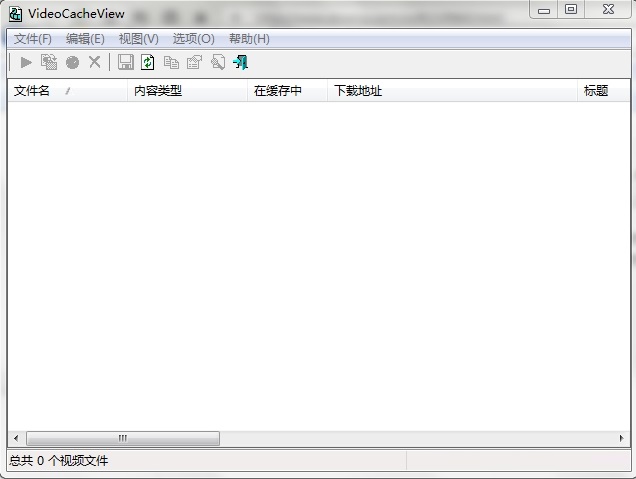
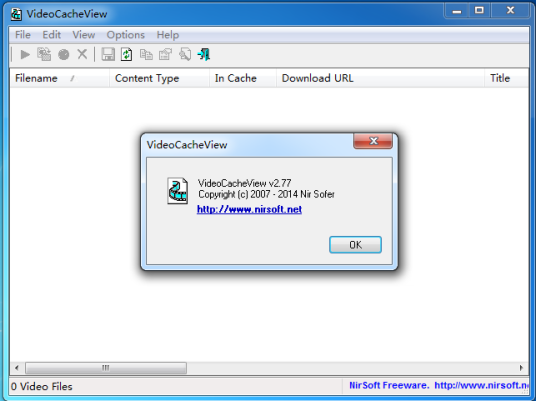
一款能从浏览器缓存里把视频抠出来的免费小工具,操作简单,无需安装,适合Win系统用户。
【VideoCacheView下载】是不是经常遇到这种情况:刷网页时看到一段超精彩的视频,想保存下来慢慢回味,结果找遍整个网页也没看到下载按钮?或者用浏览器在线看视频,网速一卡就缓冲半天,想把缓存文件直接抠出来当本地视频看?别急,今天要聊的这个小工具,就是专门解决这类麻烦的。作为在应用市场摸爬滚打十年的老编辑,我见过太多视频下载软件,要么捆绑一堆广告,要么操作复杂得像编程。而VideoCacheView这款小巧的绿色软件,能直接扫描浏览器缓存目录,把那些已经下载到本地但被隐藏的视频文件一键提取出来,还能批量转换格式。很多朋友在找videocache安卓版下载或VideoCacheView中文版时走了弯路,其实这工具在电脑端用最顺手,尤其适合经常用浏览器看视频的学习党和办公族。接下来我就从实际使用场景出发,把它的功能、用法和常见问题一次讲透,保证新手也能轻松上手。
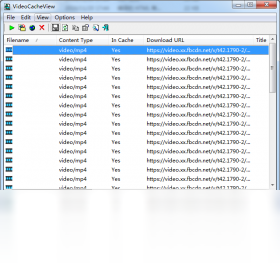
VideoCacheView的看家本领就是扫描浏览器缓存,把网页里播放过的视频文件单独拎出来。无论是谷歌Chrome、火狐Firefox还是微软Edge,只要是用浏览器看过的视频,哪怕网页已关闭,缓存数据还躺在硬盘里,它都能帮你翻出来。下面这几个功能点,是日常使用中大家最常用的:
智能扫描主流浏览器:自动识别并扫描Chrome、Firefox、Edge、Opera等常见浏览器的缓存文件夹,无需手动指定路径,打开软件点一下刷新就能列出所有缓存视频。
视频预览与信息识别:扫描结果中会显示视频的原始网址、文件大小、内容类型和缓存时间,选中条目还能直接预览画面,确认是不是你要找的那段视频,避免导出错误文件。
一键导出与格式转换:支持将提取出的缓存视频直接复制或另存为到本地文件夹,同时内置简单的格式转换功能,能把不常见的缓存格式转为MP4,方便在手机或平板上播放。
多标签页管理:当浏览器开了多个标签页看过不同视频时,VideoCacheView会按标签页分组显示缓存文件,用户可以快速定位到某个特定页面的视频,不会混淆。
过滤与排序功能:提供按文件大小、时间、扩展名过滤的选项,比如只显示大于1MB的视频文件,或只找昨天缓存的内容,在海量缓存数据中精准锁定目标。
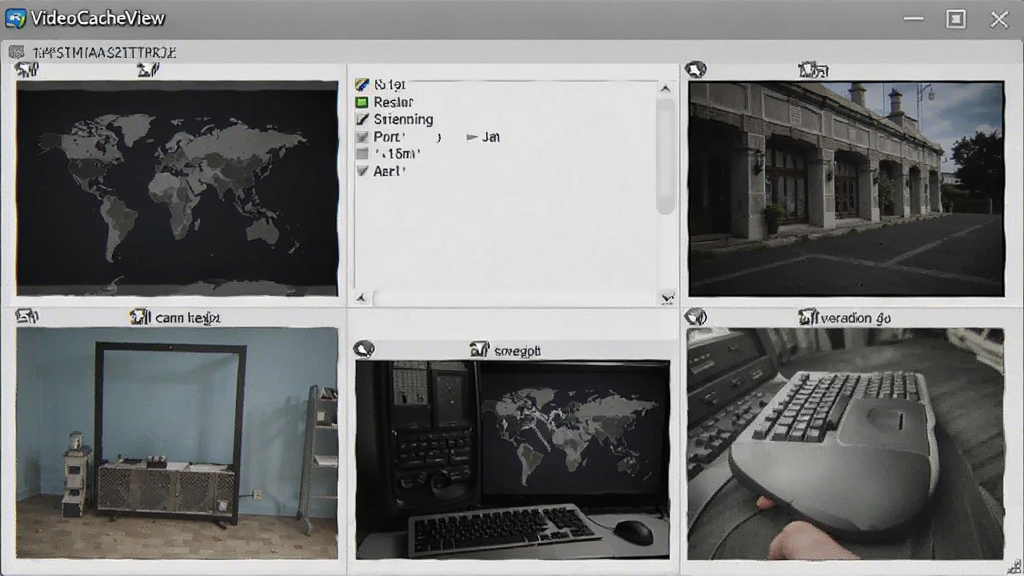
很多第一次接触VideoCacheView的朋友会担心操作门槛高,其实完全多虑了。整个提取过程就像用播放器打开文件一样简单,不需要任何命令行基础。这里我整理了一份从下载到导出的完整操作指南,跟着步骤走就不会出错:
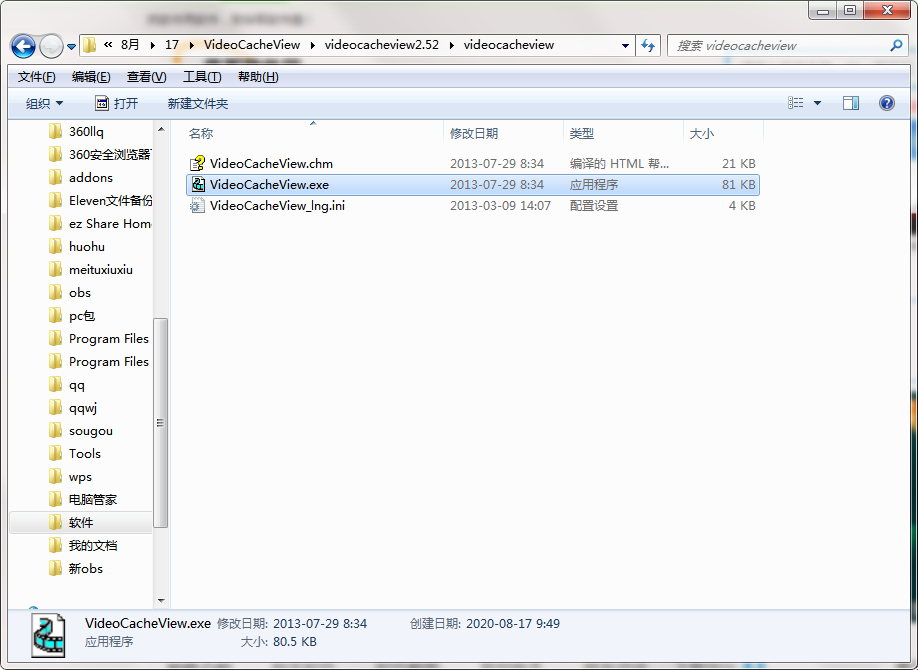
1、获取并启动软件:点击本站下载链接获取VideoCacheView官方版压缩包,解压后直接双击exe文件运行。因为是绿色软件,无需安装,不会向系统写入额外文件,U盘带着也能用。
2、选择浏览器并扫描缓存:打开软件后,在选项菜单里勾选你正在使用的浏览器类型(如Chrome),然后点击工具栏上的刷新按钮。软件会立即扫描该浏览器的缓存目录,几秒钟内列出所有可提取的视频文件。
3、预览并导出目标视频:在列表中找到目标视频,双击可预览画面确认内容,右键选择“将选定视频另存为”,指定保存路径即可。若缓存格式无法直接播放,可使用“复制选定视频到”功能,再配合格式转换插件处理。
4、批量处理技巧:按住Ctrl键可以多选多个缓存文件,一次性全部导出,适合需要批量保存教学视频或会议录制的场景。导出后建议定期清理浏览器缓存,避免硬盘空间被悄然占满。
在我十年的编辑生涯中,收到过不少读者关于VideoCacheView的私信提问,发现大家最关心的就是这工具会不会伤电脑、能不能用在新版浏览器上。这里我把高频问题集中整理成表格,给你吃颗定心丸:
Q:VideoCacheView是免费软件吗?有没有隐藏收费?A:完全免费,属于个人开发者制作的免费软件,官方不收取任何费用,也没有内购项目。下载时注意认准安全来源,避免从陌生网站下载到捆绑修改版。
Q:使用VideoCacheView提取视频是否违法?A:工具本身合法,它只读取本地缓存文件。但请仅用于个人学习、备份自己有权访问的内容,切勿下载传播受版权保护的付费视频,以免引起法律风险。
Q:为什么扫描后列表是空的?A:通常是因为浏览器在关闭时自动清空了缓存,或者视频是通过独立播放器加载的。建议先播放一遍目标视频让其缓存完整,再打开VideoCacheView刷新扫描。
Q:VideoCacheView支持Win10和Win11吗?A:支持,软件基于Win32开发,兼容从Windows XP到Windows 11的所有主流桌面系统。若在Win11上遇到权限提示,右键选择“以管理员身份运行”即可。
市面上能提取缓存视频的工具不算多,但各有侧重。为了让你更直观地了解VideoCacheView的定位,我把它和常见的IDM下载器、网页视频嗅探工具放在一起做了个简单对比,方便你按需选择:
对比维度一:IDM属于主动嗅探下载,能在视频播放时直接捕获流媒体地址;而VideoCacheView属于事后补救,适合错过下载时机的场景,两者互补使用效果最佳。
对比维度二:部分浏览器插件如Video DownloaderPlus依赖网页结构,改版后常失效;VideoCacheView直接读取本地缓存文件,不受网页代码变动影响,稳定性更高。
对比维度三:某些同类工具仅支持单一浏览器,而VideoCacheView对主流浏览器全覆盖,且无需安装浏览器扩展,对企业内网或受管控电脑更友好。
对比维度四:在文件导出方面,VideoCacheView能保留原始时间戳和来源URL,对需要整理素材来源的剪辑师或调研人员来说,这一点非常实用。
虽然VideoCacheView是个技术向小工具,但它的适用面其实比想象中广。只要你有在浏览器里看视频并希望保存的需求,都可能成为它的受益者。我梳理了这几类典型用户画像,你可以对号入座:
在线课程学习者:购买或免费观看的网页课程视频,往往不提供下载权限。用VideoCacheView提取缓存后,就能在通勤地铁上离线反复听讲,巩固知识点。
短视频素材收集者:自媒体创作者需要采集大量参考视频片段,直接录屏会损失画质。通过缓存提取能获得原始清晰度的文件,方便后期二次创作。
网络不稳定地区的用户:身处带宽受限环境,在线看视频卡顿严重。不如先让视频缓冲完,再用VideoCacheView导出来本地流畅观看,节省等待时间。
浏览器重度依赖者:办公时经常在网页端查看产品演示或培训视频,希望归档备查,VideoCacheView能帮你建立离线视频资料库,告别每次翻网页找记录的烦恼。
回到最初的问题VideoCacheView值得下载吗?我的答案是:对于有明确视频保存需求的朋友,这绝对是个值得一试的效率工具。它的优势在于轻量、免费、无广告,操作逻辑直观,几乎没有学习成本。但也要客观指出它的局限:它无法提取未缓存的流媒体直播内容,也不支持加密的HLS流。如果你需要的是全能型视频下载器,那可能还是得搭配其他工具使用。最后再嗦一句,下载软件时务必认准官方或可信渠道(如本站提供的安全链接),警惕那些需要关闭杀毒软件才能运行的破解版。希望这篇VideoCacheView使用评测能帮到你,如果你在操作中遇到任何问题,欢迎在评论区留言,我看到后会第一时间回复。
厂商名称:
VideoCacheView视频缓存查看器
 下载工具 / 142KB / 2026-09-03下载
StreamTorrent电脑版
下载工具 / 1.6M / 2026-08-31下载
第一任务浏览器电脑版
下载工具 / 1.3M / 2026-08-31下载
章鱼搜索神器电脑版
下载工具 / 870KB / 2026-08-28下载
火车采集器pc版
下载工具 / 31.2M / 2026-08-28下载
硕鼠下载器稳定版
下载工具 / 107.5M / 2026-07-21下载
WinSCP电脑版
下载工具 / 10.6M / 2026-09-02下载
All网站图片批量下载器电脑版
下载工具 / 4.1M / 2026-09-03下载
MassiGra
下载工具 / 1.4M / 2026-09-03下载
WinWAP for Windows
下载工具 / 2.8M / 2026-09-03下载



用户评论