YouCam电脑版怎么用
时间:2026/9/1 16:19:57作者:起飞阅读:0次
最近很多朋友问YouCam电脑版怎么用,其实我之前也是小白,下载装上后一通乱点,后来发现这软件比想象中简单。今天不整那些虚的,就纯分享我自己的实际使用过程,从下载到各种功能,一步步说给你听,保证你看完心里有底。这软件说白了就是让你的电脑摄像头变得更好玩,不管是视频通话、直播还是录个小视频,都能派上用场。我用了大概一周,把里头常见的功能都摸了一遍,下面这些内容都是我真实操作的感受,希望能帮上忙。
下载安装那点事
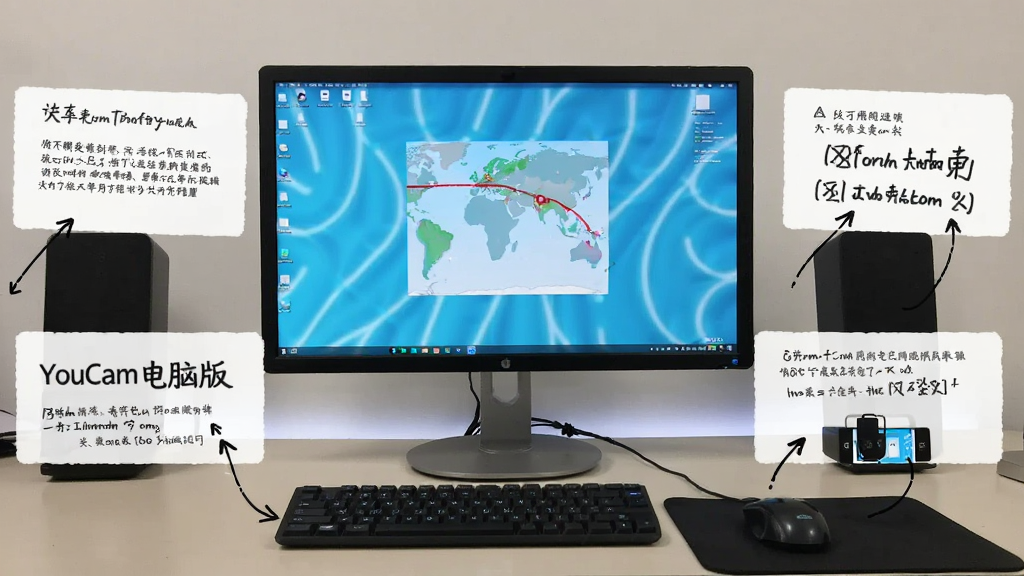
首先得搞到软件,别去那些乱七八糟的网站下,容易带一堆捆绑。去官网找就行,搜“YouCam官方”或者“CyberLink YouCam”,认准这个牌子。下载的时候注意看版本,有免费版和付费版,免费版功能已经够日常用了,我用的就是免费版,感觉美颜和基本特效都开放了,挺良心。安装过程就是一路点“下一步”,但有个地方得留神:它会问你要不要装一些额外的插件或者浏览器工具栏,记得把那些对勾取消掉,不然装完桌面多出一堆图标,看着就烦。装好之后打开,它会自动检测摄像头,一般笔记本自带的或者USB摄像头都能直接识别。第一次打开界面可能有点花哨,别慌,左边是功能列表,右边是预览画面,下面一排是各种特效按钮,布局挺清楚的。

核心功能实测体验
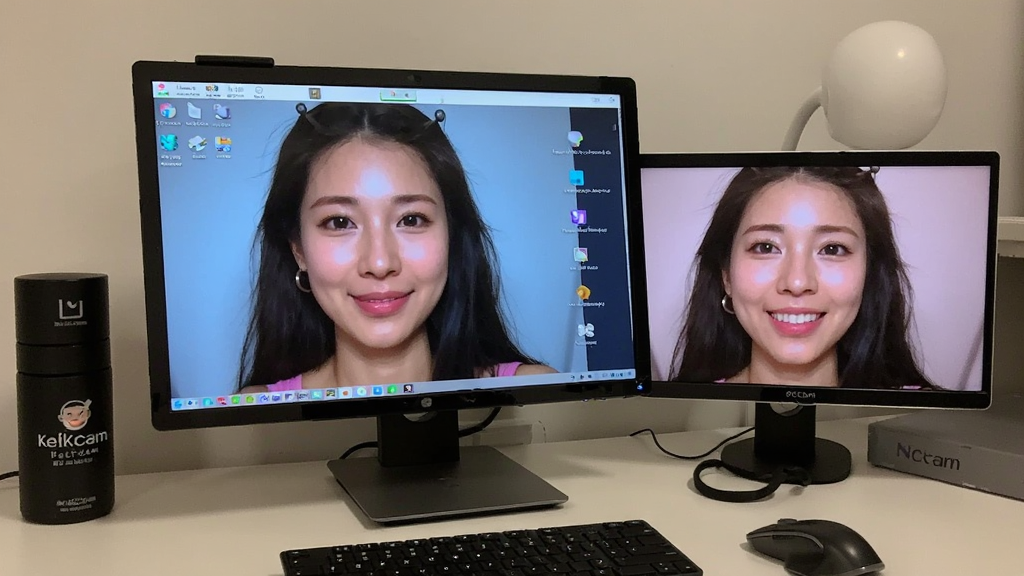
接下来聊聊大家最关心的功能。首先是美颜,这玩意对视频通话来说简直是救星。点开“美颜”按钮,里面有磨皮、美白、瘦脸、大眼这些选项,每个都是拖拽条,拉到什么程度画面实时变化。我试了试,磨皮开到中等就挺自然,不会像糊了一层粉底,皮肤看起来好很多但又不假。瘦脸那功能也神奇,我脸本来就有点圆,拉一点就有效果,我朋友问我是不是瘦了,我说是软件功劳。
然后是滤镜和特效。滤镜就是套一层颜色,有日系、复古、黑白这些风格,喜欢拍照的朋友应该很熟悉。特效就更有意思了,有那种把你变成卡通人物的,还有在脸上加各种小道具的,比如兔耳朵、胡子、眼镜框之类的,会跟着你的脸动,挺灵性的。我开视频会议的时候试过戴个兔耳朵,同事都笑疯了,气氛一下子就不尴尬了。还有背景替换功能,可以把后面的老屋子换成虚拟背景,像沙滩、办公室、星空什么的,适合不想暴露自家环境的时候用。
录屏和拍照操作
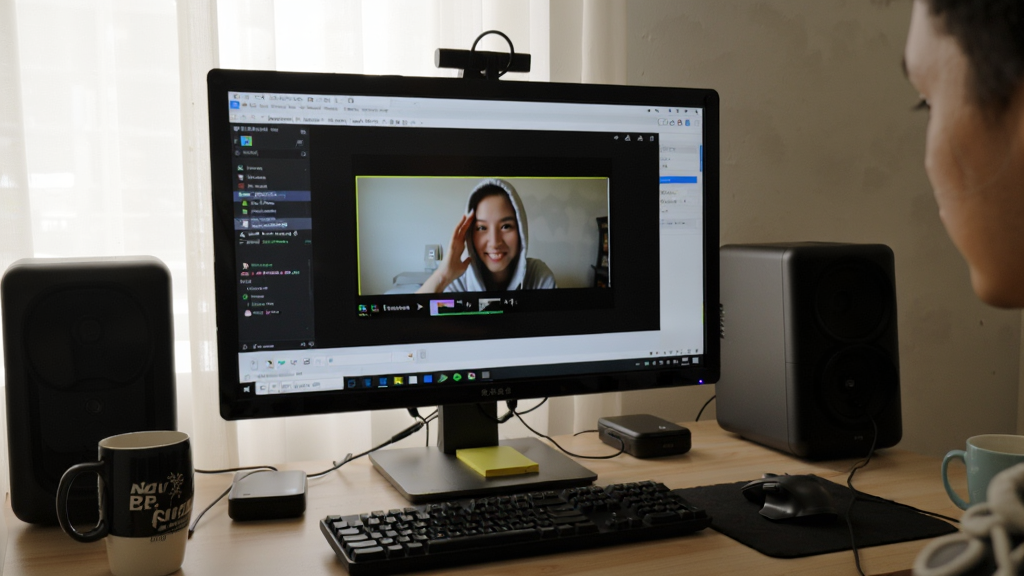
除了实时视频,YouCam电脑版还能用来拍照和录视频。拍照很简单,点那个相机图标就咔嚓一张,拍完的照片会存在软件自带的相册里,也能导出到电脑文件夹。照片质量还行,毕竟摄像头像素就那样,但配合美颜特效,发朋友圈够用了。录视频也不复杂,点红色圆点就开始录,再点一下就停止,保存成MP4格式。我录过一段给朋友演示软件的短视频,画质挺流畅的,没有卡顿掉帧的情况。关键是录的时候可以同时开美颜和特效,等于一个简易的直播工具,对于不追求专业设备的新手来说,体验相当不错。
还有一个功能叫“头像”,就是生成一个虚拟卡通形象代替真人出镜。我之前觉得这功能花里胡哨,后来发现保护隐私挺好用。比如不想露脸但又想互动,就选个卡通头像,它会模仿你的表情和动作,挺有科技感的。玩直播的朋友可以试试这个,省得买虚拟主播软件了。
常见问题与解决建议
用了一周,也遇到些小问题。比如有一次摄像头画面突然是黑的,我以为是坏了,后来发现是别的软件占用了摄像头,把QQ或者微信的摄像头调用关掉就好了。还有特效卡顿的问题,我怀疑是电脑配置不太行,后来把其他后台程序关了,就好了很多。所以如果感觉卡,先看看是不是开了太多东西。另外,软件设置里有个“启动时自动加载”的选项,我建议关掉,不然开机启动太慢。
总的来说,YouCam电脑版对摄像头功能的增强确实有一套,操作也不复杂,像我这种不太爱研究软件的人都能轻松上手。如果你正愁视频聊天太无聊,或者直播没效果,不妨下载试试,按我上面说的步骤来,基本不会踩坑。用熟了之后,你会发现它就是个提升摄像头体验的小神器。



用户评论
支持( 0 ) 盖楼(回复)
支持( 0 ) 盖楼(回复)