
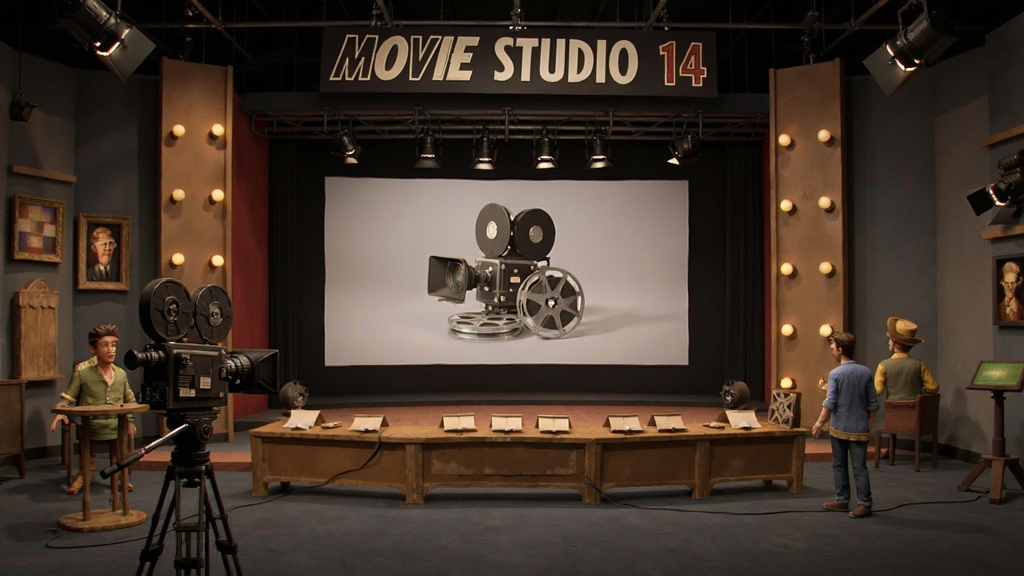
Movie Studio 14
类别:媒体影音大小:363.8M版本:v14.0.1 视频剪辑时间:2026-09-16
类别:媒体影音大小:363.8M版本:v14.0.1 视频剪辑时间:2026-09-16

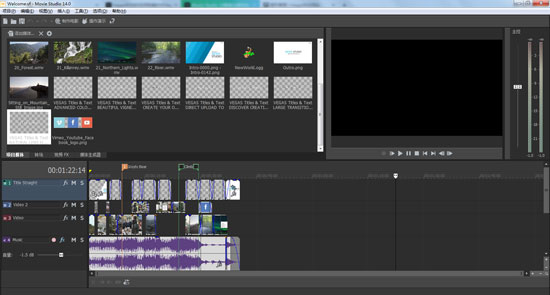
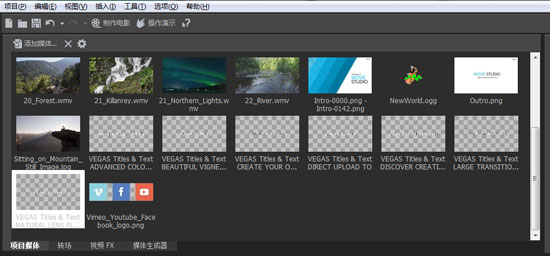
MovieStudio14是一款易于上手的视频剪辑工具,支持多轨编辑与特效,适合新手和家庭用户使用。
【Movie Studio 14】是一款功能强大的视频剪辑软件,适合从零基础新手到进阶创作者使用。它提供了直观的时间线编辑、丰富的转场特效和高效的渲染输出,让普通用户也能快速上手制作出专业感十足的作品。无论你是想剪辑旅行Vlog、游戏录像,还是制作简单的家庭纪念视频,这款工具都能满足需求。本篇文章小编就为大家带来Movie Studio 14官方版的详细下载安装教程、核心功能亮点以及一些实用小技巧,同时也会解答几个大家比较关心的常见问题,比如Movie Studio 14好用吗、对电脑配置要求高不高等。如果你正准备找一款靠谱的电脑视频剪辑软件,不妨把这篇内容作为参考。
Movie Studio 14之所以能在众多视频编辑软件中脱颖而出,主要在于它平衡了专业性与易用性,下面这几个功能点是大家日常使用频率最高的:
多轨时间线编辑:支持无限视频轨和音频轨叠加,可以自由组合图片、视频、文字和旁白,轻松完成多片段拼接和画中画效果。
丰富的转场与特效:内置数百种可拖拽的转场、滤镜和文字动画模板,点击即用,无需手动调整关键帧,很适合刚接触剪辑的朋友快速提升视频质感。
视频稳定与降噪:针对手持拍摄的抖动画面,提供一键式视频稳定功能;同时内置音频降噪工具,能有效去除背景电流声和环境噪音,让对话更清晰。
4K超高清视频支持:Movie Studio 14官方版完整支持4K分辨率视频的导入与输出,同时也兼容从手机、单反或无人机拍摄的多种格式素材,预览过程流畅不卡顿。
快速导出与分享:预设了针对各大视频平台的导出参数,比如YouTube、Vimeo等,也可以直接生成MP4、WMV等通用格式,一键保存到本地或上传云端,省去反复调整编码的麻烦。

很多朋友在下载软件后会对安装步骤感到困惑,Movie Studio 14的安装过程其实非常标准化,跟着下面几步操作就能顺利完成:
1、下载安装包:点击本页面的下载按钮,获取Movie Studio 14最新版安装文件,建议保存到桌面或常用文件夹,方便后续查找。
2、运行安装程序:双击下载好的exe文件,如果弹出用户账户控制提示,点击“是”允许运行即可。
3、选择安装语言与路径:进入安装向导后,根据提示选择简体中文(如果安装包支持)以及安装目录,默认路径在C盘,也可以自定义到D盘或其他空间较大的分区。
4、等待安装完成:点击“安装”按钮后,程序会自动复制文件,整个过程大约需要3-5分钟,请勿关闭电源或强制退出安装界面。
5、启动软件:安装结束后勾选“运行Movie Studio 14”,点击完成即可打开软件主界面,首次启动会提示选择工作模式,一般选“标准模式”即可。
Movie Studio 14的定位是消费级视频剪辑软件,它不像专业级工具那么复杂,也不会像手机剪辑App那样功能受限,其目标人群非常清晰:
视频剪辑初学者:对时间线剪辑完全不了解的小白,通过拖拽操作和内置教程,大约两三天就能剪出第一条有模有样的视频。
轻度自媒体创作者:需要定期制作Vlog、开箱视频或课程讲解的博主,Movie Studio 14提供足够的编辑能力,但不会牺牲太多渲染时间。
家庭用户与退休人员:想把老照片和旅游录像做成纪念光盘或收藏MP4的用户,其界面布局清晰,按钮图标直观,几乎没有学习门槛。
学生党与办公族:用于完成学校作业、社团活动视频或简单的工作汇报演示,不需要额外学习复杂的高阶技巧。
根据小编后台收到的留言,大家对于Movie Studio 14的疑问相对集中,这里整理出几个高频问题并给出明确解答:
Q:Movie Studio 14好用吗?相比其他免费剪辑软件有什么优势?A:Movie Studio 14在操作流畅度和功能完整度上优于多数同体积的免费软件,尤其是多轨编辑和特效库的丰富程度,同时它对硬件配置要求不高,普通家用电脑也能流畅运行预览,但部分高级功能(如3D标题、高级调色)需要购买付费版本才能解锁。
Q:Movie Studio 14支持哪些系统?能否在Windows 10或Windows 11上运行?A:Movie Studio 14官方支持Windows 7、Windows 8和Windows 10,在Windows 11上测试也可正常使用,但建议更新显卡驱动以保证硬件加速功能正常。
Q:Movie Studio 14渲染导出的视频会带有水印吗?A:使用试用版或未激活版本导出的视频会在左上角叠加软件名称水印,且部分输出格式受限。通过正常渠道激活后即可移除水印并解锁全部导出选项,具体以你获取的版本说明为准。
Q:Movie Studio 14的工程文件可以保存并在其他电脑上打开吗?A:可以,Movie Studio 14使用.vsp格式的工程文件,支持跨设备迁移。不过需要注意,如果工程中引用了外部素材(如高清视频、图片),建议将素材与工程文件放在同一文件夹下,或者使用“打包项目”功能,避免丢失素材导致文件离线。
当你安装好Movie Studio 14并开始尝试剪辑时,掌握一些隐藏操作技巧可以明显提高效率,这些经验来自小编的日常使用积累:
使用快捷键快速剪切:按下S键可以快速切开当前选中的素材片段,而C键用于切换选择与切割工具,熟练后完全能脱离鼠标右键菜单,让剪辑节奏更顺畅。
利用“自动交叉淡化”:将两段不同素材在时间线上首尾重叠,软件会自动生成平滑的交叉淡化转场,这比手动添加转场特效更自然,尤其适合访谈或纪实类内容。
善用代理文件编辑4K素材:如果你的电脑在预览4K视频时卡顿,可以在素材管理器中对高分辨率视频创建低分辨率代理文件,编辑完成后再切换回原始画质进行渲染,这样既不影响流畅度,又能保证最终输出质量。
为了让大家更直观地判断Movie Studio 14是否适合自己,小编根据该软件的实际表现和用户反馈,整理了以下优缺点对比:
优点1:界面布局清晰,所有工具都集中在工具栏和预览窗口周围,没有多余弹窗干扰,对新手非常友好。
优点2:内置教程和帮助文档完整度较高,遇到问题可以随时查阅,不必频繁搜索外部教程。
优点3:对电脑配置要求亲民,即使没有独立显卡的笔记本也能完成720P或1080P视频的剪辑与导出。
缺点1:部分高级特效模板需要联网获取,且仅限付费用户使用,免费版可选资源相对基础。
缺点2:软件更新频率较低,官方对新兴视频格式(如H.265编码的某些变种)兼容性略显滞后,需要用户自行转换格式。
缺点3:虽然支持中文,但部分专业术语的翻译比较生硬,不过不影响正常理解。
厂商名称:

网易有道翻译电脑版
 媒体影音 / 115.7M / 2026-08-24下载
央视影音pc版官方版
媒体影音 / 86.8M / 2026-08-30下载
Adobe Premiere Pro 2025中文直装版
 媒体影音 / 3.38G / 2026-08-26下载
迅雷影音PC版安装包
媒体影音 / 145.6M / 2026-08-30下载
好哈视频转换压缩软件PC版
媒体影音 / 50.8M / 2026-08-21下载
DJ音乐盒电脑版
媒体影音 / 53.4M / 2026-08-24下载
金舟视频格式转换器
媒体影音 / 60.8M / 2026-08-24下载
好哈电脑录音软件
媒体影音 / 43.7M / 2026-09-03下载
好哈电脑录屏软件
媒体影音 / 38.4M / 2026-08-30下载
AQ录制电脑版
媒体影音 / 143.3M / 2026-08-24下载




用户评论