
Kindle for PC
类别:其他应用大小:55.5M版本:1.31.0.60178 电脑阅读器时间:2026-09-16
类别:其他应用大小:55.5M版本:1.31.0.60178 电脑阅读器时间:2026-09-16
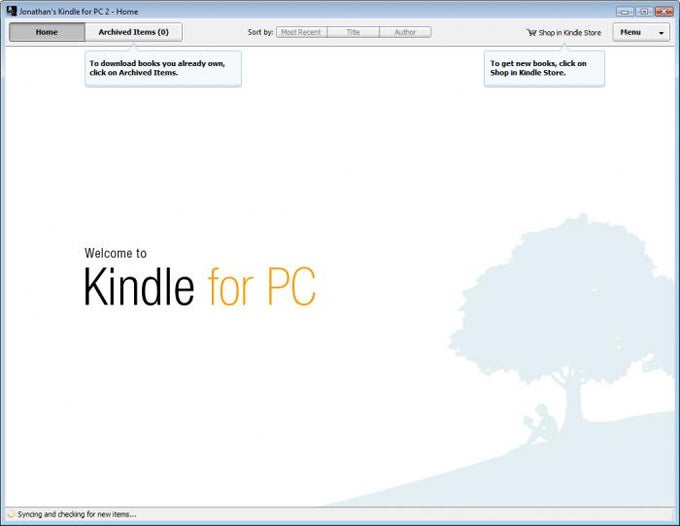
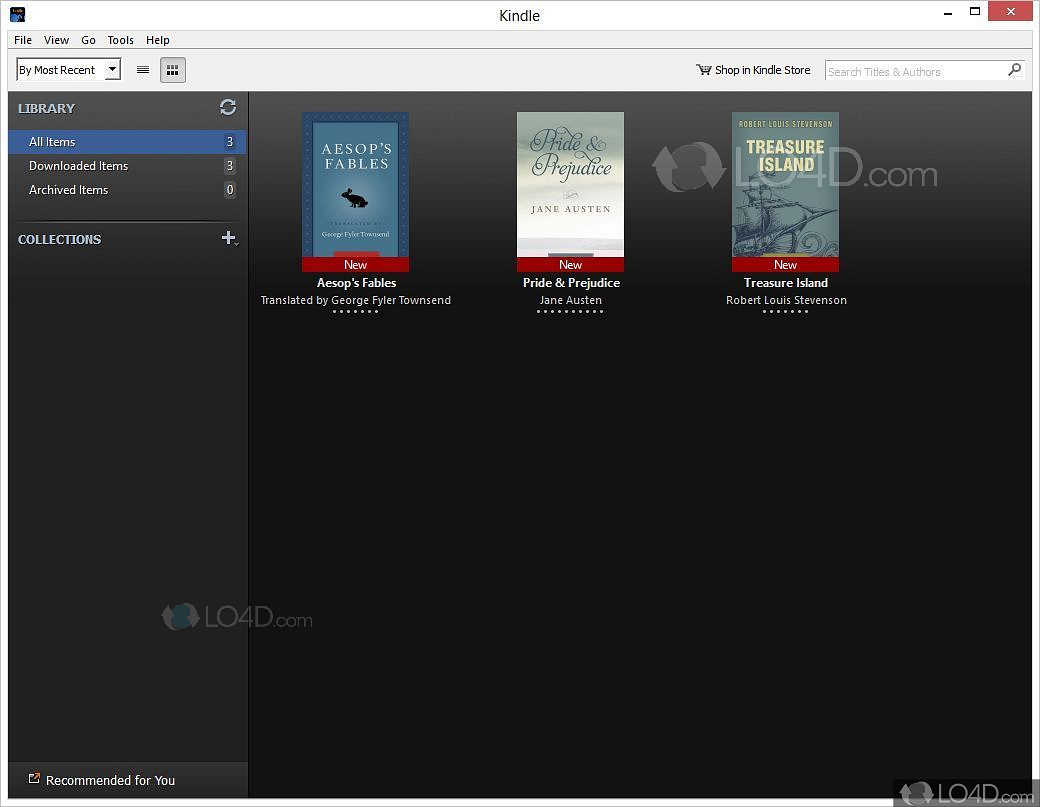

亚马逊官方电脑端阅读器,大屏看书更舒服,同步手机进度,支持导入本地文档。
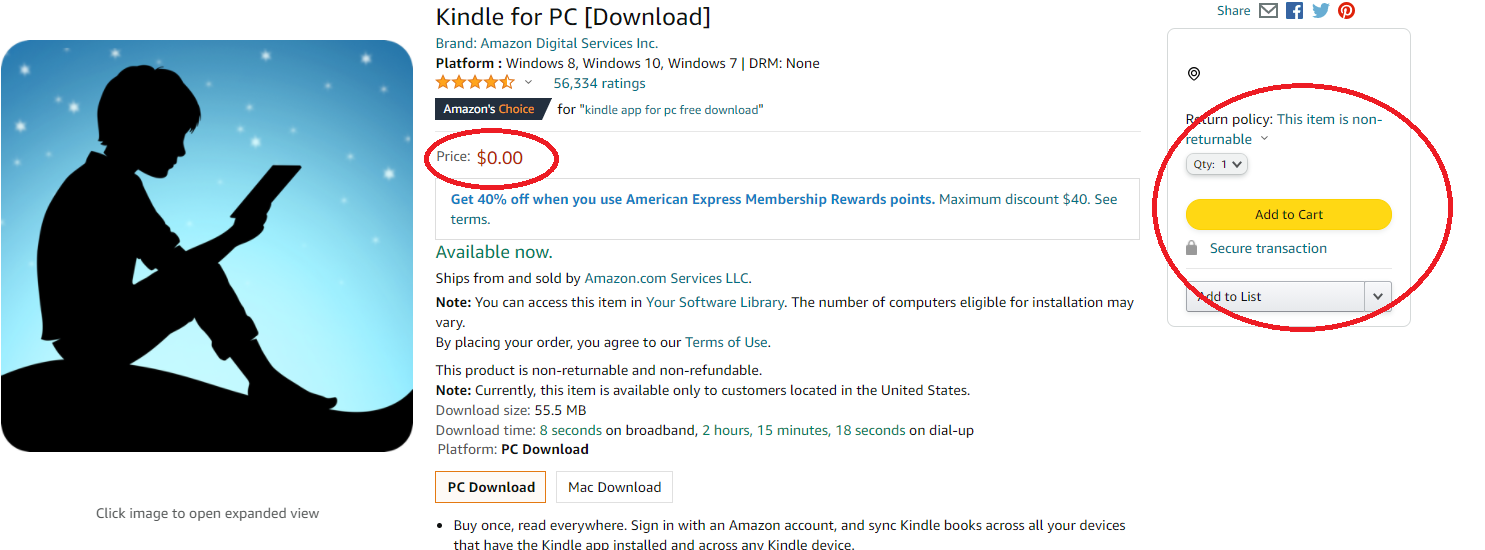
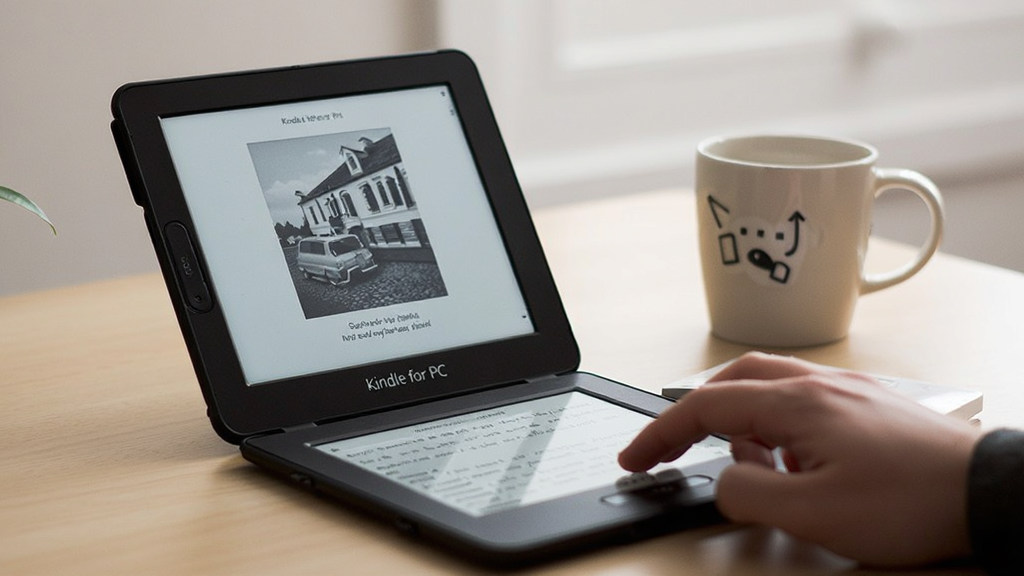
【Kindle for PC】想在电脑大屏上安安静静看电子书,又不想被手机的小屏幕折磨眼睛,那这个Kindle for PC下载资源应该挺对你胃口。它是亚马逊官方给Windows用户准备的桌面阅读工具,装好之后登录你的亚马逊账号,以前在手机Kindle app下载过的书、买的电子书、甚至Send to Kindle传过去的文档,都能在电脑上接着读,进度自动同步,不用重新翻页找位置。很多人搜kindle官方下载地址,其实就是想找这么一个靠谱的电脑端版本,毕竟网页版阅读器功能有限,离线看也不方便。这个Kindle官方版下载入口给的是PC客户端,支持WinAll系统,安装包不大,下载完点几下就能用。如果你平时用kindle中文版下载资源在手机上看书,那在电脑上也配一个kindle pc版,办公间隙或者晚上回家打开电脑就能继续追书,挺省事的。
Kindle for PC虽然看着界面简洁,但该有的阅读功能一个不少,下面这几个是日常使用频率最高的:
跨设备同步阅读进度:只要登录同一个亚马逊账号,kindle app下载安卓端和电脑端之间自动同步书签、笔记、高亮和阅读位置,换设备不用手动找页码。
本地文档导入阅读:支持把PDF、Word、TXT等格式的文档通过Send to Kindle功能推送到Kindle官方版下载客户端里,像看正版电子书一样翻页、调字体、做标注。
生词提示与即时翻译:阅读英文原版书的时候,生词上方会自动显示简短释义,选中单词还能调出词典翻译,对正在学外语的朋友挺友好。
自定义阅读排版:字体大小、行距、页边距、背景颜色都能按自己习惯调,白天用白色背景,晚上切到深色模式,眼睛舒服不少。
书库管理:所有已购和已导入的电子书在书库里分类展示,支持按最近阅读、作者、书名排序,找书速度比在手机小屏幕上翻快很多。
从下载到打开第一本书,整个过程其实不复杂,跟着下面几步走就行:
1、获取安装包:通过本站提供的Kindle官方下载地址,把Kindle for PC下载到电脑本地,安装包体积不大,下载速度取决于你的网络环境。
2、运行安装程序:双击下载好的安装文件,按照提示点击下一步,建议安装路径保持默认,避免后续找不到程序位置。
3、登录亚马逊账号:安装完成后打开Kindle for PC,用你的亚马逊账号登录,没有账号的话按提示注册一个,整个过程免费。
4、同步书库:登录后kindle pc版会自动拉取你账号下的电子书,稍等片刻书库就会显示出来,点击任意一本即可开始阅读。
5、调整阅读设置:打开书之后点右上角的Aa图标,可以调字体、行距、背景色,找到自己看着最舒服的排版组合。
不少朋友在kindle app下载安卓版之后,又看到kindle pc版,心里会犯嘀咕:这俩到底有啥不一样,下面用表格把主要区别列清楚:
| 对比项 | Kindle for PC | 手机版 |
|---|---|---|
| 屏幕体验 | 大屏阅读,一页显示内容更多,适合长时间看书 | 便携,随时随地能掏出来看 |
| 文档导入 | 支持拖拽导入本地文档,处理PDF更方便 | 导入步骤相对多几步 |
| 阅读场景 | 适合在家、办公室等固定场所 | 适合通勤、排队等碎片时间 |
| 同步机制 | 与手机端共享阅读进度和笔记 | 与电脑端共享阅读进度和笔记 |
| 系统要求 | Windows系统 | 安卓或iOS系统 |
简单说,kindle中文版下载的手机端和电脑端不是二选一的关系,搭配着用体验最好。
整理了几个用户问得比较多的问题,统一回复一下:
Q:Kindle for PC下载后打不开怎么办?A:先确认系统是Windows 7及以上版本,如果双击没反应,试试右键以管理员身份运行,或者重新下载安装包覆盖安装一次。
Q:kindle pc版能看epub格式吗?A:原生支持的是亚马逊自己的格式和PDF、TXT等,epub可以通过Send to Kindle服务转换后推送,或者用第三方工具转成mobi再导入。
Q:Kindle官方下载地址给的版本安全吗?A:本站提供的是官方安装包,不包含捆绑插件和修改内容,安装过程中留意取消勾选不需要的附加选项即可。
Q:kindle app下载安卓端和电脑端能同时登录吗?A:可以同时登录,同一个账号支持多设备在线,阅读进度会自动同步,不用担心冲突。
这个电脑版阅读器并不是所有人都需要,但下面这几类人用起来会觉得挺顺手:
重度电子书读者:每天看书时间比较长,手机屏幕看久了眼睛累,用电脑大屏看舒服很多,Kindle官方版下载之后基本可以替代手机阅读。
学生和研究人员:经常需要看PDF论文、教材,kindle pc版支持导入本地文档并做标注,整理笔记比在手机上方便。
办公族:午休或者下班后想在电脑上翻几页书,不用掏手机,打开kindle pc版就能接着上次的进度继续看。
外语学习者:生词提示和即时翻译功能对读英文原版书帮助挺大,配合kindle中文版下载的词典资源,阅读门槛降低不少。
用了几年Kindle for PC,攒了几个让阅读体验更好的小方法,分享给大家:
快捷键翻页:键盘上的左右方向键可以翻页,空格键往后翻,Shift+空格往前翻,不用每次都去点鼠标。
批量导入文档:把多个文档放进同一个文件夹,全选之后拖拽到Kindle for PC窗口里,kindle pc版会依次推送到你的书库。
笔记导出:选中文字做高亮或笔记后,可以在亚马逊的“我的内容”页面统一查看和导出,整理读书笔记省事很多。
调整翻页动画:在设置里可以关掉翻页动画,翻页响应更快,老电脑上体验会流畅一些。
离线阅读:已下载到本地的书在没网的时候也能打开看,出差或者网络不稳定的环境下照样能读书。
厂商名称:

暴躁坦克Tank Brawl
 其他应用 / 366M / 2026-07-20下载
圣符国度:数字版电脑版
其他应用 / 188M / 2026-07-23下载
蔚蓝电脑版
其他应用 / 937M / 2026-07-17下载
格利纳高地电脑版
其他应用 / 465M / 2026-07-17下载
核爆RPG:末日余生电脑版
其他应用 / 1.66G / 2026-07-17下载
迷雾岛
其他应用 / 379.2M / 2026-08-03下载
懒大作战2025:伟大的比萨战争电脑版
其他应用 / 210.7M / 2026-08-14下载
神秘往昔:半神幽灵电脑版
其他应用 / 573M / 2026-08-07下载
鼠疫爆发电脑版
其他应用 / 1.25G / 2026-08-12下载
混沌领域最新版
其他应用 / 1.16G / 2026-08-13下载





用户评论