
屏幕截图精灵
类别:图形摄像大小:1.1M版本:v1.0 轻量截图工具时间:2026-10-26
类别:图形摄像大小:1.1M版本:v1.0 轻量截图工具时间:2026-10-26

轻巧无广告的截图小工具,装完就能用,快捷键截屏超方便。
【屏幕截图精灵下载安装】最近不少朋友在群里问有没有那种打开就能用、不占内存、不用登录账号的截图小工具,说实话Windows自带那个截图快捷键有时候真的不太灵光,按半天没反应。今天给大家安利一款我用了小半年的轻量级截图软件屏幕截图精灵,软件体积非常小,安装包也就几兆,装完之后基本感觉不到它存在,但需要截图的时候一按快捷键立马就出来。屏幕截图精灵下载安装包之后不需要注册账号,也没有弹窗广告,对于平时写教程、做PPT、给同事发操作步骤的朋友来说,这种干净利落的截屏工具真的很省心。下面我就把这款屏幕截图精灵怎么用、快捷键是什么、以及屏幕截图精灵下载安装的详细步骤都整理出来,希望能帮到刚接触的朋友。
虽然这款截屏工具体积不大,但日常截图需要用到的功能基本都覆盖到了,下面这几个是我平时用得最多的功能点:
区域截图:按住快捷键之后鼠标变成十字光标,想截哪块就框哪块,松手直接完成截图,不用再二次裁剪。
全屏截图:一键捕获整个显示器画面,适合需要记录完整网页或者全屏演示内容的场景。
窗口截图:自动识别当前活动窗口边界,点一下就能把整个软件界面完整截下来,不会多截到桌面背景。
延时截图:设置好倒计时秒数再触发截图,方便捕捉那些需要先展开菜单再截图的画面,比如录制下拉菜单选项。
简单标注:截完图之后可以直接在图片上画箭头、画方框、加文字说明,不用再打开其他图片编辑软件二次处理。
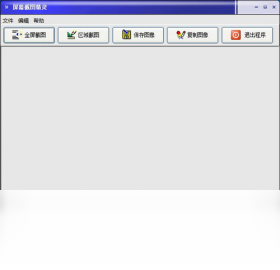
很多朋友第一次接触这款截屏助手下载之后不知道怎么装,其实步骤非常简单,跟着下面这几步走就行:
1、获取安装包:从本站提供的屏幕截图精灵下载安装包链接进入下载页面,点击下载按钮保存到电脑桌面。
2、运行安装程序:双击下载好的安装文件,如果系统弹出用户账户控制提示,点击“是”允许运行。
3、选择安装路径:安装向导会询问安装位置,默认装在C盘也可以,想装到其他盘就点浏览换一个文件夹。
4、完成安装:点击下一步等待进度条走完,最后点击完成按钮,屏幕截图精灵官方版就装好了。
5、首次启动设置:第一次打开软件会提示设置快捷键和保存路径,建议把保存文件夹设成自己容易找的位置,比如桌面或者图片文件夹。
快捷键是截图软件的灵魂,屏幕截图精灵最新版默认的快捷键设置还算顺手,当然也可以按自己习惯修改:
| 功能 | 默认快捷键 |
| 区域截图 | Ctrl+Alt+A |
| 全屏截图 | Ctrl+Alt+F |
| 窗口截图 | Ctrl+Alt+W |
| 延时截图 | Ctrl+Alt+D |
如果觉得默认组合键和微信或者QQ的截图快捷键冲突了,可以在软件设置里面自己改成顺手的按键组合。改完之后记得点保存,不然下次启动又恢复默认了。
装好之后想让截屏精灵app安卓版(电脑端同样适用)发挥最大效率,这几个使用习惯可以参考一下:
开机自启:在设置里面勾选开机自动运行,这样每次打开电脑屏幕截图精灵工具就已经在后台待命了,不用每次手动去点。
自定义保存格式:默认保存为PNG格式,如果截图主要是发聊天窗口用,可以改成JPG格式,文件体积会小很多,发送速度更快。
自动复制到剪贴板:把这个选项打开,截完图直接Ctrl+V就能粘贴到聊天框或者文档里,省去手动找文件的步骤。
边缘吸附:截图时鼠标靠近窗口边缘会自动吸附,框选更精准,不用一点一点微调边框位置。
最近看到有网友反馈说屏幕截图精灵下载不了,这种情况一般不是软件本身的问题,可以按下面几个方向排查一下:
Q:点击下载没反应?A:先检查浏览器是不是拦截了下载弹窗,看看地址栏右侧有没有被拦截的提示图标,点开允许下载就行。
Q:下载到一半中断了?A:多半是网络波动导致的,换个时间段重新下载试试,或者换一个浏览器下载。
Q:下载下来打不开?A:确认下载的是exe安装文件而不是网页快捷方式,如果文件大小明显不对说明没下载完整,删掉重新下。
Q:杀毒软件报毒?A:部分杀毒软件对陌生安装包比较敏感,添加信任或者暂时关闭杀毒软件再安装即可,装完再打开防护。
从我这大半年的使用体验来看,屏幕截图精灵免费版作为一款日常备用截图工具是完全合格的,它没有花里胡哨的会员体系,也没有强制绑定账号,打开就用、截完就走,这种轻量化的体验在现在的软件环境里确实不多见了。当然它也不是没有缺点,比如标注功能相对简单,没有专业截图软件那种丰富的贴纸和滤镜,但话说回来,平时工作学习截图要的就是快和稳,功能太多反而增加学习成本。如果你也在找一款不折腾的截屏助手,屏幕截图精灵下载软件试试看,反正安装包也不大,不合适再卸载也不麻烦。
厂商名称:

美图秀秀电脑版
 图形摄像 / 376.5M / 2026-08-21下载
土著怪脸电脑版
 图形摄像 / 4.2M / 2026-08-14下载
赖安布莱克
图形摄像 / 547M / 2026-08-12下载
飞火动态壁纸电脑版
图形摄像 / 171.1M / 2026-08-24下载
浩辰CADpc版
图形摄像 / 232.6M / 2026-08-21下载
稿定设计pc版
图形摄像 / 71.0M / 2026-08-30下载
爱拍录屏PC版
图形摄像 / 144.0M / 2026-08-30下载
美图云修PC版
图形摄像 / 497.6M / 2026-08-30下载
RobotStudio(ABB机器人编程软件)
图形摄像 / 2.21G / 2026-08-17下载
立方空间电脑版
 图形摄像 / 416M / 2026-07-22下载



用户评论