
最佳拍档之3ds Max篇PC版
类别:图形摄像大小:1.0M版本:v0.0.9.96 建模渲染助手时间:2026-10-21
类别:图形摄像大小:1.0M版本:v0.0.9.96 建模渲染助手时间:2026-10-21
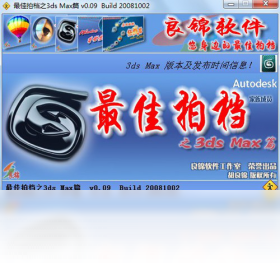




三维设计师的效率小帮手,装完就能用,省心省力。
【最佳拍档之3ds Max篇】最近在设计师圈子里讨论度挺高,不少做三维建模的朋友都在问这个工具到底能不能帮上忙。简单来说,它是针对3ds Max用户打造的一款辅助型插件工具,主打提升日常建模和场景搭建的效率。如果你经常用3ds Max做室内设计、产品渲染或者建筑可视化,那这个最佳拍档之3ds Max篇下载下来试试看,大概率不会让你失望。它不像某些大型软件那样吃配置,安装包体积控制得比较友好,老电脑跑起来也没什么压力。下面我就从实际使用角度,跟大家聊聊这个工具到底能做什么、怎么装、遇到问题怎么处理。
这个工具的功能设计思路很明确,就是围绕3ds Max日常操作中的高频痛点来做减法,以下这几个功能点是用户反馈里提到最多的:
快捷建模辅助:针对3ds Max原生建模流程中重复性较高的操作,提供一键式快捷命令面板,减少在菜单栏里反复翻找的时间。
材质库管理:内置常用材质预设分类整理功能,支持用户将自建材质快速归档,下次调用时直接拖拽即可,不用再翻遍硬盘找.mat文件。
场景优化工具:提供模型面数检测和简化建议,对于导入外部模型后场景卡顿的情况,能快速定位高面数对象并给出处理方案。
渲染参数预设:把常用的渲染设置保存为预设方案,切换项目时一键调用,避免每次都重新调整采样、输出尺寸这些参数。
版本兼容适配:针对不同版本的3ds Max做了兼容处理,从较老的2016版到近几年的2024版都能正常加载运行。
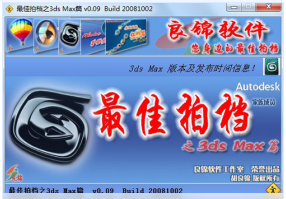
安装这类3ds Max辅助工具,最容易出问题的环节就是路径选择和版本匹配,下面把步骤拆开来说:
1、确认3ds Max版本:先打开你的3ds Max,在帮助菜单里查看具体版本号,确保下载的最佳拍档之3ds Max篇安装包支持你当前使用的版本。
2、关闭3ds Max主程序:安装前务必完全退出3ds Max,包括后台可能残留的进程,否则插件文件可能被占用导致安装失败。
3、选择正确安装路径:安装程序会自动检测3ds Max的安装目录,如果检测不到,手动指向3ds Max根目录下的plugins文件夹即可。
4、以管理员身份运行:右键安装包选择以管理员身份运行,避免因权限不足导致文件写入失败。
5、重启3ds Max验证:安装完成后重新打开3ds Max,在工具栏或菜单栏中查找插件入口,能正常显示即表示安装成功。
整理了几个用户反馈比较多的问题,用问答形式列出来,方便大家快速对照排查:
| Q:安装后3ds Max启动变慢是怎么回事? | A:首次加载插件时会有初始化过程,属于正常现象。如果每次启动都明显变慢,检查一下是否同时装了多个同类插件,建议只保留常用的。 |
| Q:插件面板显示乱码怎么办? | A:这通常是系统区域设置问题,把非Unicode程序的语言改为中文简体,重启电脑后即可恢复正常显示。 |
| Q:这个工具支持3ds Max 2025吗? | A:目前0.0.9.96版本对2025的支持还在适配中,建议2025用户先关注更新动态,或使用兼容模式尝试加载。 |
| Q:卸载后3ds Max报错怎么处理? | A:卸载不彻底可能导致残留文件冲突,手动删除3ds Max安装目录下plugins文件夹中对应的插件文件即可解决。 |
虽然是个辅助工具,但不同使用场景下它的价值体现不太一样,以下几类人群可以考虑:
室内设计从业者:经常需要快速搭建户型框架和摆放家具模型,快捷建模辅助和材质库管理能省下不少重复劳动的时间。
建筑可视化学生:做课程作业时对渲染效率有要求,渲染参数预设功能可以帮你跳过繁琐的设置环节,把精力放在场景搭建上。
产品渲染师:面对大量产品模型需要统一材质和灯光设置时,预设方案能保证多个项目之间的参数一致性。
3ds Max初学者:对原生界面还不熟悉的情况下,插件提供的快捷入口能降低上手门槛,减少迷路在菜单里的挫败感。
自由职业接单者:项目周期紧张时,场景优化工具能快速定位性能瓶颈,避免渲染到一半发现跑不动的情况。
工具装好了只是第一步,用顺手了才能真正发挥价值,下面几个技巧是实际使用中总结出来的:
自定义快捷键:把插件里最常用的几个命令绑定到键盘快捷键上,操作速度能提升一个档次,具体在3ds Max的自定义用户界面里设置。
材质库定期备份:自建材质积累到一定数量后,记得把材质库文件夹整体复制到其他盘备份,避免重装系统时丢失。
预设方案分类命名:渲染参数预设建议按项目类型命名,比如室内日光、产品白底、夜景氛围,调用时一目了然。
场景优化前先保存:使用面数检测和简化功能前,务必先保存当前场景文件,方便对比优化前后的效果差异。
关注更新日志:每次版本更新通常会修复一些兼容性问题,花两分钟看看更新说明,能避免踩到已知的坑。
这是很多用户在下单前最关心的问题,毕竟谁都不想因为一个插件把电脑搞出毛病:
下载渠道:建议从正规软件下载站获取安装包,避免从不明来源的网盘链接下载,减少捆绑软件的风险。
安装包体积:这个工具的安装包体积不大,如果下载到的文件异常大,大概率是被二次打包了,建议删除后重新下载。
权限要求:安装过程中如果弹出与3ds Max无关的权限请求,比如修改浏览器主页、创建桌面快捷方式等,可以直接拒绝。
杀毒软件扫描:安装前用杀毒软件扫描一下安装包,确认没有报毒再运行,这是最基本的防护习惯。
卸载残留:如果试用后觉得不合适,通过控制面板正常卸载即可,手动检查一下plugins文件夹有没有残留文件。
厂商名称:

美图秀秀电脑版
 图形摄像 / 376.5M / 2026-08-21下载
土著怪脸电脑版
 图形摄像 / 4.2M / 2026-08-14下载
赖安布莱克
图形摄像 / 547M / 2026-08-12下载
飞火动态壁纸电脑版
图形摄像 / 171.1M / 2026-08-24下载
浩辰CADpc版
图形摄像 / 232.6M / 2026-08-21下载
稿定设计pc版
图形摄像 / 71.0M / 2026-08-30下载
爱拍录屏PC版
图形摄像 / 144.0M / 2026-08-30下载
美图云修PC版
图形摄像 / 497.6M / 2026-08-30下载
RobotStudio(ABB机器人编程软件)
图形摄像 / 2.21G / 2026-08-17下载
墨旅Inked 中文版
 图形摄像 / 2.08G / 2026-07-17下载



用户评论