
桌面图标自动隐藏工具(AutoHideDesktopIcons)电脑版
类别:系统安全大小:98KB版本:v5.1.5.0 桌面图标智能隐藏时间:2026-10-19
类别:系统安全大小:98KB版本:v5.1.5.0 桌面图标智能隐藏时间:2026-10-19
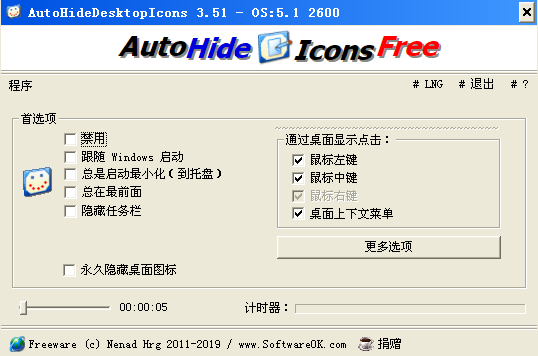

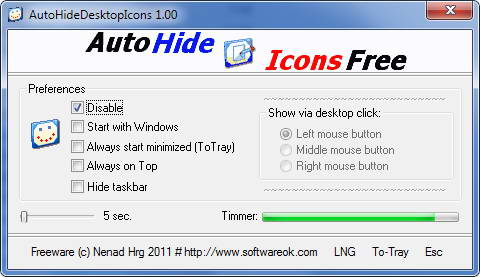
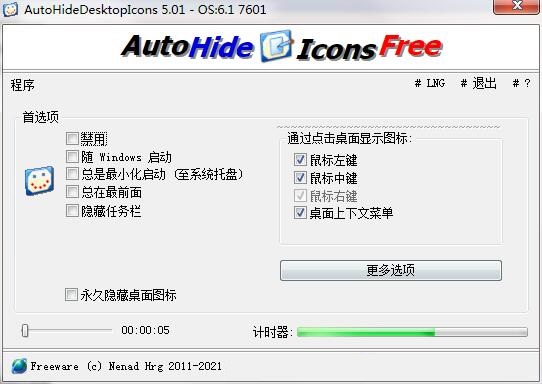
桌面乱糟糟?AutoHideDesktopIcons帮你自动隐藏图标,鼠标一动就回来,干净又省心。
【AutoHideDesktopIcons下载】如果你平时用电脑有个习惯,喜欢把桌面收拾得干干净净,只留一张好看的壁纸,那今天聊的这个AutoHideDesktopIcons下载之后应该会让你挺舒服的。它做的事情很简单:让桌面图标在你不需要的时候自动消失,鼠标一动或者想用的时候再冒出来。不用手动右键刷新,也不用一遍遍去勾选“显示桌面图标”,属于那种装完就忘了它存在、但一旦用上就回不去的小工具。AutoHideDesktopIcons官方版体积非常小,几乎不占什么内存,Win7到Win11都能跑。很多朋友搜AutoHideDesktopIcons下载的时候会担心是不是捆绑了别的东西,这个版本是干净的,下面我会把怎么装、怎么调、遇到问题怎么办都说清楚。
AutoHideDesktopIcons工具的核心逻辑就是“按需显示”,它不改变你桌面文件的位置,只是控制图标的可见性。下面这几个功能是日常用得最多的:
鼠标触发显示:当鼠标移到桌面空白处并停留一小会儿,图标会自动浮现出来,移开后又慢慢淡出。
热键手动切换:可以设置一个快捷键,比如Ctrl+Alt+H,随时手动显示或隐藏桌面图标,适合临时需要快速清理视觉干扰的场景。
定时自动隐藏:设定一个秒数,比如5秒不操作鼠标,AutoHideDesktopIcons免费版就会自动把图标收起来,保持桌面清爽。
多显示器支持:如果你外接了显示器,可以分别设置每个屏幕的隐藏行为,不会出现主屏隐藏了副屏还乱糟糟的情况。
开机自启与静默运行:勾选开机启动后,AutoHideDesktopIcons最新版会安静地待在系统托盘里,不弹窗不打扰,完全无感。
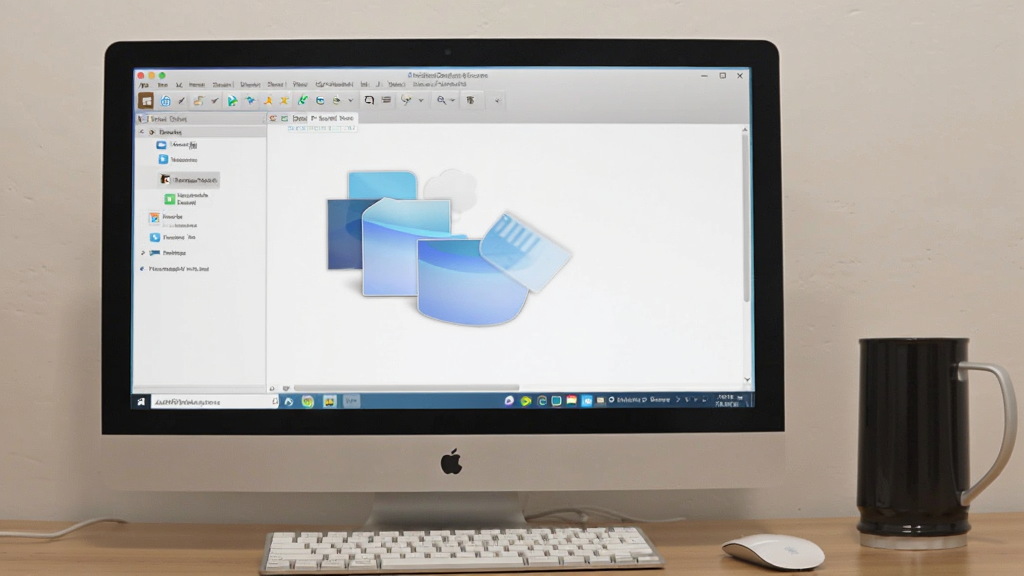
很多新手第一次接触这类小工具,最怕的就是下载到带捆绑的安装包。下面这套流程是照着AutoHideDesktopIcons官方版的正常安装逻辑走的,跟着做基本不会出问题:
1、获取安装包:从靠谱的软件站下载AutoHideDesktopIcons的压缩包或exe文件,下载完成后先别急着双击,用杀毒软件扫一遍更稳妥。
2、解压与运行:如果是压缩包,解压到一个固定文件夹,比如D盘的工具目录,然后双击主程序。AutoHideDesktopIcons是绿色免安装设计,不需要写注册表。
3、首次配置:打开后界面很直观,先勾选“自动隐藏桌面图标”,然后设置触发方式,建议先用默认的鼠标悬停,适应一下节奏。
4、设置开机启动:在选项里找到“随Windows启动”并勾选,这样每次开机AutoHideDesktopIcons会自动运行,不用手动去点。
5、调整隐藏延迟:如果你觉得图标消失得太快或太慢,可以在设置里修改延迟毫秒数,一般设置在800到1500毫秒之间比较跟手。
这个问题问的人特别多,毕竟涉及到桌面显示的东西,大家会担心它是不是在后台搞什么小动作。AutoHideDesktopIcons工具本身是一个纯粹的界面辅助程序,不联网、不收集数据、不修改系统文件。它做的事情只是调用Windows自带的API来控制图标窗口的显示状态,跟你手动右键隐藏是一个原理,只是自动化了而已。从各大下载站的用户反馈来看,只要是从正规渠道获取的AutoHideDesktopIcons官方版,没有出现过安全类投诉。当然,如果你从乱七八糟的网站下载,那就不好说了,所以还是建议认准靠谱的下载源。
整理了几个用户问得比较多的疑问,用表格形式列出来,方便对照着看:
| Q:AutoHideDesktopIcons隐藏图标后,文件还在桌面上吗? | A:在的,只是视觉上不显示,文件路径和位置都没变,取消隐藏就恢复原样。 |
| Q:为什么鼠标移过去图标没反应? | A:检查一下触发区域设置,有时候是延迟时间设得太长,调短一点试试。 |
| Q:AutoHideDesktopIcons免费版和付费版有区别吗? | A:这个软件本身是免费软件,没有强制付费,功能完整可用。 |
| Q:支持Win11吗? | A:支持,AutoHideDesktopIcons最新版已经适配了Win11的桌面环境,可以正常使用。 |
| Q:会不会影响桌面右键菜单? | A:不会,它只控制图标显示,右键菜单和正常操作都不受影响。 |
市面上做桌面图标隐藏的软件不算多,AutoHideDesktopIcons算是比较老牌的一个。跟一些需要安装驱动或者修改系统主题的软件比,它的优势在于轻量和无侵入。有些同类工具会强制替换桌面进程,虽然效果花哨但稳定性差,偶尔会导致桌面卡死。AutoHideDesktopIcons走的是保守路线,只做隐藏这一件事,反而更让人放心。另外它的资源占用极低,后台运行基本感觉不到,对于老电脑或者办公机来说很友好。如果你只是想要一个安静干活的小工具,不追求花里胡哨的动画效果,那AutoHideDesktopIconsApp下载一个放着,大概率会一直用下去。
虽然是个小工具,但用的人群还挺明确的。如果你属于下面这几类,那AutoHideDesktopIcons下载之后应该会觉得挺值:
极简桌面爱好者:喜欢桌面只有壁纸、没有任何图标,但偶尔又需要点开桌面文件,这个工具正好解决矛盾。
办公族:上班时经常需要截图或者录屏演示,桌面图标太乱影响观感,自动隐藏后画面干净很多。
设计师:做图或者剪视频时,桌面图标会分散注意力,AutoHideDesktopIcons可以帮你保持专注。
多屏用户:外接显示器后桌面图标分布乱,用这个工具可以分别控制每个屏幕的显示状态。
厂商名称:

好哈文件数据恢复PC版
 系统安全 / 16.8M / 2026-08-30下载
沙漏验机电脑版
系统安全 / 134.7M / 2026-08-24下载
高苹数据恢复电脑版
系统安全 / 16.3M / 2026-08-24下载
WinToGo电脑版
系统安全 / 7.9M / 2026-08-21下载
白蜘蛛文件自动备份软件pc版
系统安全 / 3.1M / 2026-08-21下载
超级眼局域网监控系统软件PC版
系统安全 / 31.4M / 2026-08-29下载
SRWare Iron浏览器PC版
系统安全 / 67.3M / 2026-08-24下载
360免费WiFi电脑版
 系统安全 / 14M / 2026-07-02下载
VMwareAria云平台运维管理工具
系统安全 / 10.05G / 2026-07-14下载
三星GalaxyS26+台版固件下载
系统安全 / 17.90G / 2026-07-17下载



用户评论