
Riva Tuner电脑版
类别:系统安全大小:2.6M版本:v2.24.1.0 显卡调校工具时间:2026-10-23
类别:系统安全大小:2.6M版本:v2.24.1.0 显卡调校工具时间:2026-10-23

老牌显卡调校工具,小幅度超频和风扇调节都能搞定,适合折腾老显卡的DIY玩家。
【Riva Tuner下载】最近不少折腾显卡的朋友都在问同一个问题:有没有一款不用重装驱动就能微调显卡频率、风扇转速和电压的小工具?答案就是Riva Tuner。这个只有几MB的绿色软件,在DIY圈子里已经默默服役了十几年,从当年的NVIDIA TNT2时代一路更新到现在的2.24.1.0版本,依然有一批老玩家在用它压榨老显卡的最后一点性能。如果你手头正好有一张GTX 750 Ti或者更老的卡,想让它在不换硬件的前提下跑得更稳、更凉快,那Riva Tuner下载安装包值得你花五分钟了解一下。本文会从实际使用场景出发,把安装步骤、核心功能、常见报错和安全性问题一次说清楚,看完就能自己动手调。
别看Riva Tuner安装包体积不大,它把显卡底层调节需要用到的东西基本都塞进去了。下面这几个功能是日常使用频率最高的:
核心频率调节:在不刷BIOS的前提下,通过软件层面直接拉高或降低GPU核心频率,适合想小幅超频又不想冒险的玩家。
显存频率调节:显存频率直接影响高分辨率下的游戏帧数表现,Riva Tuner官方版提供了独立的显存频率滑杆,调节范围比驱动面板更宽。
风扇转速控制:可以手动设定风扇转速曲线,也能直接固定一个转速值,对于原厂风扇策略偏保守的老显卡来说,这个功能能明显改善散热。
电压调节:部分支持电压调节的显卡型号可以通过Riva Tuner降低核心电压,从而在保持频率不变的情况下降低功耗和温度。
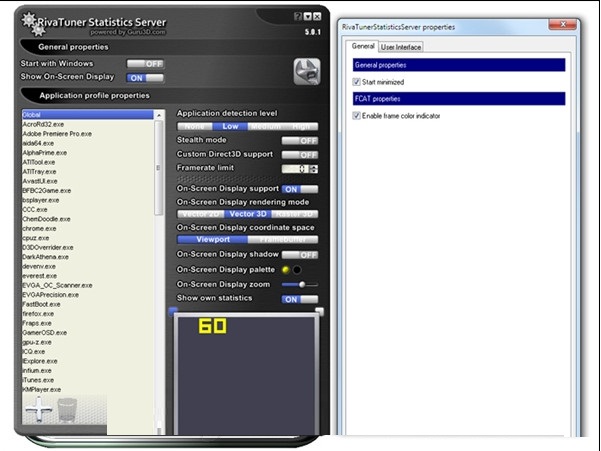
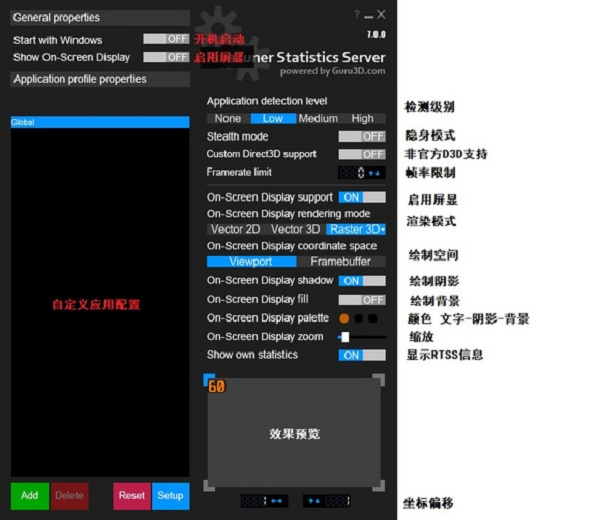
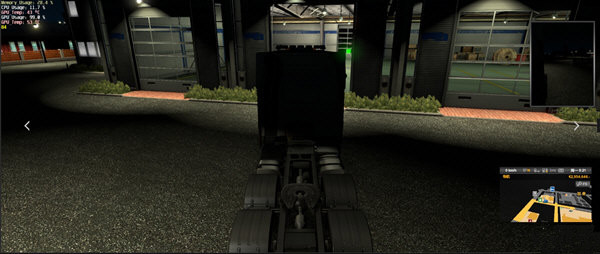
硬件监控:实时显示GPU温度、核心频率、显存占用、风扇转速等数据,调校过程中可以随时观察各项参数的变化。
配置文件管理:可以为不同游戏或不同使用场景分别保存超频配置文件,切换时一键加载,不用每次手动重调。
很多第一次接触Riva Tuner的朋友会担心这种底层工具安装起来很麻烦,其实整个流程和装一个普通软件没什么区别。下面按顺序走一遍:
1、获取安装包:从本站提供的链接下载Riva Tuner 2.24.1.0安装文件,下载完成后建议先对压缩包进行一次安全扫描。
2、关闭杀软实时防护:由于Riva Tuner需要读取和修改显卡底层寄存器,部分杀毒软件可能会误报,安装前暂时关闭实时防护可以避免安装中断。
3、运行安装程序:双击安装文件,按照提示选择安装路径,建议不要装在C盘系统盘,避免重装系统后配置丢失。
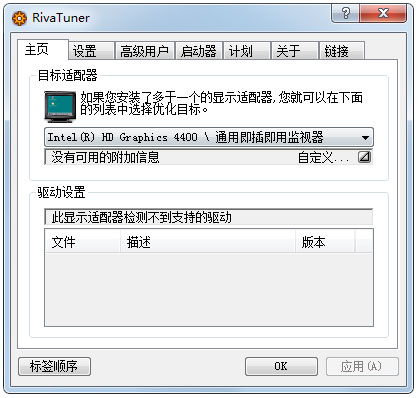
4、首次启动设置:安装完成后打开Riva Tuner,软件会自动检测显卡型号和当前驱动版本,首次启动需要等待几秒钟让软件完成硬件信息读取。
5、以管理员身份运行:右键Riva Tuner快捷方式,在属性中勾选“以管理员身份运行”,否则部分调节选项会显示为灰色不可用状态。
6、备份当前配置:在开始调节之前,先点击软件中的保存按钮把当前显卡默认参数记录一份,万一调乱了可以随时恢复。
安装完成只是第一步,真正让Riva Tuner发挥作用的是后续的调校过程。下面这套流程适合第一次使用Riva Tuner工具的新手,按顺序操作不容易出问题:
1、确认显卡支持范围:打开Riva Tuner主界面,查看软件识别到的显卡型号和驱动版本,如果显卡型号显示为未知设备,说明当前驱动版本与Riva Tuner兼容性不佳,需要先更新或降级驱动。
2、小幅度提升核心频率:在“显卡”选项卡中找到核心频率调节滑杆,每次只提升10MHz到20MHz,然后运行一次压力测试观察是否稳定,稳定后再继续往上加。
3、同步调整显存频率:核心频率稳定之后,再以同样的方式小幅度提升显存频率,显存超频过高容易出现花屏或驱动重置,所以每次调整后都要仔细检查画面是否正常。
4、设置风扇转速曲线:切换到风扇选项卡,把风扇转速与温度挂钩,比如60度以下保持40%转速,60度以上逐步提升到70%或80%,这样能在噪音和散热之间找到平衡点。
5、保存配置文件:调校完成后点击保存按钮,把当前参数存为一个配置文件,以后想恢复直接加载即可,不用重新一项一项调。
6、日常使用中的微调:如果发现某个游戏运行一段时间后出现轻微卡顿或驱动重置,说明当前频率偏高,把核心频率降低10MHz到20MHz再试,直到稳定为止。
这个问题在贴吧和论坛里被问过很多次,毕竟涉及到显卡底层操作,谨慎一点是应该的。下面从几个角度把安全性说清楚:
| Q:Riva Tuner软件是真的吗? | A:Riva Tuner是一款有十几年历史的显卡调校工具,最早由Alexey Nicolaychuk开发,在DIY玩家圈子里知名度很高,并非来路不明的软件。 |
| Q:Riva Tuner会不会损伤显卡? | A:软件层面的频率调节本身不会直接损坏硬件,但如果把频率和电压拉得过高,长时间运行可能导致显卡过热或驱动不稳定,所以建议小幅度调整并做好温度监控。 |
| Q:为什么杀毒软件会报毒? | A:因为Riva Tuner需要直接访问显卡硬件寄存器,这类操作在杀毒软件看来属于敏感行为,容易触发误报,从正规渠道下载的安装包可以放心使用。 |
| Q:Riva Tuner官方下载地址在哪里? | A:本站提供的下载链接指向腾讯软件中心收录的Riva Tuner 2.24.1.0版本,相比一些第三方下载站更可靠。 |
说到显卡调校工具,很多人会拿Riva Tuner和MSI Afterburner做比较,其实这两款软件之间有一段渊源。了解它们的区别有助于你决定用哪个:
开发背景不同:Riva Tuner是独立开发者维护的老牌工具,MSI Afterburner则是微星官方出品,后者在界面友好度和驱动兼容性上做了更多优化。
功能侧重点不同:Riva Tuner更偏向底层寄存器级别的调节,适合喜欢折腾的进阶玩家;MSI Afterburner在监控面板和游戏内OSD显示方面做得更完善。
Riva Tuner最新版的使用场景:如果你手头的显卡型号比较老,微星 Afterburner已经不再提供支持,Riva Tuner往往还能识别并调节,这是它至今仍被保留的原因之一。
两者可以配合使用:实际上MSI Afterburner的监控功能就是基于Riva Tuner Statistics Server实现的,两者并不冲突,可以同时安装。
在使用Riva Tuner手机版或电脑版的过程中,可能会遇到一些报错和异常情况。下面整理了几个高频问题及对应的处理方式:
Q:打开软件提示“无法加载驱动”怎么办?A:这种情况通常是驱动版本与Riva Tuner不兼容导致的,尝试更新显卡驱动到较新版本,或者回退到Riva Tuner官方说明中标注的支持版本。
Q:调节选项全部灰色不可点击?A:先确认是否以管理员身份运行,如果权限没问题,检查显卡是否被其他调校软件占用,关闭MSI Afterburner等同类工具后再试。
Q:超频后游戏闪退或驱动重置?A:说明当前频率超过了显卡的稳定范围,重启电脑后把核心频率和显存频率各降低20MHz,再逐步测试找到稳定点。
Q:风扇转速调节没有反应?A:部分显卡的风扇控制权限被BIOS锁定,Riva Tuner无法覆盖,这种情况需要刷写支持风扇调节的BIOS或者使用显卡厂商自带的调节工具。
Q:软件界面显示乱码?A:在系统区域设置中把非Unicode程序的语言改为中文简体,重启Riva Tuner即可正常显示。
厂商名称:

好哈文件数据恢复PC版
 系统安全 / 16.8M / 2026-08-30下载
沙漏验机电脑版
系统安全 / 134.7M / 2026-08-24下载
高苹数据恢复电脑版
系统安全 / 16.3M / 2026-08-24下载
WinToGo电脑版
系统安全 / 7.9M / 2026-08-21下载
白蜘蛛文件自动备份软件pc版
系统安全 / 3.1M / 2026-08-21下载
超级眼局域网监控系统软件PC版
系统安全 / 31.4M / 2026-08-29下载
SRWare Iron浏览器PC版
系统安全 / 67.3M / 2026-08-24下载
360免费WiFi电脑版
 系统安全 / 14M / 2026-07-02下载
VMwareAria云平台运维管理工具
系统安全 / 10.05G / 2026-07-14下载
三星GalaxyS26+台版固件下载
系统安全 / 17.90G / 2026-07-17下载




用户评论