
Windows Live 影音制作(Windows Live Movie Maker)电脑版
类别:媒体影音大小:1.2M版本:v16.4 视频剪辑工具时间:2026-10-10
类别:媒体影音大小:1.2M版本:v16.4 视频剪辑工具时间:2026-10-10
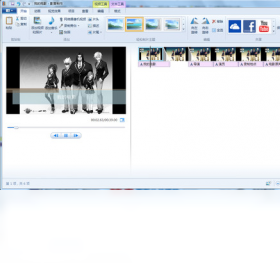
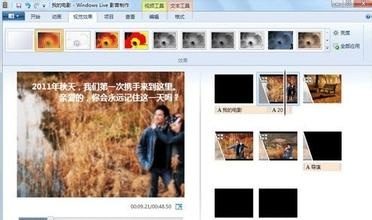
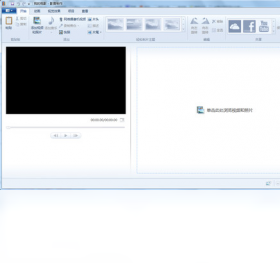
老电脑也能流畅用的视频剪辑小工具,拖拽就能剪片加音乐。
【Windows Live 影音制作下载】如果你手头有一台老电脑,或者只是偶尔想剪个简单的家庭视频、旅行记录,又不想去学那些复杂的专业剪辑软件,那今天聊的这个Windows Live 影音制作下载可能刚好适合你。它是微软当年Windows Live Essentials软件包里的一员,很多从Win7时代过来的朋友应该记得它。别看它界面朴素,导入视频、裁剪片段、加背景音乐、做个淡入淡出,这些日常用得上的功能它都有,而且对电脑配置要求特别低,哪怕是集成显卡的老机器跑起来也不卡。不少朋友在搜windows音频剪辑或者windows云下载的时候,其实想找的就是这种轻量级的视频处理方案。下面我就从安装、功能到常见问题,手把手带你把这个Windows Live 影音制作下载渠道和用法捋清楚。
虽然这款工具已经有些年头了,但它的核心功能对于日常轻量剪辑来说依然够用,下面这几个亮点是很多老用户至今还留着它的原因:
拖拽式时间线:把视频、图片、音乐直接拖进下方轨道就能自动排列,不用理解复杂的图层概念,上手几乎没有门槛。
一键自动影音制作:选中素材后点击自动制作,Windows Live 影音制作官方版会自动匹配转场和音乐节奏,几十秒就能生成一个像模像样的小短片。
基础剪辑与裁剪:支持对单个片段进行裁剪、拆分、变速,删掉拍废的镜头或者把长视频掐头去尾都很方便。
字幕与片头片尾:可以在视频任意位置叠加文字标题,也能在开头结尾加上简单的黑屏字幕,做vlog或者纪念视频够用了。
音频处理:能调节原声和背景音乐的音量比例,支持淡入淡出,避免音乐突然响起吓人一跳。
输出格式丰富:支持导出为常见的MP4、WMV格式,也能针对手机、电脑、DVD等不同设备选择预设,省去自己调参数的麻烦。
因为微软官方已经停止了对Windows Live Essentials套件的直接分发,所以找到靠谱的Windows Live 影音制作下载地址就很重要了,下面这套流程亲测在Win7、Win10系统上都能走通:
1、获取安装包:直接点击本文上方的下载按钮,就能拿到Windows Live 影音制作免费版的离线安装包,建议保存到桌面方便查找。
2、关闭杀毒软件:部分安全软件可能会对老版本安装程序误报,安装前先暂时退出,装完再打开就行。
3、右键以管理员身份运行:找到下载好的exe文件,右键选择“以管理员身份运行”,避免权限不足导致安装中断。
4、自定义安装组件:安装向导里会列出Windows Live软件包的全部组件,如果只想用影音制作,可以把邮件、Messenger这些勾选去掉,节省空间。
5、等待安装完成:进度条走完后点击完成,在开始菜单里就能找到Windows Live 影音制作的快捷方式了。
6、首次启动设置:第一次打开会提示登录Windows Live ID,直接点“以后再说”跳过就行,不影响本地剪辑功能。
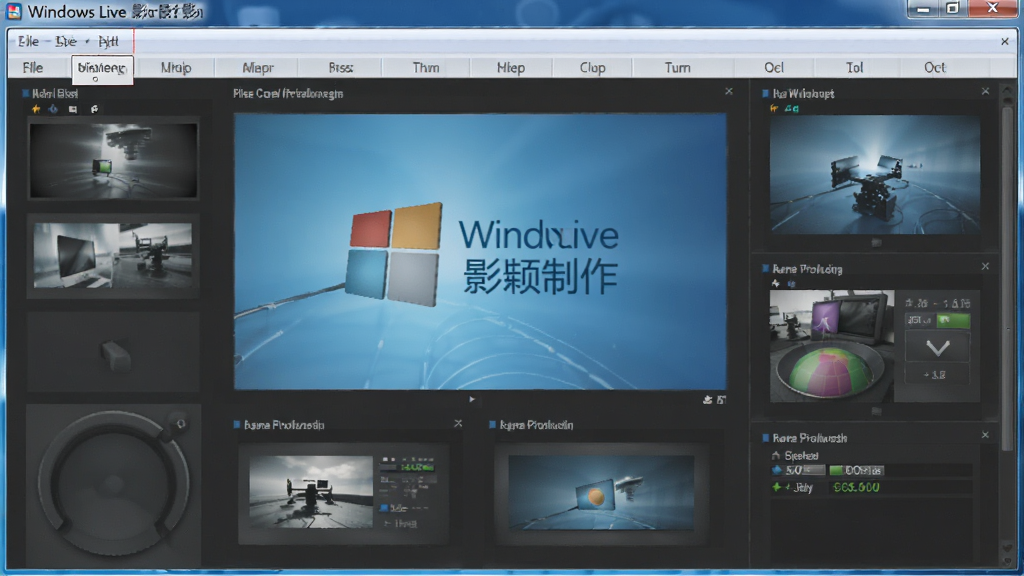
很多刚接触的朋友会问Windows Live 影音制作怎么使用,其实它的操作逻辑非常直观,记住下面几个动作就能完成大部分日常剪辑:
导入素材:点击左上角“添加视频和照片”,把要剪的素材全部选进来,它们会自动按顺序排到时间线上。
裁剪片段:选中时间线上的某段视频,拖动两端的滑块就能截取想要的部分,中间不要的直接按Delete删除。
添加背景音乐:点“添加音乐”按钮选一首歌,音乐轨道会出现在视频下方,拖动音乐条可以调整起始位置。
加转场和特效:上方菜单栏有“动画”和“视觉效果”选项卡,点一下就能应用到选中的片段上,预览窗口实时可见。
插入文字:点“字幕”按钮,在弹出框里输入文字,还能设置字体、颜色和出现时间。
导出视频:点右上角“保存电影”,选择“推荐用于此项目”或者手动挑一个清晰度,等进度条走完就搞定了。
在搜索Windows Live 影音制作下载和相关教程时,下面这几个问题是出现频率最高的,我整理成表格方便大家对照解决:
| Q:Windows Live 影音制作支持Win10和Win11吗? | A:Win10和Win11可以安装运行,但部分新显卡驱动下预览可能偶尔卡顿,建议更新显卡驱动后再用。Win7和Win8.1兼容性最好。 |
| Q:安装时提示缺少.NET Framework怎么办? | A:Windows Live 影音制作官方版依赖.NET Framework 3.5或4.0,去微软官网下载安装对应版本后重新运行安装程序即可。 |
| Q:导出的视频有黑边或者画面比例不对? | A:在“项目”设置里把宽高比改成16:9或4:3,和你的素材保持一致,导出时就不会出现黑边了。 |
| Q:Windows Live 影音制作下载后打不开闪退? | A:右键快捷方式选“属性”,在兼容性选项卡里勾选“以兼容模式运行这个程序”,选Windows 7,再勾选“以管理员身份运行”。 |
这款Windows Live 影音制作工具并不是要取代Premiere或者剪映,它的定位非常明确,就是给下面这几类朋友准备的:
家庭用户:想把孩子的成长片段、旅游拍的零碎视频拼在一起,加个音乐留作纪念,用Windows Live 影音制作最新版完全足够。
学生群体:做课题汇报、社团活动记录,不需要花哨特效,只要能快速剪出成片,这个Windows Live 影音制作工具就是省时利器。
老旧电脑用户:很多新软件对配置要求越来越高,而Windows Live 影音制作免费版在2GB内存的老笔记本上依然能流畅运行。
轻度剪辑爱好者:偶尔想剪个短视频发朋友圈,又不想被复杂的时间线绕晕,Windows Live 影音制作官方版的操作逻辑刚刚好。
这可能是大家在下Windows Live 影音制作下载时最关心的问题了,毕竟网上各种捆绑安装的教训太多了,我来说说实际情况:
官方来源安全:Windows Live 影音制作是微软官方出品的Windows Live Essentials组件之一,本身不含病毒和恶意代码,从正规渠道下载的安装包是干净的。
无弹窗广告:软件界面非常清爽,剪辑过程中不会弹出任何广告窗口,导出视频也不会强制添加水印。
注意第三方捆绑:一些非正规下载站会把Windows Live 影音制作下载地址替换成捆绑了其他软件的安装器,安装时一定要看清每一步的勾选项,把不需要的软件取消掉。
隐私方面:软件本身不需要联网就能完成剪辑,只有登录Windows Live ID时才会连接微软服务器,不登录完全不影响使用。
建议:下载后先用杀毒软件扫描一遍安装包,确认安全再安装。安装时选择自定义安装,仔细看每个步骤的说明文字。
厂商名称:

网易有道翻译电脑版
 媒体影音 / 115.7M / 2026-08-24下载
央视影音pc版官方版
媒体影音 / 86.8M / 2026-08-30下载
Adobe Premiere Pro 2025中文直装版
 媒体影音 / 3.38G / 2026-08-26下载
迅雷影音PC版安装包
媒体影音 / 145.6M / 2026-08-30下载
好哈视频转换压缩软件PC版
媒体影音 / 50.8M / 2026-08-21下载
金舟视频格式转换器
媒体影音 / 60.8M / 2026-08-24下载
固乔剪辑助手
媒体影音 / 1.2M / 2026-09-18下载
好哈电脑录音软件
媒体影音 / 43.7M / 2026-09-03下载
好哈电脑录屏软件
媒体影音 / 38.4M / 2026-08-30下载
DJ音乐盒电脑版
媒体影音 / 53.4M / 2026-08-24下载




用户评论