
Windows7 USB/DVD Download Tool
类别:下载工具大小:2.6M版本:v1.0.30 启动盘制作时间:2026-10-13
类别:下载工具大小:2.6M版本:v1.0.30 启动盘制作时间:2026-10-13
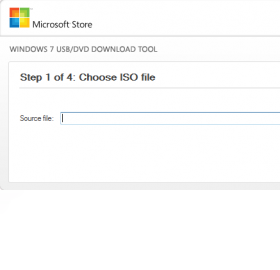
微软官方出品的Windows7启动盘制作工具,把ISO写进U盘就能装系统,简单又省心。
【Windows7 USB/DVD Download Tool】如果你正打算把Windows7系统镜像写进U盘,做成能开机引导的安装盘,那这款微软官方出的小工具大概率能帮上忙。很多人搜“windows7下载到u盘”或者“windows7旗舰版下载u盘”,其实卡住的地方往往不是找不到ISO文件,而是不知道用什么工具把镜像安全地“搬”到U盘里。Windows7 USB/DVD Download Tool就是专门干这件事的,它能把官方原版ISO直接写入U盘或刻成DVD,操作逻辑简单到几乎不用看说明书。今天这篇内容就围绕它的实际使用场景、安装步骤、常见坑点来聊,顺便把“Windows7原版iso下载”和“Windows7下载附安装教程”这两个长尾需求也一并讲清楚,让你少走弯路。
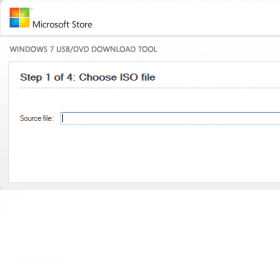
虽然名字里带“Windows7”,但这款小工具的本职工作就是把系统镜像变成可启动的安装介质,下面这几个功能是普通用户最常用到的:
ISO镜像写入U盘:直接读取官方原版ISO文件,自动格式化为可引导U盘,省去手动分区和命令行操作。
DVD光盘刻录:如果你手头还有刻录机和空白DVD,Windows7 USB/DVD Download Tool也能把镜像烧录成安装光盘。
启动引导自动配置:写入过程中会自动处理引导记录,让U盘在BIOS里能被识别为启动设备。
镜像完整性校验:在写入前会检查ISO文件是否完整,避免因下载中断导致安装失败。
这款工具本身是个轻量级安装包,装起来不复杂,但有几个细节不注意容易卡住,下面按顺序说:
1、获取安装包:从本站下载Windows7 USB/DVD Download Tool官方版安装文件,文件不大,几秒钟就能下完。
2、右键以管理员身份运行:安装程序需要写入系统目录,普通双击可能提示权限不足,建议右键选择“以管理员身份运行”。
3、同意许可协议:安装界面很简洁,勾选同意后一路下一步即可,不需要额外勾选捆绑组件。
4、选择安装位置:默认路径就行,除非C盘空间特别紧张,否则不建议改到其他盘。
5、完成安装并重启资源管理器:装完后建议重启一下电脑,确保U盘驱动和写入服务正常加载。
工具装好了,真正动手做启动盘的时候才是关键,这几个提醒能帮你避开大部分翻车情况:
U盘容量至少8GB:Windows7原版ISO通常在3-4GB左右,但写入过程需要临时空间,8GB起步比较稳妥。
U盘会被格式化:操作前务必备份U盘里的重要文件,Windows7 USB/DVD Download Tool会清空整个U盘。
ISO文件要放在本地硬盘:不要把镜像放在移动硬盘或网络位置,写入过程中断会导致U盘报废。
选择正确的U盘盘符:工具会列出所有可移动设备,选错盘符可能把数据写到移动硬盘上,确认清楚再点开始。
写入完成后安全弹出:进度条走完后不要直接拔U盘,用系统托盘的安全弹出功能断开连接再拔。
后台经常收到关于这款小工具的提问,挑几个问得最多的集中回答一下,看看有没有你遇到的:
| Q:Windows7 USB/DVD Download Tool支持Windows10或Windows11镜像吗? | A:官方只针对Windows7设计,写Win10或Win11镜像可能会失败,建议用Rufus或微软官方的Media Creation Tool。 |
| Q:提示“不是有效的ISO文件”怎么办? | A:大概率是ISO下载不完整或被修改过,重新从官方渠道获取原版ISO再试一次。 |
| Q:写入U盘后电脑无法从U盘启动? | A:进BIOS检查启动顺序,确保USB设备排在硬盘前面,部分老主板还需要开启Legacy USB支持。 |
| Q:这个工具能制作Windows7旗舰版启动盘吗? | A:可以,只要ISO文件是完整的Windows7旗舰版原版镜像,写入流程和普通版完全一样。 |
市面上做启动盘的工具不少,Windows7 USB/DVD Download Tool的优势和局限都挺明显,简单对比一下:
对比Rufus:Rufus功能更全、更新更勤,支持UEFI和GPT分区,但界面偏专业;Windows7 USB/DVD Download Tool胜在微软官方出品,操作更傻瓜化。
对比UltraISO:UltraISO能编辑镜像内容,适合折腾党;Windows7 USB/DVD Download Tool只做写入这一件事,没有多余功能,反而降低了误操作概率。
对比微软Media Creation Tool:后者主要针对Win10和Win11,Windows7 USB/DVD Download Tool是Windows7时代的专属方案,老机器维护场景下更顺手。
对比WinToFlash:WinToFlash支持更多系统版本,但免费版有功能限制;Windows7 USB/DVD Download Tool完全免费,没有隐藏收费项。
不是所有人都需要这款工具,但下面这几类用户用起来会特别顺手:
老电脑维护人员:经常要重装Windows7系统的维修店或IT支持,用官方工具做启动盘稳定性有保障。
个人用户重装系统:手头只有U盘没有光驱,想自己给旧笔记本重装Windows7,这款工具门槛最低。
学校或企业机房管理员:批量部署Windows7环境时,统一用官方工具制作启动盘能减少兼容性问题。
喜欢收藏原版系统的玩家:想把Windows7原版ISO做成实体安装盘留存,DVD刻录功能正好派上用场。
不熟悉命令行的小白:全程图形界面,点几下鼠标就能完成,不需要记任何DOS命令。
这是很多用户下单前最关心的问题,毕竟涉及系统安装,安全性不能马虎:
官方来源:Windows7 USB/DVD Download Tool由微软官方发布,安装包没有捆绑软件或广告插件。
数字签名:正规渠道获取的安装文件带有微软数字签名,安装时系统不会弹出安全警告。
无网络权限:工具运行过程中不需要联网,不会后台下载额外内容或上传用户数据。
写入过程透明:所有操作都在本地完成,格式化U盘前会有明确提示,不存在静默修改系统设置的行为。
卸载干净:如果不想用了,通过控制面板正常卸载即可,不会残留驱动或服务项。
厂商名称:

百度贴吧视频下载xmlbar
 下载工具 / 1013KB / 2026-09-09下载
章鱼搜索神器电脑版
下载工具 / 870KB / 2026-08-28下载
火车采集器pc版
下载工具 / 31.2M / 2026-08-28下载
硕鼠下载器稳定版
下载工具 / 107.5M / 2026-07-21下载
第一任务浏览器电脑版
下载工具 / 1.3M / 2026-08-31下载
StreamTorrent电脑版
下载工具 / 1.6M / 2026-08-31下载
VideoCacheView视频缓存查看器
下载工具 / 142KB / 2026-09-03下载
All网站图片批量下载器电脑版
下载工具 / 4.1M / 2026-09-03下载
MassiGra
下载工具 / 1.4M / 2026-09-03下载
WinWAP for Windows
下载工具 / 2.8M / 2026-09-25下载



用户评论