
ActivePython(Python)
类别:其他应用大小:30.3M版本:v3.6.5150.1013 开发环境时间:2026-10-13
类别:其他应用大小:30.3M版本:v3.6.5150.1013 开发环境时间:2026-10-13
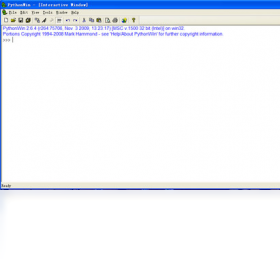

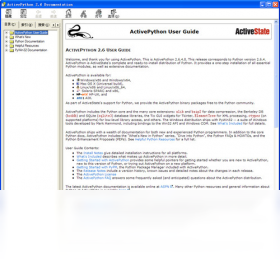
省去环境配置烦恼,下载即用的Python开发环境。
【ActivePython下载】最近好多小伙伴在后台问我,想学Python但光装个环境就折腾了一整天,有没有那种下载完就能直接开跑的版本?说实话,如果你不想在配置环境变量、装pip、搞依赖这些事上浪费太多时间,那今天聊的这个ActivePython官方版真的可以了解一下。它其实就是把Python官方下载安装步骤里那些繁琐的环节提前帮你打包好了,省去了不少手动折腾的功夫。不管你是想找Python IDE下载来写点自动化脚本,还是单纯想跑个爬虫玩玩,这个版本都能让你少踩几个坑。下面我就把2026python下载安装教程里最关键的几步拆开揉碎讲清楚,顺便说说它和原版到底有啥不一样。
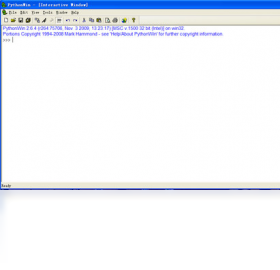
聊到ActivePython,它和你在pythonorg下载的那个原版最大的不同,就是出厂自带了一堆实用工具包。下面这几个点是普通用户感知最明显的:
预装科学计算库:安装包直接集成了NumPy、SciPy这些数据处理的常用库,省得你一个个去pip install,尤其对新手来说,不用折腾pip源速度慢的问题。
内置包管理器:ActivePython自带了一个叫PyPM的包管理工具,虽然现在用pip的人更多,但它的存在让你在装某些特定包时多了一个备选方案,而且对Windows环境的兼容性做过额外测试。
一键配置环境变量:这是我觉得最省心的地方。原版Python装完后经常要在系统设置里手动添加Path,这个版本安装向导会自动帮你勾选好,装完直接在CMD里敲python就能用。
集成开发工具支持:它虽然本身不带IDE,但安装过程中会问你要不要关联Komodo IDE或者VS Code,对于正在找Python IDE下载的朋友来说,省去了再去官网翻链接的麻烦。
文档本地化:安装目录里直接附带了离线文档,网速不好的时候查语法不用干瞪眼等网页加载。
既然叫ActivePython下载安装指南,那咱们就按实际操作的顺序一步步来。整个过程比你想的要简单,只要跟着点下一步就行:
1、获取安装包:直接点击本站提供的ActivePython下载链接,文件大小大概几十兆,下载速度取决于你的网络环境。注意看下版本号是不是3.6.5150.1013,这个版本对Win7和Win10的兼容性都还不错。
2、运行安装程序:双击下载好的exe文件,如果系统弹出用户账户控制提示,点“是”就行。安装向导界面是英文的,但选项很简单,第一页直接点Next。
3、接受许可协议:勾选“I accept the terms in the License Agreement”,然后继续点Next。这里不用担心,ActivePython官方版是免费社区版,不需要输入序列号。
4、选择安装路径:默认会装在C盘Program Files下面。如果你C盘空间紧张,可以点Change换个盘,但路径里最好别带中文,不然后面跑脚本偶尔会报编码错误。
5、勾选附加任务:这一步比较关键。你会看到“Add Python to PATH”这个选项,默认是勾上的,千万别取消。下面还有个“Install for all users”,如果电脑就你自己用,选默认的Just me就行。
6、等待安装完成:进度条走完后点Finish。这时候打开命令提示符,输入python --version,如果显示Python 3.6.5150.1013就说明装好了。
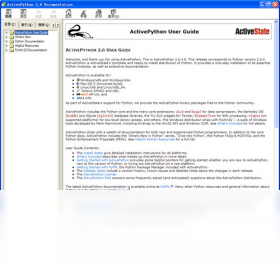
很多朋友会纠结,既然python下载官网是免费的,为啥还要用这个版本?我整理了一个对比表格,你们一看就明白:
| 对比项 | ActivePython | 原版Python |
| 环境变量配置 | 安装时自动完成 | 需手动勾选或添加 |
| 预装库 | 含NumPy、SciPy等 | 仅标准库 |
| 包管理工具 | pip + PyPM | 仅pip |
| 适用场景 | 快速上手、企业内训 | 需要纯净环境时 |
说白了,如果你只是想快速跑起来写点东西,ActivePython下载能帮你省下至少半小时的配置时间。但如果你需要严格控制依赖版本,那还是建议从python官方下载安装教程走一遍原版流程。
装好之后别急着关窗口,咱们来跑个最简单的例子验证一下环境是否正常。顺便说几个新手常问的操作:
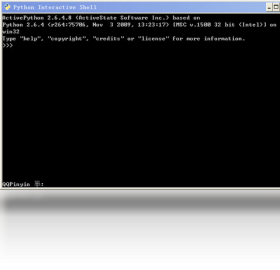
打开交互模式:在CMD里直接输入python然后回车,你会看到>>>提示符,这就是Python的交互环境,适合测试单行代码。
运行脚本文件:新建一个文本文档,改名为test.py,里面写print("hello"),然后在CMD里cd到文件所在目录,输入python test.py就能看到输出。
安装第三方库:虽然ActivePython预装了一些,但你要装requests、flask这些还是得用pip。命令是pip install 包名,如果下载慢可以加-i参数换国内源。
卸载重装注意:如果之前装过原版Python,建议先卸载干净再装这个,不然环境变量可能会打架。卸载时记得把安装目录残留的文件夹也删掉。
后台收到的问题五花八门,我挑几个问得最多的统一回复一下:
Q:ActivePython是免费的吗?A:社区版是免费的,不需要破解版或者修改版,直接下载就能用。企业版才收费,个人学习完全够用。
Q:装完后python命令提示不是内部或外部命令怎么办?A:说明环境变量没配上。右键此电脑-属性-高级系统设置-环境变量,在Path里手动添加ActivePython的安装路径和Scripts文件夹路径。
Q:这个版本支持Win11吗?A:3.6.5150.1013这个版本在Win11上可以正常运行,但如果你用的是最新的Win11 24H2,建议右键安装程序选“以兼容模式运行”。
Q:能同时装ActivePython和Anaconda吗?A:可以装,但别把两个都加到环境变量里,不然命令行会分不清用哪个。建议用Anaconda Prompt来管理conda环境,CMD里用ActivePython。
最后说说适用人群,免得你下完了发现不是自己想要的:
编程零基础小白:不想在环境配置上卡住,想快速看到代码运行效果的人,ActivePython下载是最省心的选择。
公司内训讲师:给新员工做Python培训时,统一用这个版本能减少一半的“老师我装不上”的求助。
临时跑脚本的用户:偶尔需要处理Excel数据或者跑个自动化任务,不想折腾原版安装流程的,这个版本开箱即用。
不建议的人群:如果你需要用到Python 3.10以上的新特性,那这个3.6版本就太老了,还是去python下载官网找最新版吧。
厂商名称:

蔚蓝电脑版
 其他应用 / 937M / 2026-07-17下载
格利纳高地电脑版
其他应用 / 465M / 2026-07-17下载
核爆RPG:末日余生电脑版
其他应用 / 1.66G / 2026-07-17下载
卡坦岛电脑版
其他应用 / 12M / 2026-07-28下载
探秘三合一电脑版
其他应用 / 50M / 2026-07-28下载
模拟太阳系
其他应用 / 71.4M / 2026-07-14下载
月姬格斗Melty Blood电脑版
其他应用 / 553M / 2026-07-27下载
迷雾岛
其他应用 / 379.2M / 2026-08-03下载
懒大作战2025:伟大的比萨战争电脑版
其他应用 / 210.7M / 2026-08-14下载
神秘往昔:半神幽灵电脑版
其他应用 / 573M / 2026-08-07下载





用户评论