怎么用享做思维画导图更高效
时间:2026/9/1 15:46:12作者:起飞阅读:0次
最近好多朋友问我用享做思维-思维导图工具到底怎么画才顺手,说实话我自己刚接触那会儿也懵,界面看着简单,但真要画得又快又清楚,还是得摸到一些门道。今天就把我这阵子实际用下来的经验掏出来聊聊,不整那些虚头巴脑的理论,全是自己点出来的感受,希望能帮你少走点弯路。
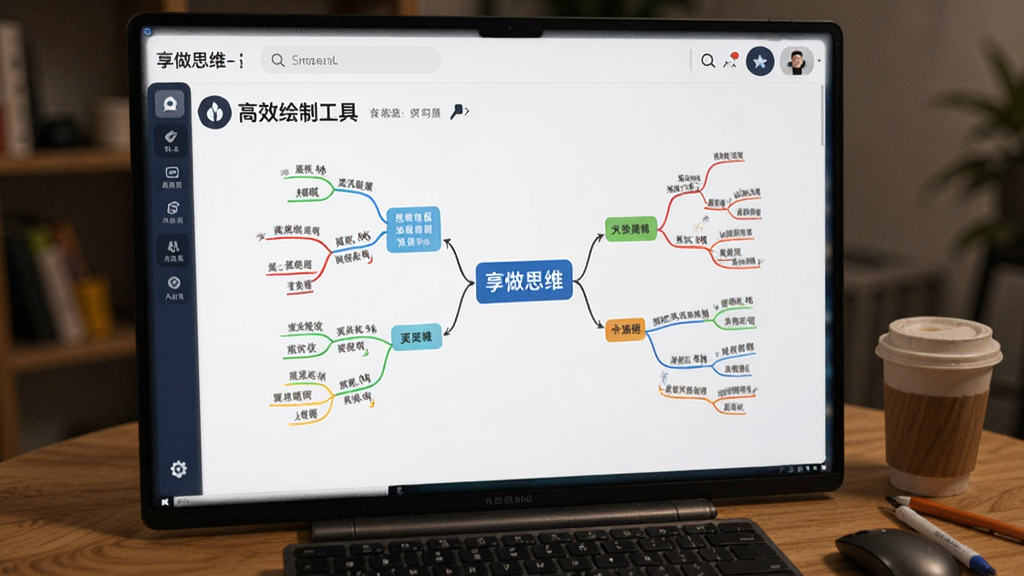
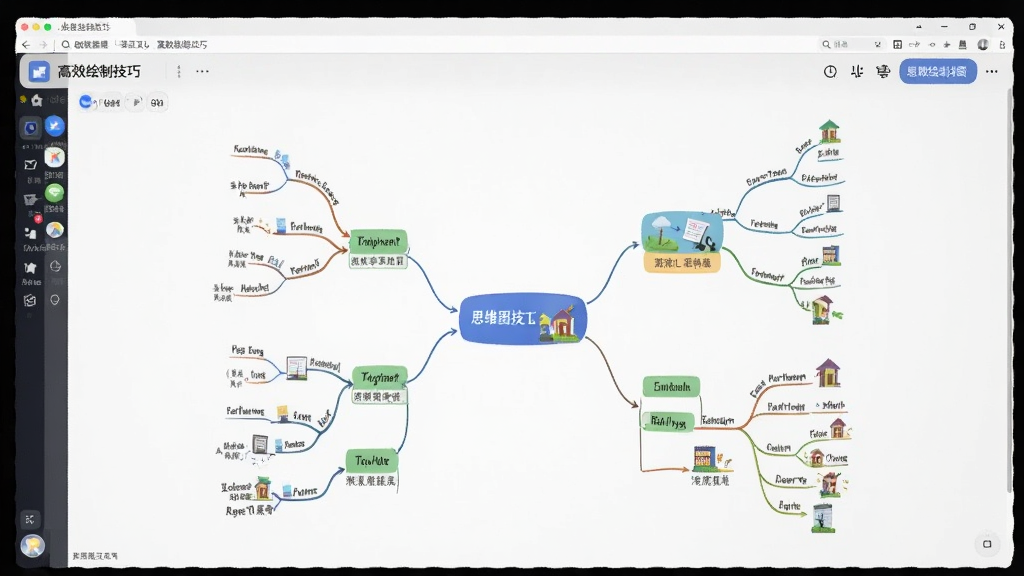
从新建到第一步,别急着乱点
打开享做思维-思维导图工具,别一上来就狂按回车加节点。先想清楚你这次导图要解决啥问题,是梳理读书笔记,还是规划项目步骤?我一般会先在脑子里过一遍主干,比如就写个中心主题,然后从它分出三四个大分支。这样后面加内容的时候,结构不会乱,改起来也省事。新建画布的时候,它给了不少模板,但别贪多,空白画布其实最自由,模板有时候反而限制思路。
真正开始操作,你会发现加节点特别快,选中一个节点按Tab就能生出子节点,按Enter能生成同级节点。这个习惯一定要练,比鼠标点按钮快多了。我一开始老用鼠标去点那个加号,后来改快捷键,效率至少翻一倍。还有个小细节,双击空白处能直接生成自由主题,用来放一些临时的想法特别方便,不用纠结它挂在哪。

样式和布局,看着舒服才愿意用
画导图最怕啥?怕最后自己都看不懂。享做思维-思维导图工具里调样式的地方挺全,字体大小、颜色、边框粗细都能改。我的习惯是主干用深色加粗,子节点用浅色,这样一眼扫过去就知道谁重要。分支线条也别都用默认的,它里面有好几种曲线样式,换一下视觉上舒服很多。
布局方面,默认的向右生长用久了会显得很长,如果内容多,试试上下分布,或者鱼骨图那种,空间利用率高。这些在工具里都能一键切,多试试,别锁定在一个模式里。还有个小功能,节点之间的连线可以调整粗细和颜色,用来区分不同主题的关联性,特别实用。
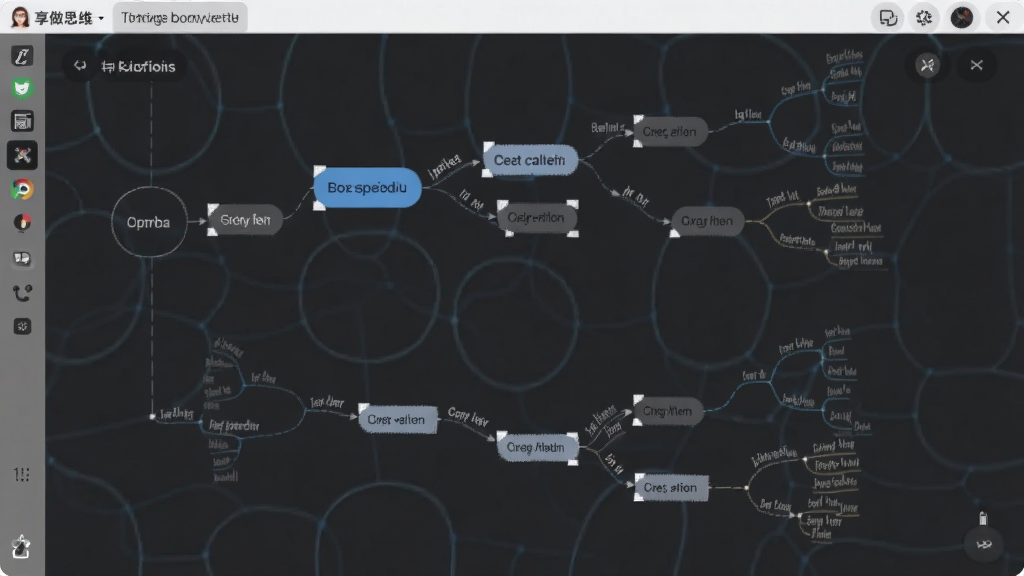
图片和备注,让导图活起来
光有文字有时候表达不清楚,尤其是涉及流程图或者对比内容。享做思维-思维导图工具支持在节点里插图片,我经常把截图或者图标放进去,省得写一堆描述。另外每个节点都能加备注,点开就能看到详细内容,这点我特别喜欢。开会的时候,导图里只写关键词,具体细节全塞备注里,分享出去别人看得懂,我也不用额外再写文档。
还有一点,它支持关联线,把两个不相邻的节点连起来表示它们有关系,用虚线还是实线也能选。这个功能我是在画项目复盘时发现的,把问题节点和解决方案节点连起来,逻辑一下就清晰了。别小看这些附加功能,用好了导图就不只是好看,是真能帮你理思路。
导出和分享,别让成果烂在软件里
画完导图肯定要给别人看,或者自己存档。享做思维-思维导图工具的导出选项挺多,图片、PDF、还有可编辑的文档格式都能选。我一般直接导出高清PNG,放到汇报PPT里,清晰度够用。如果你要发给别人继续改,那就导出它自己的格式,对方用同一个工具打开就能编辑。
分享链接这个功能也不错,生成个二维码或者短链,别人点开就能看,不用装软件。不过免费版可能有点限制,这个自己权衡一下。我的建议是,重要的导图本地存一份,云端再存一份,双保险,别哪天手机清了数据后悔。
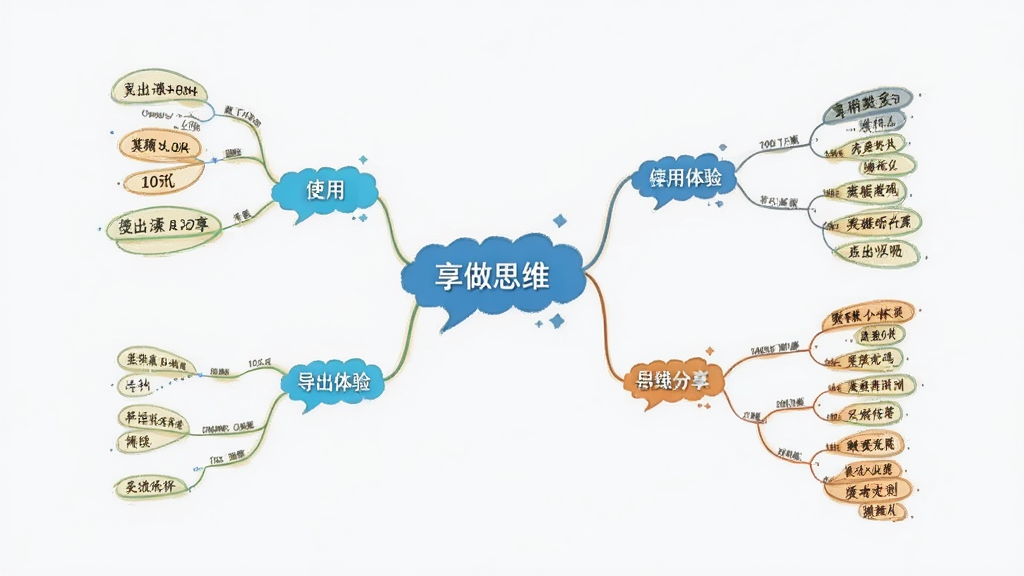
几个踩坑后的真心话
最后唠叨几句。刚开始用的时候,别追求把所有功能都试一遍,先把加节点、调颜色、导出这三步玩熟,就够日常用了。我踩过的坑是,一开始画太细,每个小点都建个节点,结果整张图密密麻麻,反而看不清重点。后来学会先粗后细,第一遍只搭骨架,第二遍再往里填肉,效率高很多。
另外,享做思维-思维导图工具在手机和电脑上都能用,同步速度还算可以。我习惯手机上随手记灵感,电脑上整理成大图,挺方便的。如果你也经常需要梳理复杂信息,这个工具确实值得花点时间好好练练,毕竟工具顺不顺手,直接影响你做事的积极性。希望我这些真实体验能给你点启发,赶紧打开软件试试吧。













用户评论
支持( 0 ) 盖楼(回复)
支持( 0 ) 盖楼(回复)