老伙计实用工具合集怎么用最全功能详解
时间:2026/9/2 16:07:05作者:起飞阅读:0次
最近不少朋友在后台问我,老伙计-实用工具合集到底怎么用?说实话,我刚接触那会儿也懵,界面看着东西挺多,但就是不知道从哪儿下手。用了两周,摸透了大部分功能,今天就把我的实测经验全盘托出。这篇老伙计-实用工具合集最全功能详解,不整虚的,全是干货,从安装到每个模块的具体玩法,看完你也能玩得转。
老伙计-实用工具合集下载与安装避坑指南
先说下载,千万别去那些来路不明的站点,容易下到捆绑版。我是在官网下的,安装包不大,装的时候留个心眼,一路点下一步之前,把那些附带勾选的“推荐软件”全取消掉。装完之后桌面图标名字就是老伙计-实用工具合集,双击打开,第一次启动会慢几秒,别急。这里有个小坑,如果杀毒软件报毒,先别慌,多半是误报,添加到信任区就行,但前提是你确认是从官方渠道下的。
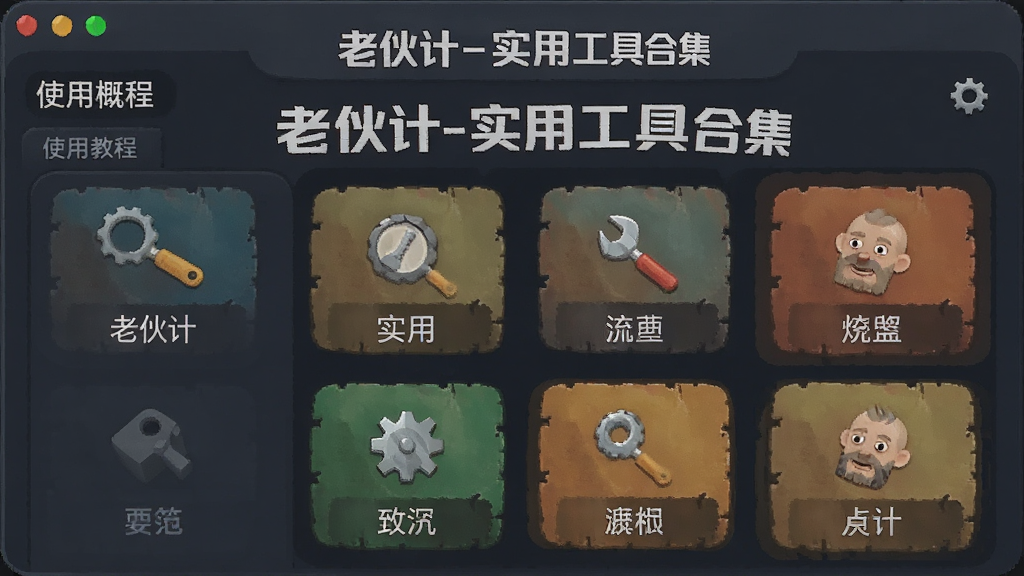
启动之后,界面左边是功能列表,右边是操作区,整体布局挺清晰。老伙计-实用工具合集把常用功能分成了几大类,比如格式转换、文件处理、批量操作这些。刚开始别贪多,先从最常用的看起,比如PDF处理,这个几乎每天都要用。

核心功能实测:格式转换与文件处理
我最常用的是它的格式转换功能。以前处理PDF要装好几个软件,现在老伙计-实用工具合集一个就搞定了。把文件拖进去,选好输出格式,点开始,速度还挺快。我试过转一个50页的PDF成Word,基本能保留原来的排版,这就很省事了。图片格式转换更简单,批量转也不卡顿,这个对于经常处理素材的朋友来说,太实用了。
文件处理这块,它有个批量重命名功能,简直是整理文件的神器。你可以按序号、日期、自定义规则来命名,再也不用一个个右键重命名了。还有重复文件查找,我电脑里一堆下载的照片和文档,用它扫了一遍,清理出了好几个G的空间。这个功能对于电脑常年不整理的人来说,绝对是刚需。
隐藏技巧:那些不为人知的实用小功能
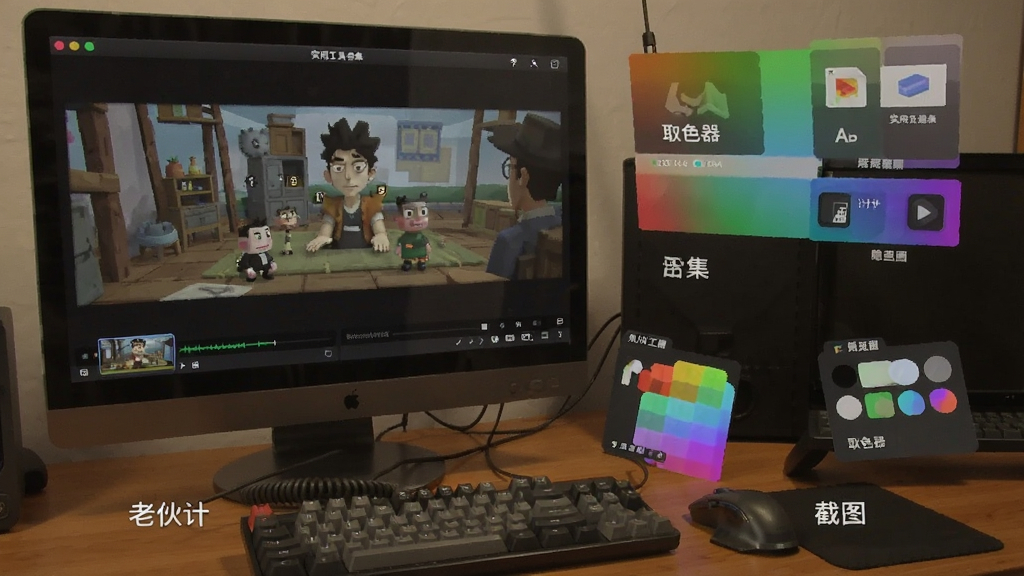
除了明面上的功能,老伙计-实用工具合集里还藏着不少小惊喜。比如屏幕截图,它不只是截图,还能滚动截长图,做网页长截图的时候特别好用。还有取色器,做设计的同学肯定喜欢,鼠标一点就能把屏幕上的颜色代码复制下来。
另外,它自带的文档批量转PDF功能也很稳,我试过把几十个Word文档一次性转成PDF,中途没出岔子。还有那个图片压缩功能,在不怎么损失画质的情况下,能把图片体积压下来,发邮件或者传聊天软件的时候,再也不怕超限了。这些功能单拎出来可能不起眼,但组合在一起,效率提升不是一点半点。
再提一嘴,老伙计-实用工具合集的更新频率还挺高,隔一阵子就加新功能。我上次打开发现多了个录屏工具,试了一下,画质清晰,还能同时录麦克风声音,做个小教程什么的够用了。没事可以逛逛它的功能列表,说不定哪天就发现一个正好解决你燃眉之急的工具。
总结与常见问题解答
总的来说,老伙计-实用工具合集更像是一个瑞士军刀,把平时零零散散的需求都整合到了一块儿。虽然每个功能可能没有那些专业大型软件那么深度,但胜在方便、快捷,不用来回切换软件。对于普通用户和轻度办公场景,它的实用性非常强。
最后回答几个大家常问的问题。一是问需要联网吗?大部分功能是离线的,但有些比如在线模板下载,需要连网。二是问会不会收费?基础功能是免费的,但有些高级功能可能需要升级会员,具体看你自己的需求。三是问有没有手机版?目前我用的还是电脑版,手机版的情况不太清楚。
希望这篇老伙计-实用工具合集怎么用最全功能详解能帮到你。工具是死的,人是活的,多点点、多试试,说不定你也能发现我都没提到的新玩法。如果你用的时候遇到啥问题,或者有更好的使用心得,欢迎在评论区一起交流。







用户评论
支持( 0 ) 盖楼(回复)
支持( 0 ) 盖楼(回复)
支持( 0 ) 盖楼(回复)