听听便签语音备忘怎么随手记
时间:2026/9/29 17:25:02作者:起飞阅读:0次
说实话,我这个人记性是真的不太行。上班路上突然想起来要给客户回个电话,等坐到工位上打开电脑,这事儿已经忘得一干二净。后来同事推荐我用听听便签,说它的语音备忘随手记功能特别适合我这种脑子装不住事的人。我用了大概两个多月,今天就把自己摸索出来的听听便签语音备忘怎么随手记的一些经验聊一聊,都是实际用出来的感受,不是什么官方说明书。
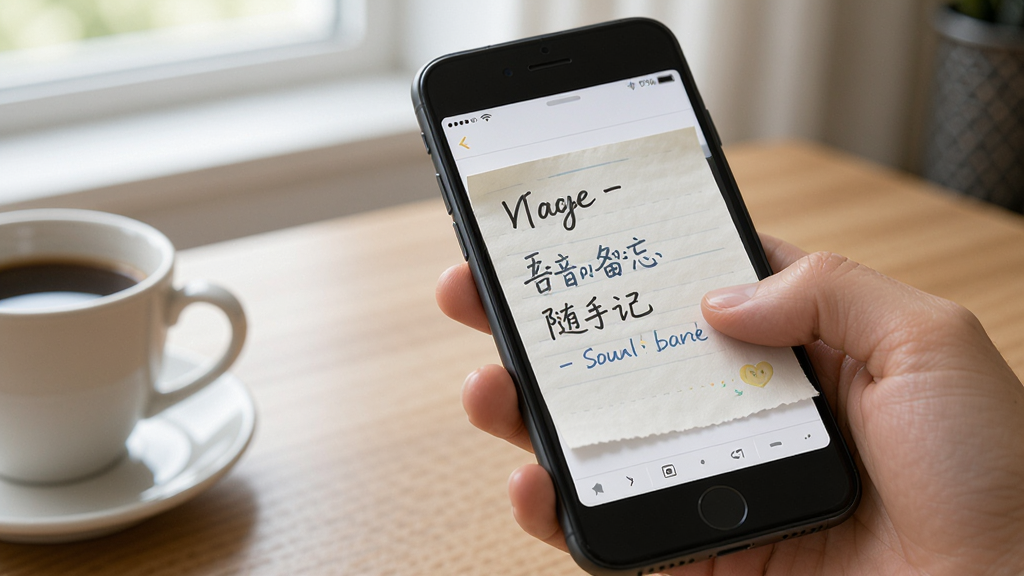
为什么我最后选了听听便签来随手记
市面上的便签软件我装过不下五个,有的打开慢,有的广告多,有的语音识别跟闹着玩似的。后来换到听听便签,最直接的原因就是它够快。锁屏状态下也能一键唤起语音输入,松开手就自动转成文字存下来。你想想,有时候手上拎着东西,或者在骑车等红灯,根本腾不出手打字,这时候语音备忘随手记就派上用场了。
我之前用别的便签,语音录完还得手动点保存,有时候一着急按错了,录的东西直接没了。听听便签在这块做得比较省心,录完自动存,而且转文字的速度也还行,普通话标准的话准确率挺高。当然方言重了会翻车,这个后面细说。
听听便签语音备忘随手记的具体操作步骤
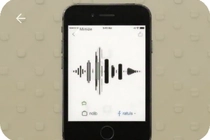
先说最基础的用法。打开听听便签,主界面底下有个麦克风图标,按住说话就行。说完松开,它会自动把语音转成文字,同时保留原声。我一般会把重要的语音备忘留着原声,文字用来快速浏览,万一转错了还能点回去听原话。
如果你想像我一样做到真正的随手记,建议把听听便签的桌面小组件拉出来。我是在手机桌面放了一个 2×2 的小组件,点一下直接进语音输入界面,省去了打开 App 再找按钮的步骤。别小看省这一两秒,很多时候就是这一两秒的懒惰,导致你干脆不记了。
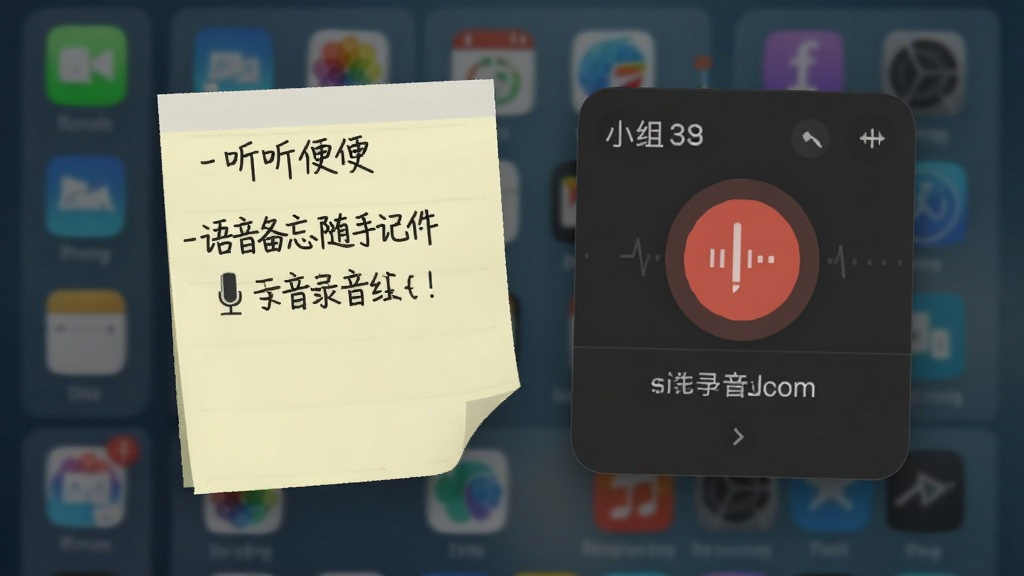
还有一个我常用的场景是锁屏速记。在设置里把锁屏快捷方式打开,锁屏界面右下角会有一个小话筒,往上滑就能直接录音。晚上躺床上突然想到第二天要买什么,不用睁眼解锁手机,滑一下说一句话就完事,第二天早上打开听听便签就能看到。
用了一段时间后总结的几个实用小技巧
第一个技巧是给语音备忘加标签。我刚开始用的时候所有东西都堆在一起,找起来特别费劲。后来发现听听便签可以给每条备忘打标签,我就建了工作、生活、购物、灵感这几个分类。录完语音之后顺手点一下标签,回头找的时候直接筛选,比翻列表快多了。
第二个技巧是善用搜索。听听便签的搜索不光能搜文字,连语音转文字的内容也能搜到。有一次我只记得说过“那个蓝色包装的”,搜“蓝色”还真把那条翻出来了。所以录的时候尽量把关键词说清楚,别光说“那个东西”,不然神仙也搜不到。
第三个技巧是关于语音转文字的准确率。我实测下来,在安静环境下普通话识别基本没问题,但如果你在风大的户外或者嘈杂的地铁里录,转出来的文字会有点惨。我的做法是这种环境下先录原声,等到了安静的地方再回听整理。反正听听便签原声和文字都存着,不耽误事。

哪些人适合用听听便签做语音备忘
根据我这段时间的观察,听听便签语音备忘随手记特别适合几类人。一是跑外勤的,整天在外面跑,手上拿东西不方便打字的;二是带娃的宝妈,孩子缠着手根本没空敲屏幕,说一句话就能记下来;三是像我这种记性差又懒得掏本子的,语音说一句比写半天快多了。
当然它也不是万能的。如果你需要记很长的内容,比如会议纪要那种,还是老老实实用录音笔或者专业转写工具。听听便签的定位就是短平快的随手记,一句话两句话的事,别指望它干重活。
总的来说,听听便签在语音备忘这块做得挺接地气,没有花里胡哨的功能,就是把“说一句话记下来”这件事做顺了。如果你也经常忘事,不妨下载一个试试,反正不要钱,用顺手了确实能省不少心。






用户评论
支持( 0 ) 盖楼(回复)