如何用PDF全能阅读器高效编辑文档
时间:2026/9/29 17:04:22作者:暴富阅读:0次
说真的,我以前对PDF文件是有点头疼的。看倒是没问题,随便哪个阅读器都能打开,可一旦要改点东西,比如填个表、改个错别字、删一页多余的,就傻眼了。后来同事给我推了PDF全能阅读器,我一开始也没当回事,以为就是个看PDF的软件。结果用了小半年,发现它编辑文档这块儿是真的能处,很多功能藏得不算深,但你不去点开还真不知道。今天就把我平时用得最多的几个操作捋一捋,都是自己摸索出来的,没什么高深理论,跟着点就行。
改文字改图片,跟Word差不多顺手
很多人以为PDF里的字是焊死的,动不了。其实用PDF全能阅读器打开文件后,你找一下编辑模式,点进去就能直接选中文字块。我试过改合同里的日期、改简历里的电话号码,双击一下就能编辑,字体和大小它自动匹配,不用你操心。图片也一样,选中之后能拖动位置、拉大拉小,甚至直接替换成另一张图。
不过有个小坑得提醒你:如果PDF是扫描件,也就是那种整页都是图片的,那文字是选不中的。这种情况得先用它自带的OCR识别功能转一下,转完才能编辑。我第一次不知道,对着扫描件戳了半天没反应,还以为软件坏了。另外改完记得另存为,别直接覆盖原文件,万一改错了还能找回来。
合并拆分加页面,整理文件省大事
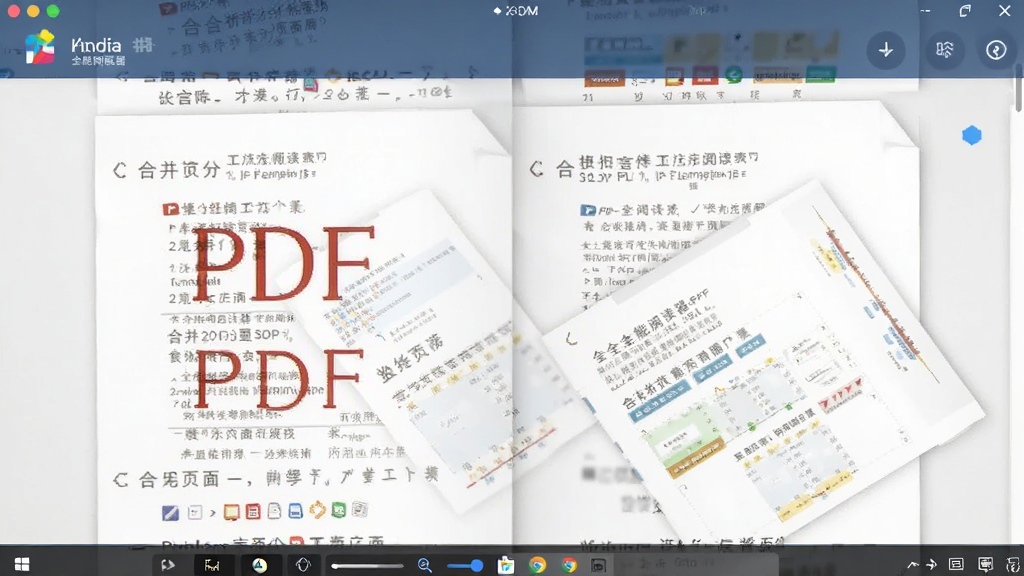
这个功能是我用得最频繁的。有时候收到好几个零散的PDF,要合成一个发给领导,用PDF全能阅读器就特别快。在工具栏里找到页面管理或者文档组装,把要合并的文件全选进去,拖拽调整一下顺序,点一下合并就完事了。拆分也简单,比如一个几十页的文件你只想要其中几页,就选拆分功能,输入页码范围,它单独给你存成一个新文件。
还有删除页面和插入页面,操作逻辑跟合并差不多。我之前整理投标资料,把十几份文件按顺序拼在一起,前后花了不到五分钟。要是搁以前用在线工具,传上去等半天,还担心文件泄露。用PDF全能阅读器本地处理,速度快,也不怕隐私问题。
批注和表单填写,办公场景很实用
如果你经常要审阅别人的PDF,那批注功能一定要用起来。用PDF全能阅读器可以高亮重点句子、加下划线、贴便签,还能手写涂鸦。我审稿子的时候就喜欢用不同颜色标注,红色改错、黄色提醒、绿色通过,一目了然。填表单也挺方便,遇到那种可以输入的PDF表单,直接点进去打字就行,不用打印出来手写再扫描。
有一点要注意,有些表单是加密的或者权限被锁了,这种情况PDF全能阅读器也改不了,得先联系发文件的人要密码。我碰到过一次,折腾半天以为是软件问题,后来一问才知道是对方设了限制。所以遇到改不了的情况,先看看是不是权限问题,别急着怪工具。
格式转换和导出,顺手就办了
编辑完的文档有时候需要转成别的格式,比如Word、Excel或者图片。PDF全能阅读器里直接就有导出功能,选好格式和保存路径,点一下就行。我试过把PDF转成Word,排版基本能保住,表格也没乱,稍微调一下就能用。转图片的话,可以选清晰度,发朋友圈或者插到PPT里都够用。
反过来,Word转PDF它也支持,而且转出来的文件体积不大,打开速度快。我平时写好的文档都习惯先转成PDF再发出去,免得对方打开格式乱了。用PDF全能阅读器做这个转换,比在线工具稳当,至少不会转一半卡住或者弹出广告。
总的来说,PDF全能阅读器在编辑这块儿的功能比我一开始预想的要多。它不是那种只能看看的阅读器,更像是一个轻量级的PDF处理工具。日常办公里遇到的大部分编辑需求,它都能应付。当然它也不是万能的,特别复杂的排版或者专业出版级的编辑,还是得用更专业的软件。但对咱们普通人来说,把文字改改、页面调调、格式转转,完全够用了。你要是也经常跟PDF打交道,不妨把它翻出来多点点,很多功能就在菜单里等着你呢。







用户评论