云雀移动采编如何快速上手新闻采编工具
时间:2026/10/9 17:04:46作者:起飞阅读:0次
刚接触云雀移动采编的朋友,十有八九会卡在第一步打开软件看着满屏按钮不知道从哪下手。我当初也是这样,拿着手机在采访现场干着急,后来用顺手了才发现,这工具其实把新闻采编的流程拆得很清楚,只是没人告诉你先点哪后点哪。今天就把我踩过的坑和总结出来的快捷路子全盘托出,不管你是报社新来的实习生,还是转行做新媒体采编的老手,照着走一遍基本就能独立干活了。
下载完先别急着写稿,把这两个设置调好
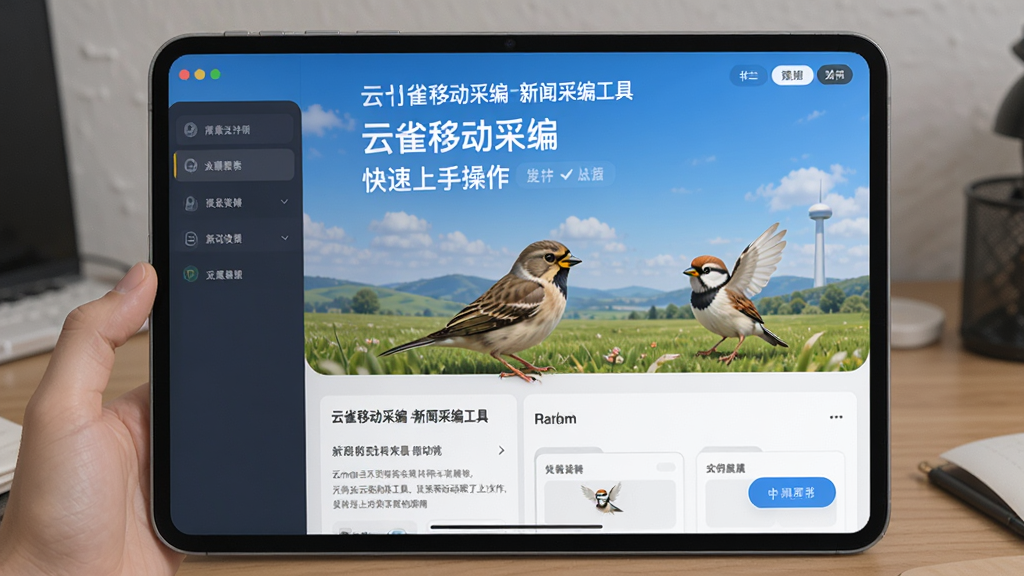
很多人装完云雀移动采编就直奔写稿页面,结果录完音发现文件找不着,或者同步半天没反应。听我一句劝,花两分钟进设置里把存储路径和账号同步这两项确认一下。存储路径最好改成手机里剩余空间大的那个盘,默认位置有时候藏在很深层的文件夹,后期导素材能把你找疯。账号同步这块,建议用手机号登录后立刻绑定单位给的采编账号,不然你在这台设备上写的稿子,回到办公室电脑上登录网页端根本看不到。我自己就吃过这个亏,在外面采完两条稿子,回单位打开电脑一片空白,差点误了发稿时间。
另外提醒一句,如果你经常在信号不好的地方采访,比如地下停车场或者偏远郊区,提前把离线模式打开。这个模式下写的内容会先存本地,等有网了自动上传,不会因为断网丢稿子。云雀移动采编在这点上做得还算靠谱,但前提是你得手动去开启,默认是关闭的。

采访录音转文字,这几个按键组合要记牢
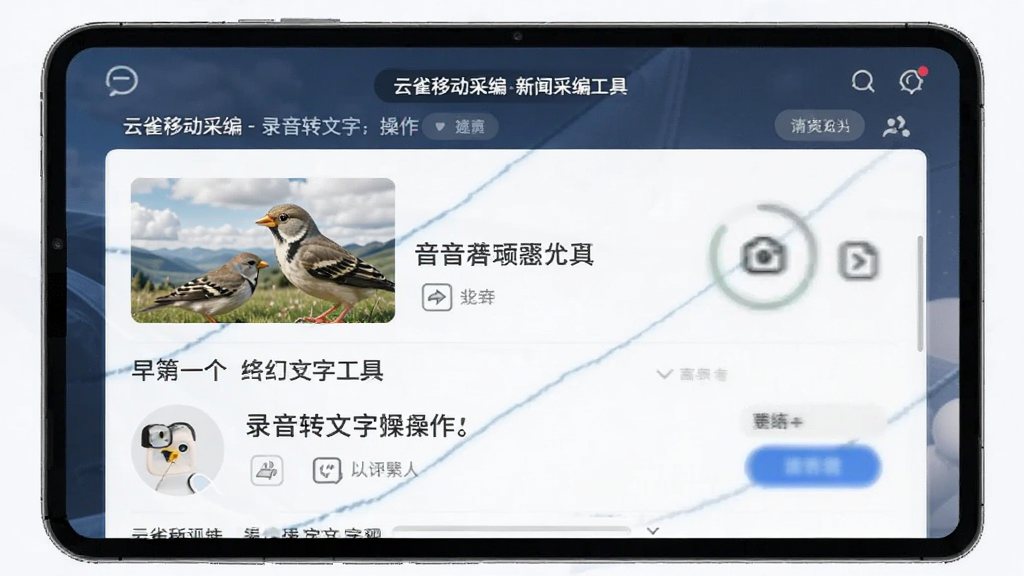
新闻采编工具最核心的功能就是帮你把采访录音变成可编辑的文字。云雀移动采编的录音转写入口在首页底部那个麦克风图标,点进去之后别急着按红色按钮,先选对语言和场景。普通话采访就选标准模式,如果对方带口音或者现场嘈杂,切到抗噪模式识别率会高不少。我试过在菜市场采访摊主,用标准模式转出来一半是乱码,换成抗噪之后虽然还是有点错别字,但至少能看懂大意了。
录音过程中可以随时点标记按钮,比如听到关键数据或者金句,按一下打个点,转写完成后这些标记会单独列出来,省得你从头到尾听一遍。转写完成的文字不是直接就能用的,一定要手动过一遍,特别是人名、地名、职务这些,机器经常搞错。我一般会把转写稿复制到编辑区,边听录音边核对,虽然多花几分钟,但总比发出去被领导打回来强。
素材管理和远程协作,别等截稿才想起来
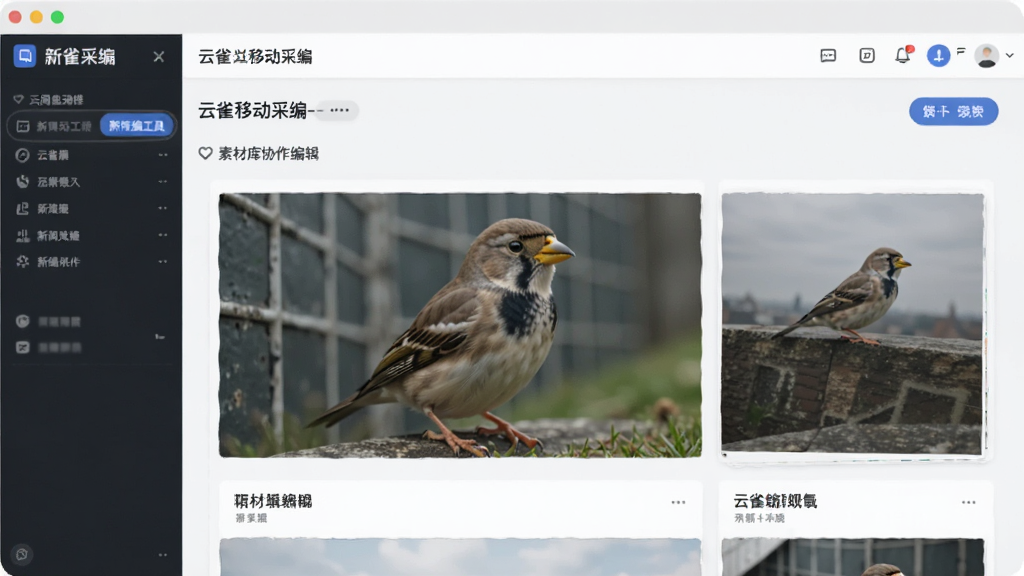
云雀移动采编里有个素材库的功能,很多人忽略它,觉得直接把照片视频插到稿子里就行了。但如果你一次采访要写好几篇稿子,或者跟同事合作完成一个专题,素材库就派上大用场了。拍完的照片、录好的视频、甚至随手记的灵感片段,都可以先扔进素材库,打上标签分类。等写稿的时候直接搜索标签调用,比在手机相册里翻半天快多了。
远程协作这块,云雀移动采编支持把稿件分享给同事一起改。操作路径是打开稿件后点右上角的分享按钮,输入对方账号就行。不过要注意权限设置,默认是只读,如果你想让他帮忙改,得手动改成可编辑。我们单位之前做两会报道,前方记者用手机采写,后方编辑在电脑上同步改标题和导语,配合好了效率确实高。但前提是双方网络都稳定,不然同步冲突了还得手动合并,反而添乱。
最后说个实在的,云雀移动采编再方便也只是个工具,真正快速上手的秘诀就一条:拿着它去采一条真实的稿子,走完从录音到发布的全流程,比看十篇教程都管用。第一次可能手忙脚乱,第二次就顺了,第三次你就能边采访边把稿子框架搭好了。








用户评论