手机看书神器如何快速找到答案阅读入口
时间:2026/10/23 17:39:37作者:起飞阅读:0次
最近老有朋友问我,说手机上装了个看书软件,名字叫答案阅读,可翻来翻去找不到阅读入口在哪,急得不行。其实这事儿真不怪大家,手机看书神器这类应用更新频率高,界面改来改去,入口位置确实容易让人摸不着头脑。我自己前前后后也折腾过好几回,踩了不少坑,今天就把怎么快速找到答案阅读-手机看书神器阅读入口的实操经验整理出来,不管你是安卓还是苹果,照着做基本都能解决。
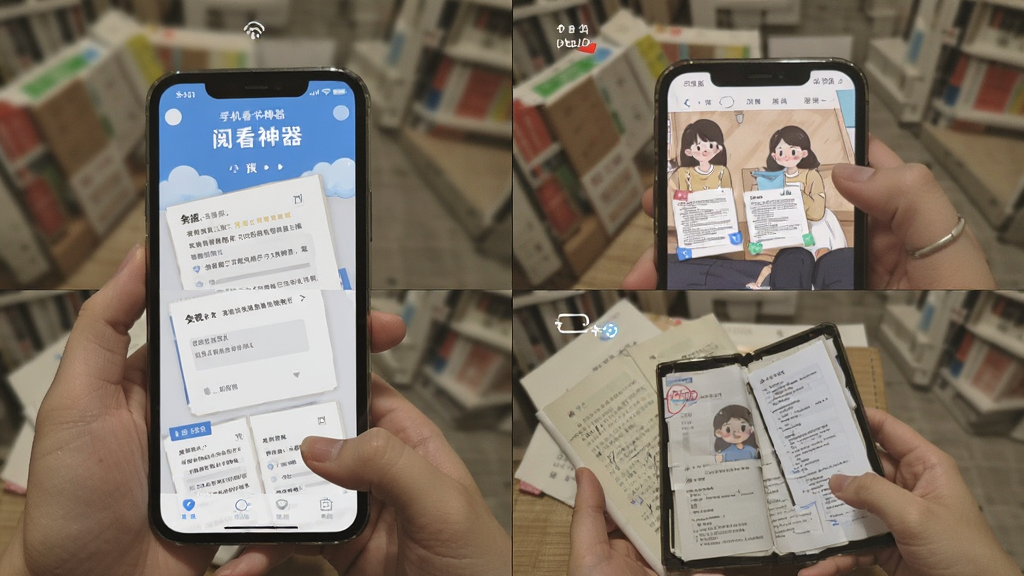
先搞清楚你装的是哪个版本
很多人找不到入口,第一步就错了压根没确认自己装的是不是正版。现在应用市场上叫“答案阅读”的APP不止一个,有些是山寨的,界面做得像模像样,但功能残缺,阅读入口藏得特别深甚至根本没有。我的建议是,先去手机自带的应用商店搜答案阅读,认准下载量高、评分正常、更新日期近的那个。如果你是从网页或者别人发的链接装的,大概率是套壳版,卸载重装正版才是正事。另外,手机看书神器这个说法其实是用户给它的俗称,官方名称就叫答案阅读,搜索的时候别搞混了。

入口到底在哪个位置
正版答案阅读的阅读入口,一般不会放在首页最显眼的地方,这也是很多人绕圈子的原因。打开APP之后,你先看底部导航栏,通常有“首页”“书架”“发现”“我的”这几个选项。答案阅读入口大概率藏在“书架”或者“我的”里面。点进“书架”,如果你之前添加过书,直接点书封面就能继续读;如果是空的,找右上角或者页面中间的“添加书籍”“导入图书”按钮,点进去就能选书开始阅读。部分版本会把入口放在“我的”页面里的“我的阅读”或者“阅读记录”中,往下滑一滑就能看到。实在找不到,就点“我的”→设置→帮助与反馈,里面通常有入口指引。
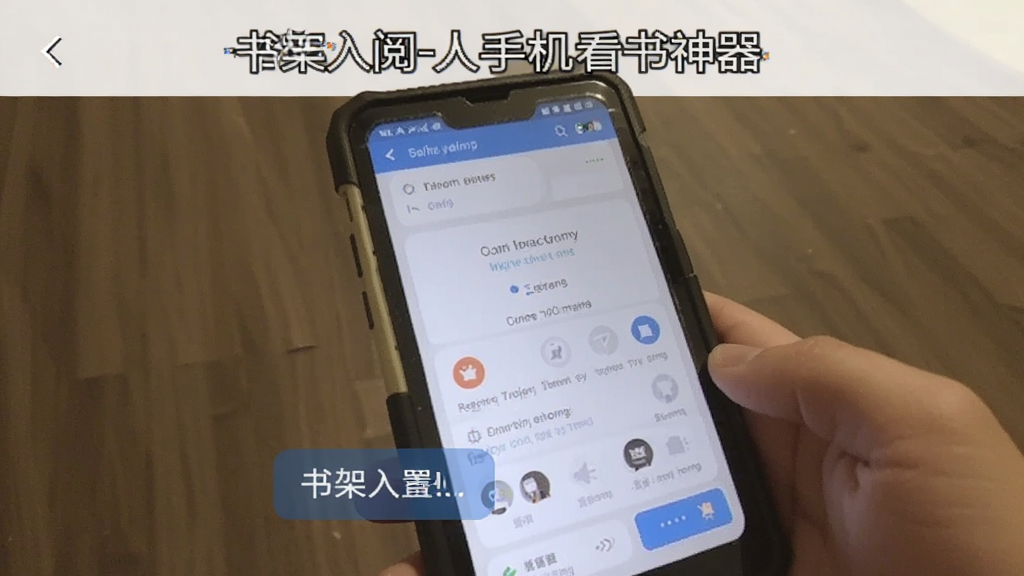
搜索功能其实是最快的捷径
如果你不想一个个菜单翻,还有个更省事的办法直接用搜索。答案阅读顶部一般都有搜索框,你输入书名或者作者名,点搜索,结果出来之后点进去,阅读页面就自动打开了。这个办法对新手特别友好,不用管入口在哪,搜到就能看。另外提醒一句,有些版本搜索完需要点“加入书架”才能进入阅读界面,别搜到了结果却愣在那不知道下一步干嘛。还有,手机看书神器的搜索框有时候会默认搜全网资源,如果你只想看本地导入的书,记得切换到“本地”标签再搜。
常见问题与避坑提醒
说几个我遇到过的情况。第一种,点阅读入口没反应或者闪退,大概率是版本太老,去应用商店更新一下就好。第二种,入口点进去显示空白页,检查一下网络,或者去设置里清理一下缓存。第三种,苹果手机用户注意,有些版本在iOS上入口位置和安卓不一样,安卓在底部导航,苹果可能在左上角头像里,别拿安卓的经验硬套。第四种,如果你用的是平板,界面布局会更宽松,入口可能藏在侧边栏,横屏竖屏切换一下有时候就出来了。总之,答案阅读-手机看书神器的入口设计虽然不算特别直观,但多试两下基本都能找到,别急着卸载。

最后总结一下,找答案阅读入口的核心就三步:确认正版、翻书架和我的页面、实在不行用搜索。整个过程花不了两分钟,比到处问人快多了。希望这篇能帮到还在找入口的朋友,少走点弯路,早点看上自己想看的书。









用户评论