Subtitle Flow字幕流app怎么用教程
时间:2026/10/23 17:56:46作者:起飞阅读:0次
最近不少人在问 Subtitle Flow字幕流app 到底怎么用,我前后折腾了差不多一个星期,把安卓和 iOS 两个版本都试了一遍,中间也踩了不少坑。今天就把我自己的使用过程完整写出来,从下载安装到导入视频、挂字幕、调时间轴,再到几个新手最容易卡住的地方,尽量说人话,看完你基本就能自己操作了。需要说明的是,这款工具主要解决的是给本地视频快速配上字幕、并且让字幕跟着画面走的问题,适合经常看外语片、做短视频搬运或者需要给课程视频加字幕的朋友。
Subtitle Flow字幕流app下载安装和第一次打开要注意啥
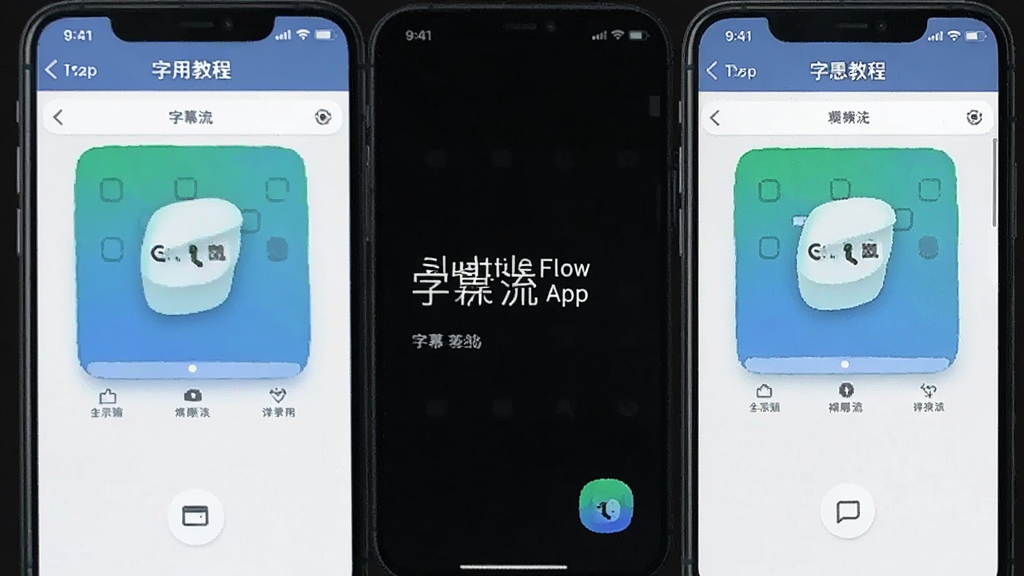
先说下载。Subtitle Flow字幕流app 在各大应用市场搜名字基本都能找到,但要注意认准图标和开发者,别下到山寨的。我一开始就下错过一个同名不同开发者的版本,打开全是广告,果断卸了。装好之后第一次启动,它会问你要存储权限和悬浮窗权限,这两个都得给,不然导入视频和显示字幕都会出问题。
进去之后主界面其实挺简单的,底部就几个标签:首页、字幕库、设置。首页中间有个大大的加号,就是导入视频的入口。这里提醒一句,Subtitle Flow字幕流app 目前支持的视频格式主要是 mp4、mkv、mov 这几种,如果你手头的视频是 rmvb 或者一些比较冷门的封装格式,可能导入后会提示无法解析,得先用格式工厂转一下。

导入视频和加载字幕的具体步骤
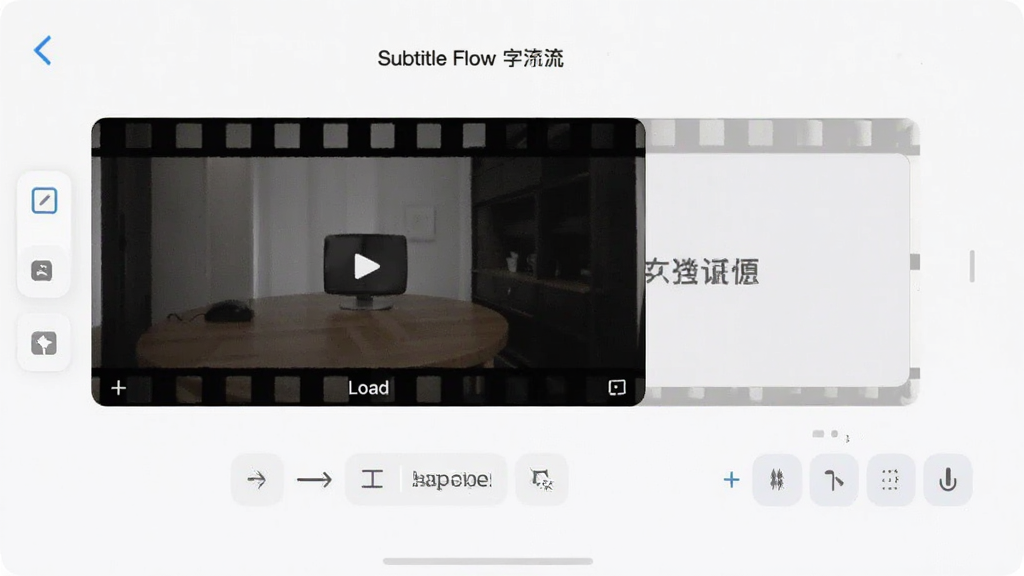
点加号选视频,等它读取完时长和分辨率,就会进到播放预览页。这时候屏幕下方会有一排按钮,找到那个像对话框一样的图标,点进去就是字幕管理。你可以选择从本地文件加载字幕,也可以用它自带的在线搜索。我一般是用本地字幕,因为在线搜出来的质量参差不齐,时间轴经常对不上。
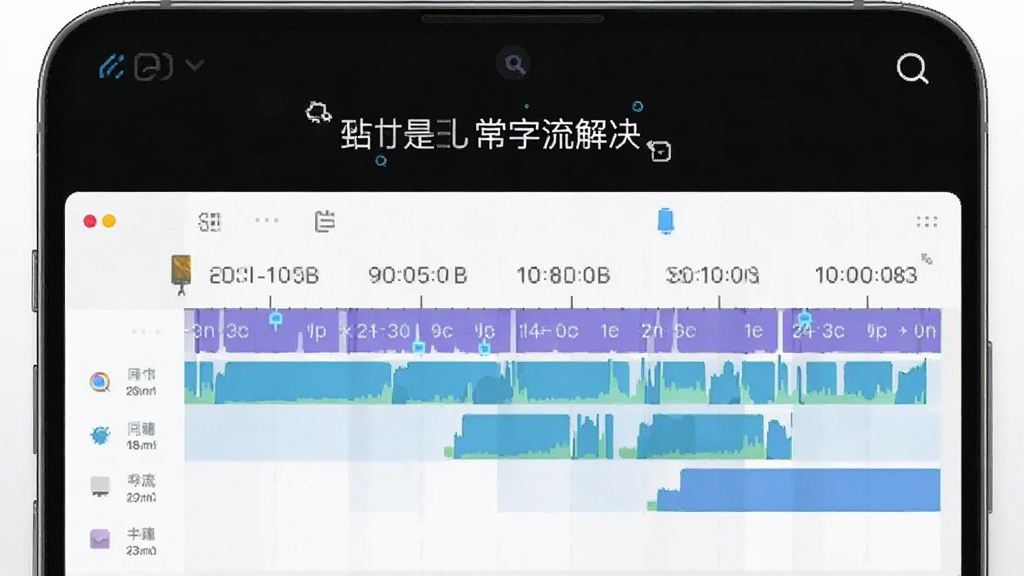
加载 srt 或者 ass 字幕之后,Subtitle Flow字幕流app 会自动匹配时间轴。如果发现字幕整体提前或延后了,别慌,在字幕管理里有个“时间偏移”的选项,可以按毫秒微调。我试过一部两小时的电影,整体慢了大概三秒,调了 3000 毫秒就对齐了。另外它还支持双字幕同时显示,学外语的时候上面挂英文下面挂中文,挺方便的。
字幕样式怎么调才好看又不挡画面
默认的字幕样式说实话有点丑,字号偏小,颜色也是纯白,遇到亮背景根本看不清。在播放页点右上角的齿轮进设置,找到“字幕样式”,里面能改字体、字号、颜色、描边和背景透明度。我的习惯是字号调到 18 到 20 之间,加一圈黑色描边,背景设成半透明黑,这样不管画面是亮是暗都能看清。
还有一点,如果你用的是手机看,竖屏视频和横屏视频的字幕位置不一样。Subtitle Flow字幕流app 里可以分别设置竖屏和横屏的字幕边距,建议竖屏的时候把底部边距调大一点,不然容易被手机底部的导航条挡住。这个细节我一开始没注意,看了半天发现字幕老是被遮住一截,后来才发现是边距问题。
几个新手经常问的问题和解决办法
第一个,字幕加载了但不显示。这种情况多半是编码问题,有些 srt 字幕是 GBK 编码的,app 默认按 UTF-8 读就会乱码或者干脆不显示。解决办法是用记事本打开字幕文件,另存为的时候把编码改成 UTF-8 就行。第二个,视频和字幕文件名要一致,而且放在同一个文件夹里,这样 Subtitle Flow字幕流app 有时候能自动识别并加载,省得手动去找。
第三个,导出问题。Subtitle Flow字幕流app 本身不直接压制字幕到视频里,它主要是播放时挂载。如果你想导出带硬字幕的视频,得用它的“导出字幕”功能先把调整好的字幕存出来,再用别的剪辑软件合成。这一点很多人误会,以为调完就能直接导出带字幕的视频,结果找不到按钮。我当初也找了半天,后来才搞明白它的定位是播放和调轴工具,不是压制工具。
总的来说,Subtitle Flow字幕流app 算是一个挺实用的字幕辅助工具,尤其适合需要频繁调整字幕时间轴的人。它不算完美,比如在线字幕搜索不太好用,大文件加载偶尔会卡一下,但核心功能做得还算扎实。按照上面这些步骤走一遍,基本就能满足日常看片和简单字幕处理的需求了。如果后面遇到别的问题,也可以多翻翻设置里的帮助文档,有些小技巧藏得比较深。


 花集AI精灵app安卓版
 音简app手机版
 开问网app官方版
 匠心文库app官方版
 鑫莘学苑app官方版
 Komiko最新版本
 AI简笔画app最新版
 职点星app官方版
 华为应用市场最新版
 快乐WiFi最新版
 Microsoft Excel下载手机版
 百度青春版Wonder App最新版
 墨龙阁鲁班尺app手机版
 南网在线app电费查缴软件
 剑三配装器100级app
 我的武汉通(武汉一卡通)软件


用户评论