百货商家管理工具如何查看经营数据
时间:2026/10/26 17:38:48作者:暴富阅读:0次
最近好几个做百货的朋友问我,说后台那个百货商家端-商家管理工具到底咋看经营数据,翻来翻去就那几个数字,感觉看了个寂寞。其实这工具藏得不算深,就是菜单层级有点绕,第一次用确实容易迷路。我自己管过两个百货类目的店铺,刚开始也踩过坑,比如把总销售额当成实际到账、没注意筛选时间段导致数据对不上。今天就把我平时用的查看路径和几个容易忽略的细节一起说清楚,看完你打开百货商家端-商家管理工具就能直接上手,不用再到处问人。
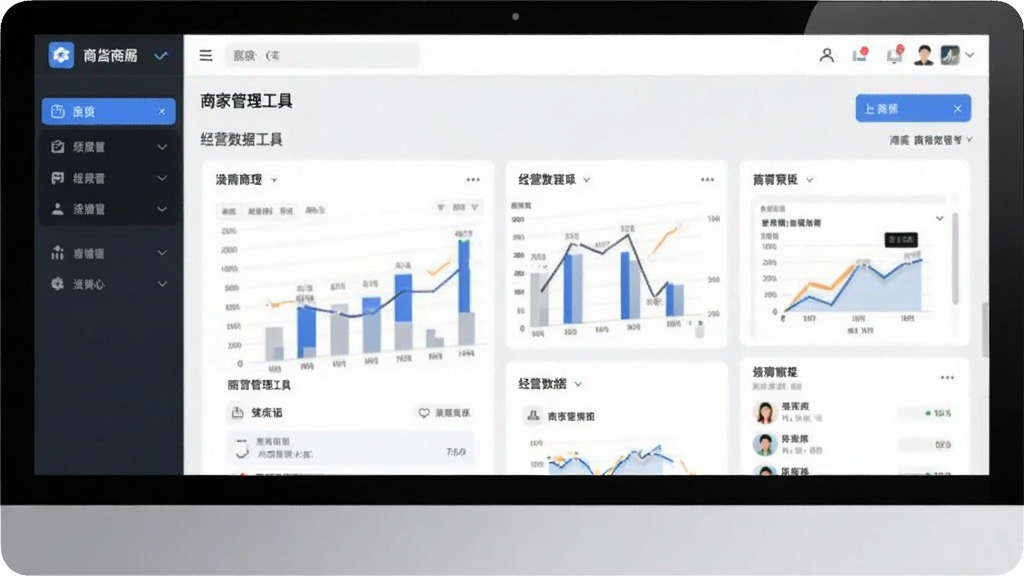
先搞清楚经营数据入口在哪
登录百货商家端之后,别急着点首页那些花花绿绿的卡片。真正管用的入口在左侧菜单栏靠下的位置,一般叫“数据中心”或者“经营分析”,不同版本叫法略有差别,但图标都是个小柱状图。点进去之后你会看到几个标签页:实时概况、交易分析、商品分析、客流分析。百货商家端-商家管理工具把这几块拆得挺细,但很多人只看了第一页就走了,其实后面的客流转化和商品动销才是重点。有个小提醒,如果你登录的是子账号,可能看不到全部数据,得让主账号给你开“数据查看”权限,这个坑我帮客户排查过好几次,折腾半天结果是权限没给。

核心指标到底看哪几个
数据面板上数字一大堆,但真正影响你第二天备货和排班的就三个:成交金额、订单数、客单价。成交金额要区分“支付金额”和“退款金额”,百货类目退货率不低,只看支付金额容易空欢喜。订单数重点看有效订单,把未付款和已取消的剔掉。客单价这个指标在百货商家端-商家管理工具里可以按时间段对比,比如你把上周和这周的同一天拉出来比,涨了还是跌了一眼就能看出来。另外有个隐藏指标叫“连带率”,在商品分析标签页下面,意思是平均每单卖了几件货,百货做促销的时候这个数特别有用。
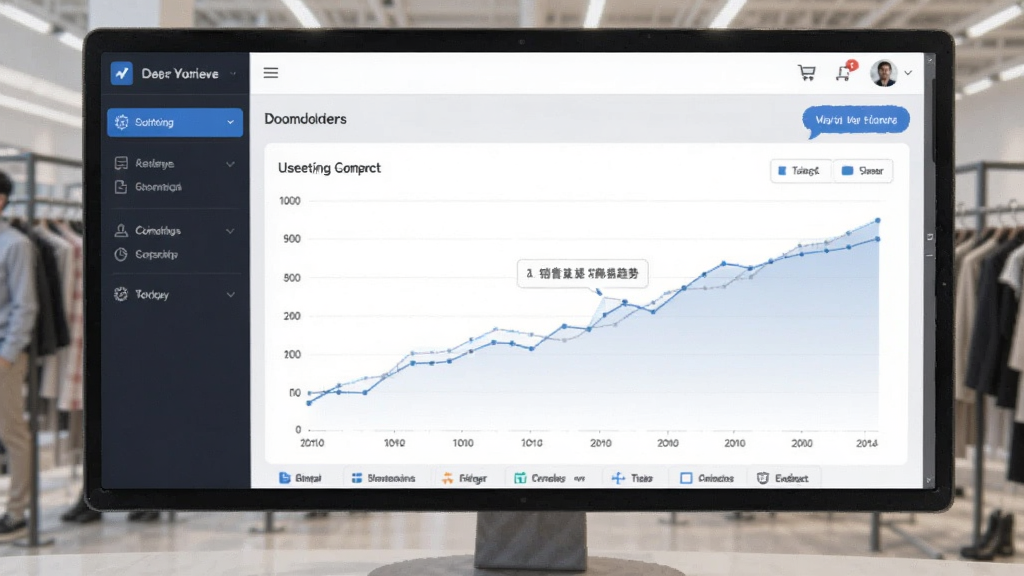
时间段筛选和对比功能怎么用
很多人看数据就默认看“今天”,其实百货商家端-商家管理工具的时间筛选支持自定义,还能选“对比时间段”。我一般习惯看最近7天和上一个7天的对比,这样能排除单日波动。操作上就是点右上角那个日期框,选完起止日期后,下面有个“对比”开关,打开之后再选一组日期,图表上就会多一条虚线。这个功能对做活动复盘特别有用,比如你上周搞了个满减,这周没搞,两条线一放就知道效果差多少。注意一点,对比的时候尽量选同样长度的周期,别拿3天比7天,那样数据会误导你。
移动端和PC端数据不同步怎么办
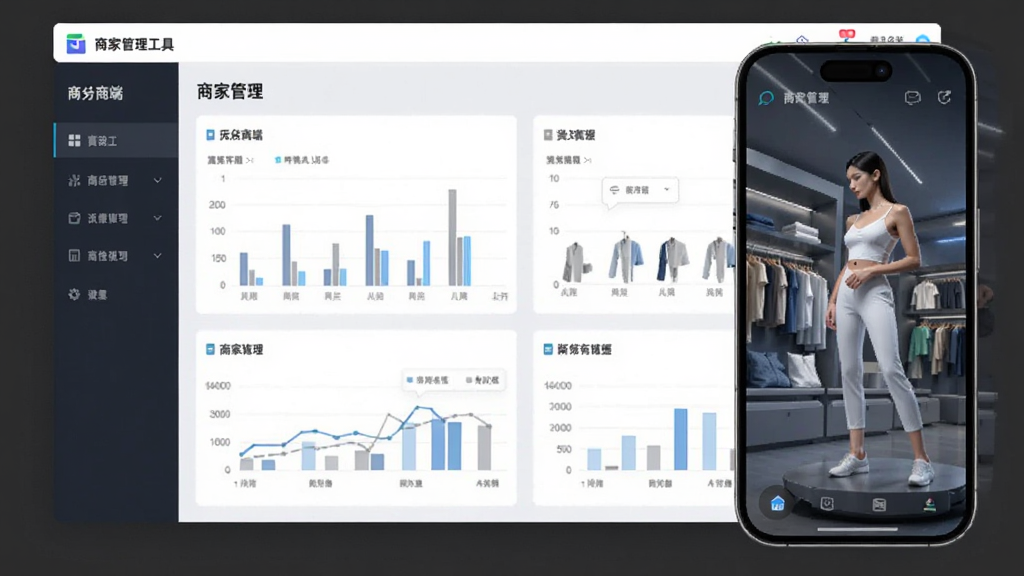
有朋友反映说在手机上用百货商家端-商家管理工具看的数据和电脑上对不上,其实大概率是缓存问题。移动端为了省流量,数据刷新有延迟,一般滞后5到10分钟。如果你急着要准数,在移动端下拉刷新两次,或者直接切到PC端看。另外移动端默认展示的是“实时概况”,PC端默认是“交易分析”,两个页面的统计口径不一样,实时概况包含未付款订单,交易分析只算已付款的,所以数字有差别是正常的,不是工具出bug了。搞清楚这一点,以后跟财务对账就不会打架。
几个我踩过的坑和实用小技巧
第一个坑,导出数据的时候别选“全部字段”,文件会巨大还容易卡死,只勾你要的那几列就行。第二个坑,商品分析里的“动销率”是按上架商品算的,如果你有下架商品没清理,这个数会偏低,记得定期清理无效商品。第三个技巧,百货商家端-商家管理工具支持把常用报表加到“快捷入口”,在报表页面右上角有个小星星图标,点一下下次直接从首页进,省得每次翻菜单。第四个技巧,如果发现某天数据突然掉得很厉害,先看是不是有退款集中处理,再看是不是系统在凌晨做了数据归档,一般早上8点前的数据会有点滞后,9点之后就正常了。
说到底,百货商家管理工具如何查看经营数据这件事,难的不是操作,是搞清楚每个数字背后的含义和统计规则。你把上面说的入口、指标、对比功能、端同步问题都过一遍,基本就能独立看数了。刚开始不用贪多,每天花五分钟看三个核心指标,坚持一周就能摸清自己店铺的节奏。后面再慢慢加客流分析和商品分析,一步步来,比一次性研究一堆报表有用得多。












用户评论