三星W23怎么刷机教程 三星W23刷机包国行固件怎么用
时间:2026/4/8 17:33:46作者:MoonCancer阅读:0次
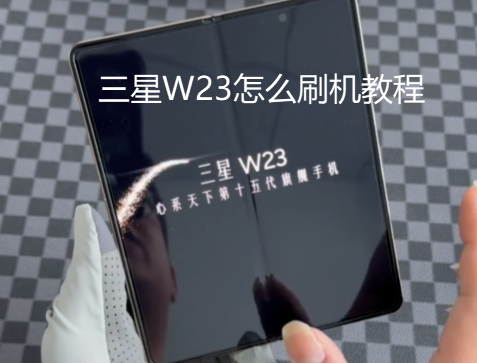
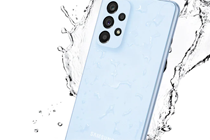
最近很多小伙伴入手了三星心怀天下系列的手机——三星W23,但是很多小伙伴不知道怎么去给这个新机刷机,这里腾飞小编也是准备了详细的攻略,而且还给大家精心准备了固件资源包的资源,有需要的小伙伴可以来详细了解一番哦!
第一步:解锁Bootloader(如需要)
如果你想刷入第三方ROM或获取Root权限,则需要解锁Bootloader(简称BL锁)。如果你只是刷入官方原版固件进行系统修复或升级,可以跳过此步骤。
解锁流程如下:
开启“OEM解锁”:进入“设置”→“关于手机”→“软件信息”,连续点击“版本号”开启“开发者选项”。再进入“开发者选项”,找到并打开“OEM解锁”开关。
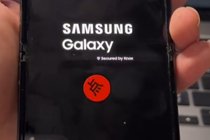
进入Download模式:手机关机后,同时按住“音量上键+音量下键”,再连接电脑USB数据线。屏幕出现警告画面后,长按音量上键即可进入解锁模式。
确认解锁:根据屏幕提示再次按音量上键确认解锁。手机将自动重启并恢复出厂设置。
第二步:准备工作:工具与固件
下载刷机工具Odin:这是三星官方的刷机软件。建议下载最新的稳定版本,如Odin3v3.14.4。
安装三星USB驱动:确保电脑能正确识别手机,可在三星官网或相关论坛下载SamsungUSBDriver。
下载固件(Firmware):
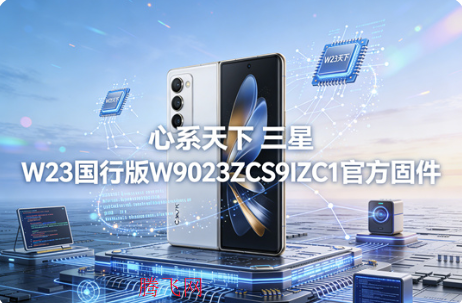
官方固件:可以从ONFIX、2NA.cn、Sxrom.cn等第三方固件库下载。请务必选择国行(CHC)的SM-W9023固件。有需要的小伙伴点击下方直接获取固件资源
→→→→→→→→→→→固件获取点这里←←←←←←←←←←←
第三方ROM:如需更多功能,可从可信的XDA论坛等渠道下载。但第三方ROM可能不够稳定,且心系天下W23系列资源较少,建议优先使用官方固件。
第三步:正式刷机
解压文件:将下载好的固件包解压,你会得到BL,AP,CP,CSC(或HOME_CSC)等后缀为.tar.md5的文件。
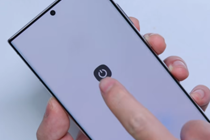
进入下载模式:手机关机。同时按住“音量下键+电源键”(部分机型还需按住Bixby键),直到屏幕上出现警告。按“音量上键”确认,手机即进入Download模式。
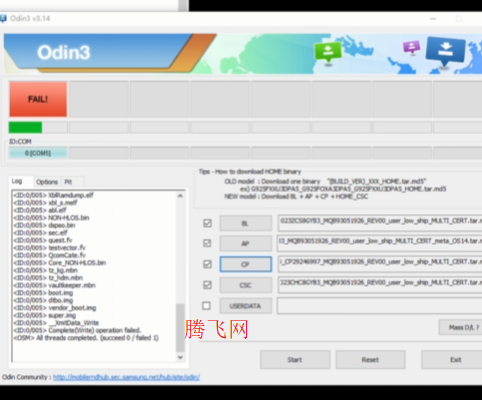
连接电脑:用数据线将手机连接至电脑。打开Odin工具,看到左上角的“ID:COM”端口亮起,就代表连接成功。
加载固件文件:在Odin中,点击对应的按钮加载解压出的文件:
BL按钮→加载BL_...tar.md5文件
AP按钮→加载AP_...tar.md5文件(此文件较大,加载时需要耐心等待)
CP按钮→加载CP_...tar.md5文件
CSC按钮→加载CSC_...tar.md5文件(注意:选此文件会清除数据;若想保留数据,可选HOME_CSC_...tar.md5)
开始刷机:确认所有文件加载无误后,点击Odin右下角的“Start”按钮,开始刷机。
等待完成:刷机过程请不要断开连接或操作手机。当Odin左上角显示绿色的“PASS!”字样时,表示刷机成功,手机会自动重启。


 冰钓神探APP安卓版
 大头工具箱app官方版
 东方无限app官方版
 尺子测量仪app免费版
 夕颜社区app最新版
 遇见流量助手app最新版
 憨助手app官方版
 超级测量app最新版
 华为应用市场最新版
 百度青春版Wonder App最新版
 墨龙阁鲁班尺app手机版
 南网在线app电费查缴软件
 剑三配装器100级app
 我的武汉通(武汉一卡通)软件
 WiFi万能钥匙app官方版
 快乐WiFi最新版



用户评论
支持( 0 ) 盖楼(回复)
支持( 0 ) 盖楼(回复)
支持( 0 ) 盖楼(回复)