PhyOTA设备固件升级工具如何使用教程
时间:2026/8/28 17:34:28作者:暴富阅读:0次
最近有不少朋友在后台问我,说手里头的设备固件版本太旧,想升级又怕搞错,问我有没有什么靠谱的工具。说实话,我之前也用过不少类似的升级工具,但用下来最顺手的还是这个PhyOTA-设备固件升级工具。这玩意儿别看名字挺专业,其实用起来特别简单,今天我就把自己这段时间折腾的经验整理一下,给大伙儿做个详细的教程,保证你看完就能自己动手操作。
准备工作:先把PhyOTA-设备固件升级工具下载好
咱们第一步肯定是要把工具拿到手。你直接去官网搜PhyOTA-设备固件升级工具,下载对应你电脑系统的版本就行。这里提醒一下,下载的时候看清楚是Windows版还是Mac版,别下错了。安装过程没啥好说的,一路下一步就完事了,它不会像某些流氓软件一样捆绑一堆乱七八糟的东西,这点我还是挺满意的。装好之后打开,界面很干净,功能分区一目了然,对新手朋友特别友好。

连接设备:让电脑和你的设备“对上话”
工具装好了,接下来就得把你要升级的设备跟电脑连起来。一般就是用USB线直接连,连上之后,PhyOTA-设备固件升级工具会自动识别设备型号。我上次升级一个老款的蓝牙模块,插上没两秒就识别出来了,速度很快。不过也有特殊情况,如果你的设备没被识别出来,别慌,先检查一下USB线是不是只用来充电的那种,换一根数据线试试,八成就能解决。还有就是要确保设备电量充足,别升到一半断电了,那可就麻烦了,搞不好变砖头。
选择固件:这一步千万别选错版本
设备识别成功之后,就到了整个流程里最关键的环节选择固件包。这个步骤一定得细心,你要去设备厂商的官网下载对应你设备型号的固件文件。PhyOTA-设备固件升级工具这里有个挺好的设计,它会显示你设备当前的固件版本,你下载的新固件版本号一定要比当前版本高才行,不然升级没意义。选好固件文件之后,工具还会校验一下文件完整性,防止下载过程中文件损坏。我建议大家在下载固件的时候,多看两眼是不是匹配自己的设备型号,比如你是Pro版就别下标准版的固件,不然刷进去容易出问题。
开始升级:点一下按钮,剩下交给工具
固件选好了,一切确认无误,就可以点击那个“开始升级”的按钮了。接下来PhyOTA-设备固件升级工具就会自动帮你完成擦除、写入、校验等一系列操作。这个过程可能需要几分钟,期间千万别拔掉USB线,也别关电脑,就安安静静等它跑完进度条。我头一回用的时候心里还挺忐忑,就怕出岔子,结果整个流程走得特别顺畅,工具还会在每一步显示进度百分比和日志,让你能清楚知道它正在干什么,这点对用户来说特别踏实。
升级完成之后,工具会弹出提示,让你重新拔插设备或者重启一下。按照提示操作就行,重启之后你再看看设备信息,就会发现固件版本已经变成最新的了。整个流程下来,其实真正需要你手动操作的部分很少,大部分脏活累活PhyOTA-设备固件升级工具都帮你干了。
遇到问题怎么办:几个常见坑的解决办法
当然,我也不是每次都能一次成功,中间也遇到几个小问题。比如有一次提示“设备连接超时”,我拔了线重插就好了。还有一次是升级到一半提示“校验失败”,我重新下载了一遍固件包就解决了,应该是之前那个文件下载的时候损坏了。如果你的设备升级后开不了机,别急,PhyOTA-设备固件升级工具一般都有恢复模式,你按住设备上的某个按键再插线,进入恢复模式重新刷一次官方固件,基本上都能救回来。总之记住,多试几次,多看看日志提示,问题总能解决的。
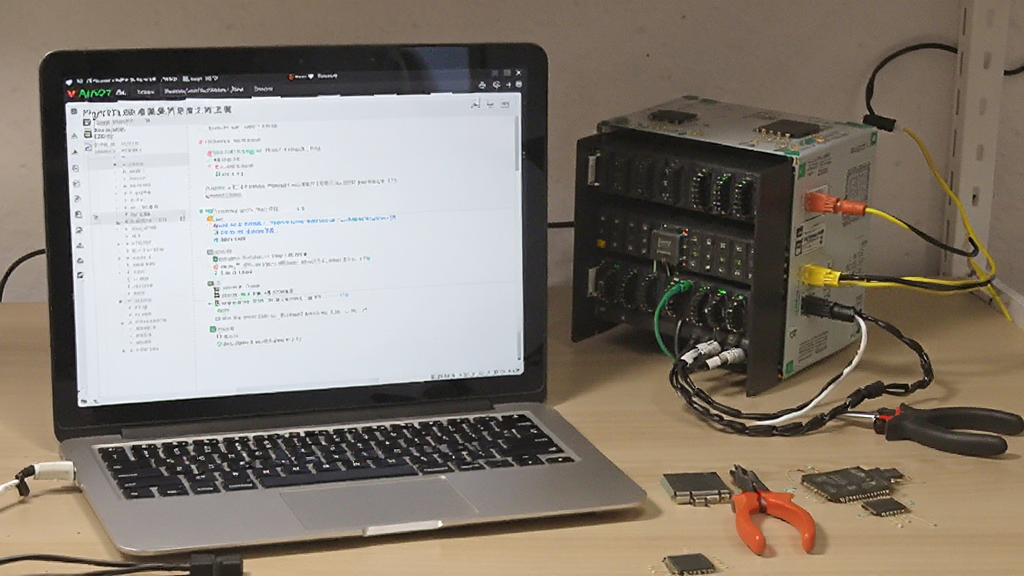
好了,关于PhyOTA-设备固件升级工具怎么用,我踩过的坑和总结的经验就这些了。总的来说,这工具对新手特别友好,只要按照我说的步骤来,先下载、再连接、选对固件、点升级,基本不会翻车。希望这篇教程能帮到你,下次给设备升级固件的时候,心里就有底了。如果你在实际操作中还碰到什么我没说到的奇葩问题,欢迎在评论区留言,咱们一起探讨探讨。






用户评论