
EDA-电子设计自动化工具
类别:教育商务大小:151.5M版本:v1.3.17 安卓版时间:2026-09-21
类别:教育商务大小:151.5M版本:v1.3.17 安卓版时间:2026-09-21



手机上就能画电路图的免费EDA工具,无广告,电子爱好者和学生党必备。
兄弟们,如果你平时爱捣鼓电路、画个PCB板子,或者单纯想学学电子设计,那手机里没个趁手的EDA工具是真不行。市面上不少同类软件,要么打开先看30秒广告,要么画到一半弹窗让你开会员,操作逻辑还反人类,简直是在消磨热情。EDA这款安卓应用就是来救场的,开发者是个深耕电子工程领域的个人大佬,完全懂咱们的痛点。这次版本更新把之前用户吐槽的元件库加载慢、布线卡顿的问题狠狠修了一波,整体流畅度直接起飞。它主打的就是一个轻量、免费、无广告干扰,让你在手机上也能随时随地把灵感画成电路图,对新手和业余爱好者特别友好。
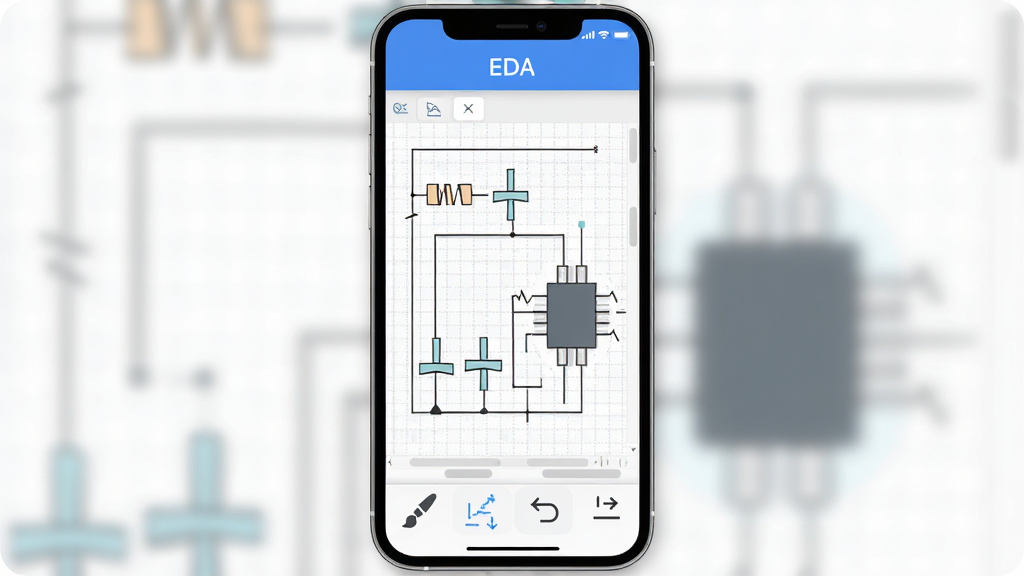
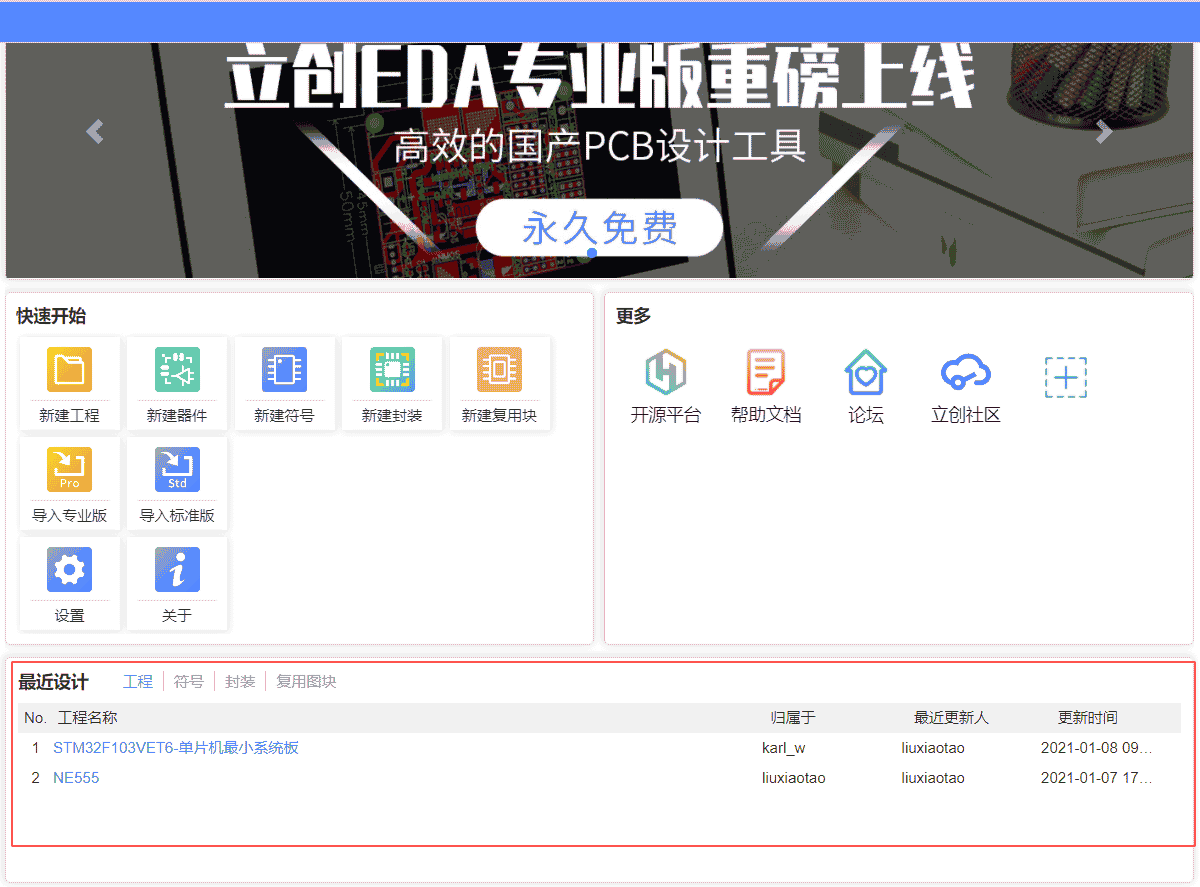
这个功能简直是电子爱好者的福音。打开软件就能直接上手画原理图,元件库虽然不算海量但常用的电阻、电容、二极管、三极管、常见IC芯片都给你备齐了,直接拖拽放置,连线自动吸附对齐,画错了还有撤销和重做。最关键是它支持简单的电路仿真,画完点一下运行,就能看到电压电流的实时变化,对于学习电路原理或者验证自己小设计来说,省去了搭实物电路的麻烦,在手机上就能把逻辑跑通。
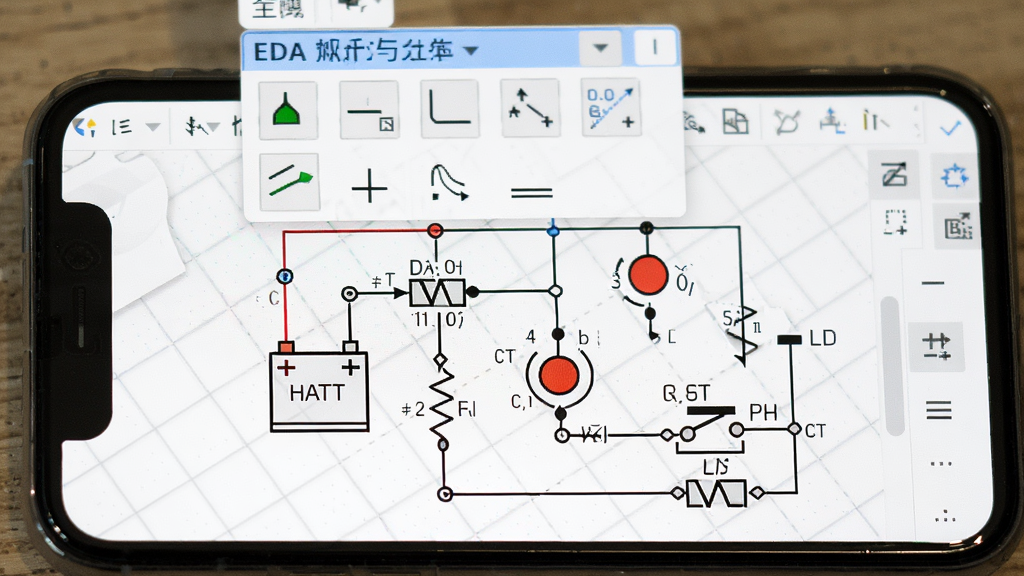
画完原理图下一步就是做板子了。EDA内置了一个简易但够用的PCB编辑器,能把原理图一键转换成网络表,然后自动布局元件,你只需要手动调整一下位置和走线。对于简单的双层板,手动布线完全能应付,它提供了不同线宽选择,还有过孔放置功能。虽然跟电脑端专业软件比不了,但临时改个板子、画个简单的转接板或者验证一下布局思路,在手机上掏出来就能干,这便携性没谁了。
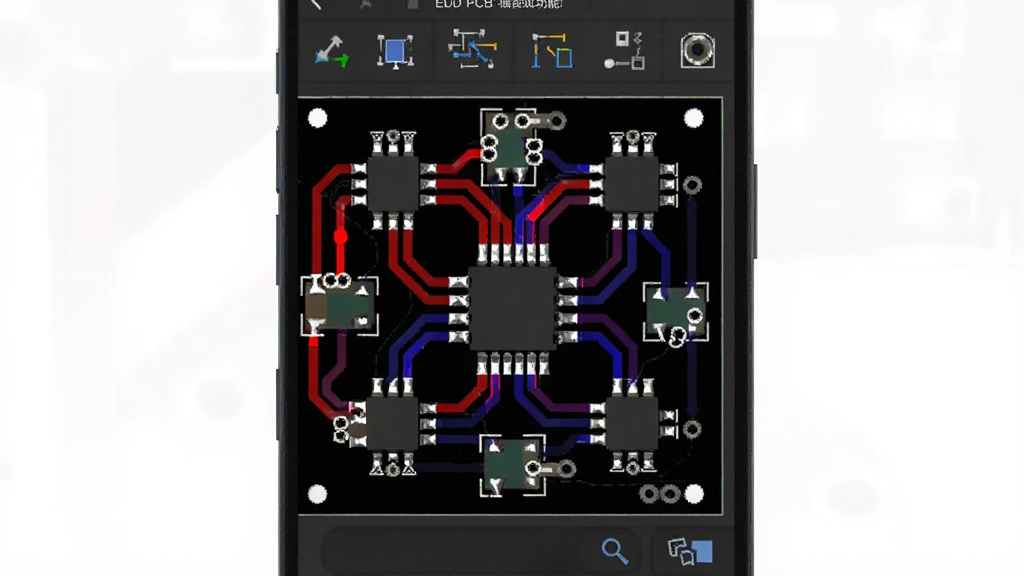
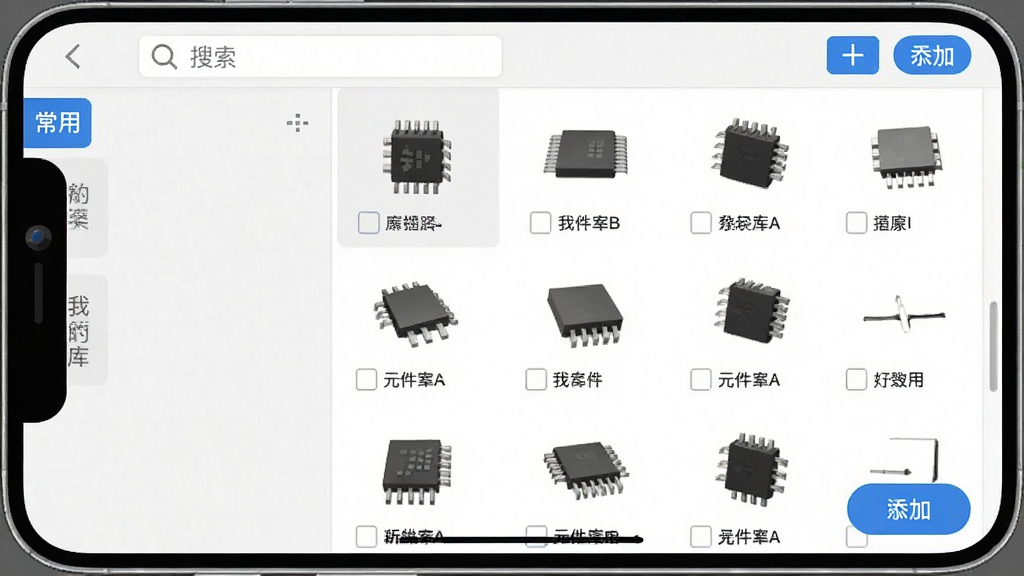
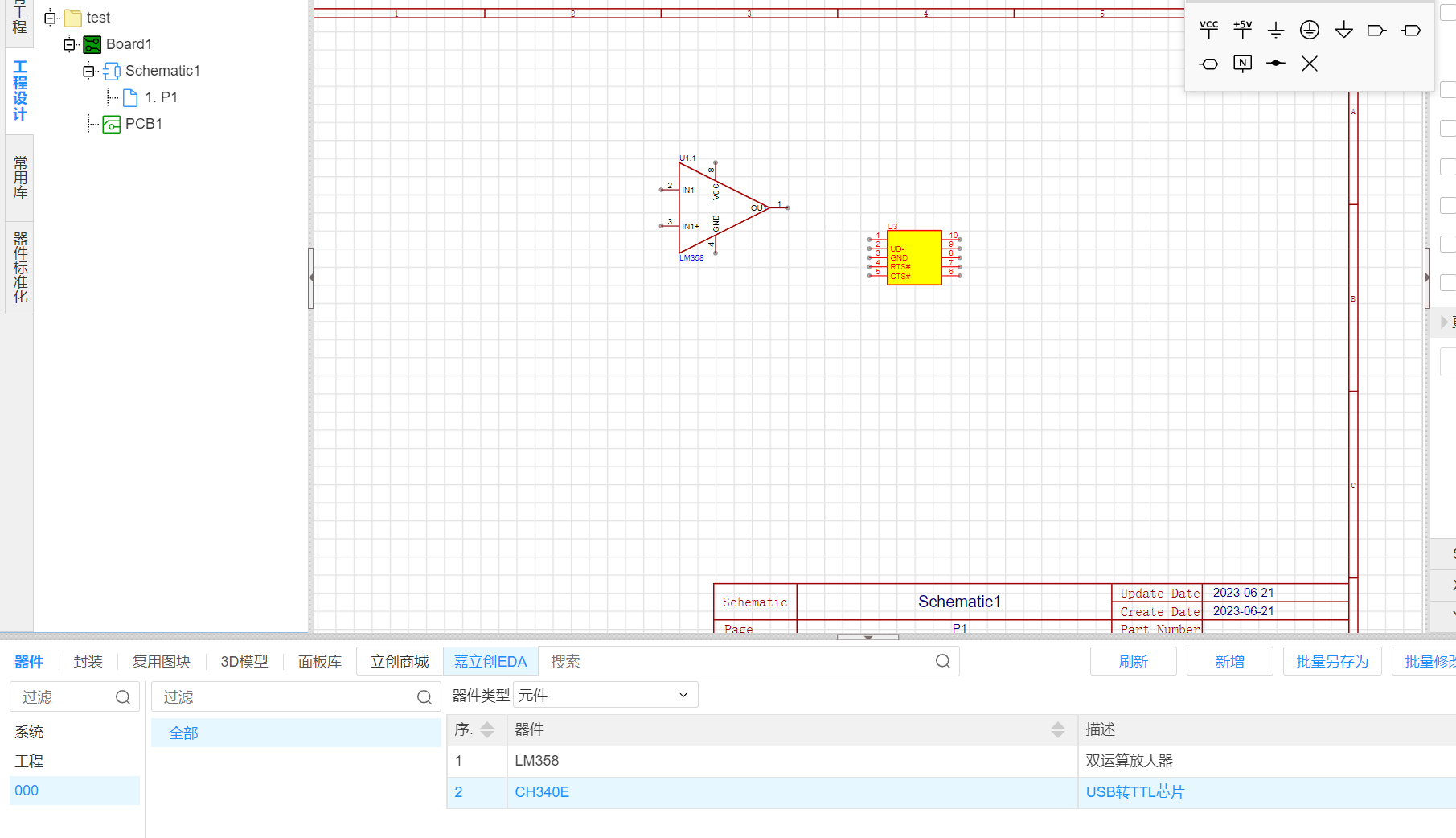
软件自带的基础库覆盖了大部分教学和简单项目需求。如果你找不到想要的元件,它还支持自己创建。你可以定义元件的符号、封装和引脚参数,保存到个人库中,下次直接调用。这个功能对于经常用冷门芯片的朋友来说非常实用,不用每次都从头画。而且库文件是本地存储的,不联网也能用,数据安全有保障。
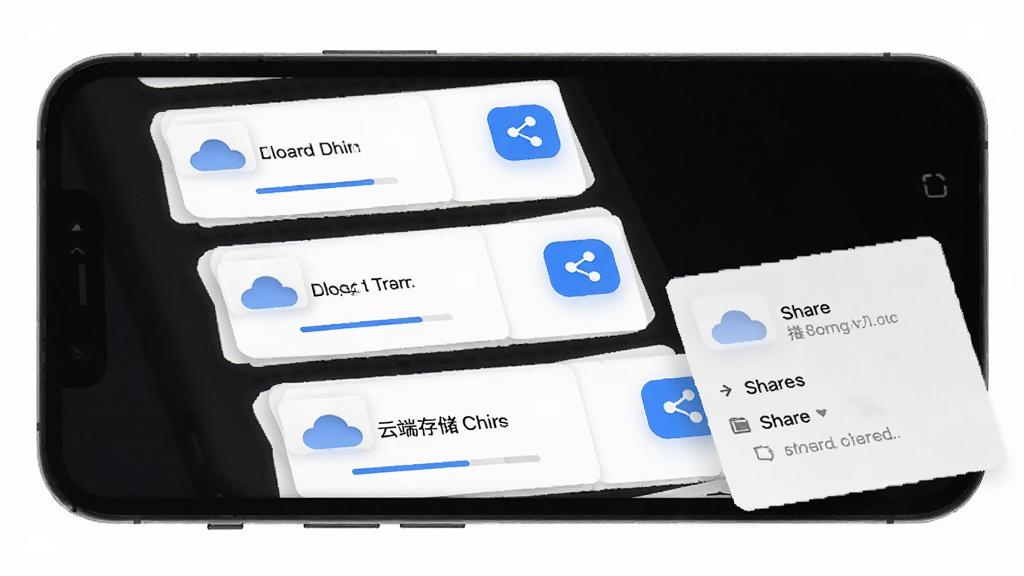
虽然主打本地使用,但它也提供了轻量的云端同步功能。注册登录后,你的工程文件可以备份到云端,换手机了一键恢复,不怕丢。做好的原理图或者PCB可以导出成图片或者PDF格式,直接通过微信、QQ分享给同学或者老师看,交流起来方便多了。这对于学生党做课程设计或者小组作业来说,协作效率提升明显。
| 问:EDA在手机上操作方便吗? 答:说实话,手机屏幕就那么大,画复杂的板子肯定不如电脑大屏爽。但EDA的交互逻辑做得不错,双指缩放、拖拽画布都很跟手,画个简单的电路或者改改线完全没问题。它的定位就是碎片时间随手记录灵感,不是替代电脑端生产力工具。 问:EDA和那些专业软件比,优势在哪? 答:优势就是免费、无广告、够轻量。专业软件功能强大但学习成本高,还占电脑资源。EDA打开就能画,不用看教程也能摸个七七八八,特别适合初学者建立信心。而且它手机就能跑,你躺床上想到一个电路点子,马上就能画下来。 问:EDA需要付费解锁功能吗? 答:目前完全免费,没有内购。开发者个人维护,更新频率看心情,但核心功能都开放,没有藏着掖着让你交钱才能导出或者仿真。 问:EDA画出来的文件能导入电脑软件吗? 答:它支持导出通用的图片和PDF,但工程文件格式是私有的,不能直接导入Altium Designer或者KiCad。不过你可以对着图片在电脑上重画一遍,当个草图参考。 问:EDA适合用来做正式项目吗? 答:看项目复杂度。简单的单片机最小系统、电源转接板、LED驱动板这些,用它画完直接打样是可行的。但如果是高速信号、多层板、射频电路,还是老老实实上电脑端专业软件吧,手机端算力和操作精度都有限。 |
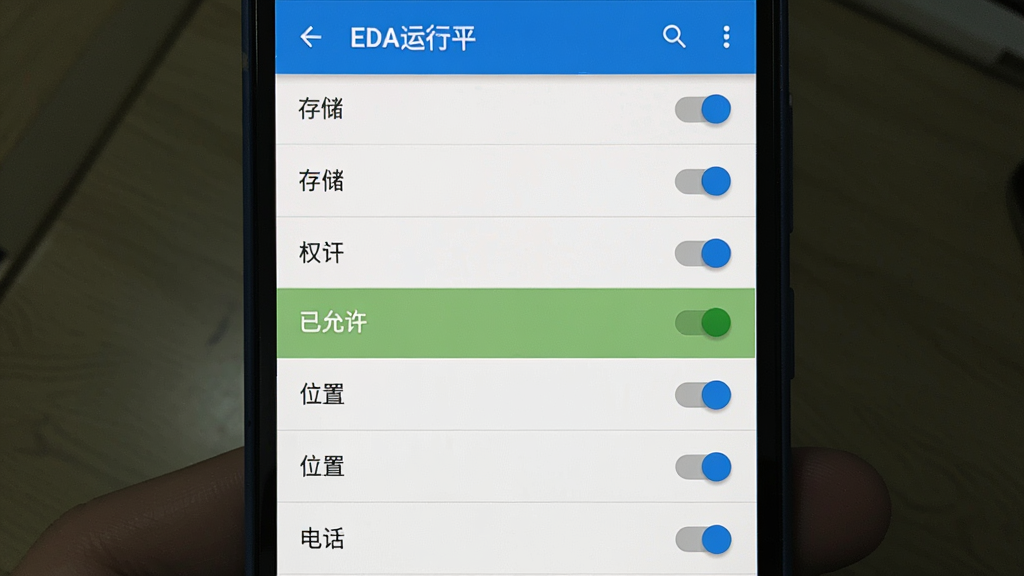
| EDA怎么导入元件库? 答:打开软件后进入“我的库”或者“元件管理”页面,点击右上角的菜单,一般会有“导入库”选项。支持从手机本地存储选择库文件,格式通常是特定的。导入成功后,新元件会出现在“我的库”分类里,画图时直接搜索调用就行。如果找不到导入按钮,试试在工程编辑界面长按空白处,有时候会弹出快捷菜单。 EDA安全吗?会不会偷跑流量? 答:从使用体验来看,它没有后台偷偷下载或者上传数据的行为。软件本身不联网也能正常画图,只有你主动点云同步或者分享的时候才会用到网络。权限方面也只申请了存储权限,没要定位和通讯录,安全性在个人开发软件里算靠谱的。当然,建议从正规应用市场下载,别装来路不明的修改版。 EDA如何导出高清图片? 答:在工程界面点击导出或者分享按钮,选择导出为图片。通常会让你选分辨率,选最高的那个,导出的PNG格式就很清晰了。如果是要打印或者给老师看,建议导出PDF,矢量格式放大不模糊。导出路径默认在手机存储的EDA文件夹里,去文件管理器找找就能看到。 |
厂商名称:福建省华渔教育科技有限公司
隐私政策:点击查看

学习强国app安卓版
 教育商务 / 173.3M / 2026-07-20下载
流利说英语app官方版
 教育商务 / 219.7M / 2026-09-11下载
猿题库app最新版
教育商务 / 97.7M / 2026-05-21下载
作业帮直播课官方版
教育商务 / 122.6M / 2026-08-26下载
可可英语初中英语点读app安卓版
教育商务 / 131.4M / 2026-09-11下载
TIMApp清爽版
教育商务 / 147.2M / 2026-06-11下载
Microsoft Excel下载手机版
教育商务 / 79.1M / 2023-04-12下载
现代汉语词典2026最新版
教育商务 / 137.7M / 2026-06-01下载
新时代e支部BTX测试版
教育商务 / 47.6M / 2024-01-08下载
叮咚签到考勤软件
教育商务 / 15.9M / 2026-08-04下载






用户评论