
屏幕翻译器
类别:系统工具大小:75.6M版本:v1.1.9 实时屏幕翻译工具时间:2026-09-29
类别:系统工具大小:75.6M版本:v1.1.9 实时屏幕翻译工具时间:2026-09-29


轻量免费的实时屏幕翻译工具,追剧游戏看外文资料必备,悬浮窗即开即用。
姐妹们兄弟们,咱就是说有没有遇到过这种情况:刷到一条外语视频,字幕看不懂,急得抓耳挠腮;玩外服游戏,任务提示全是英文,只能瞎点瞎撞;看个海外教程,来回切应用查单词,切到手机发烫……说实话,我之前用过好几款屏幕翻译工具,要么广告弹得比翻译还快,要么翻译质量一言难尽,要么上来就让你开会员,不开就只能看三次。但最近我发现了一个挺实在的小工具屏幕翻译器,个人开发者做的,没那么多花里胡哨的套路,核心功能就是帮你把屏幕上看不懂的文字实时翻译成中文。它最新版本在识别速度和翻译准确度上又优化了一波,悬浮窗响应更快了,整体体验就是俩字:省心。不管你是追剧党、游戏党还是经常要啃外文资料的学生党,这玩意儿都值得在手机里留个位置。

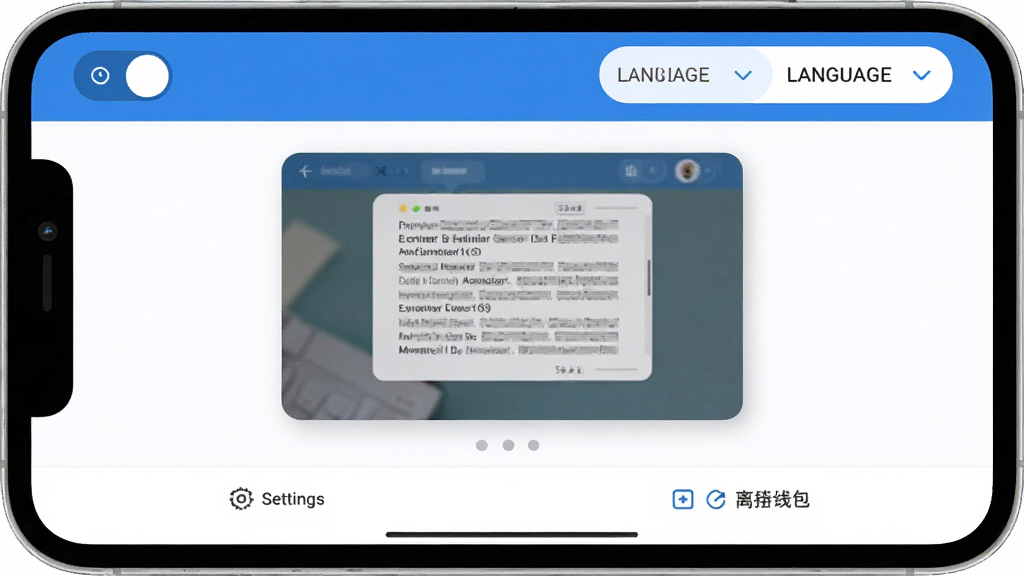
开启悬浮窗权限后,屏幕翻译器会在屏幕最上层显示一个半透明的小窗口。不管你是在看视频、玩游戏还是浏览网页,它都能实时捕捉屏幕上的文字并立刻给出中文翻译。不用切应用,不用复制粘贴,翻译结果直接叠在原文上方,阅读体验非常连贯。窗口的大小和透明度都能自己调,不会挡住重要内容。
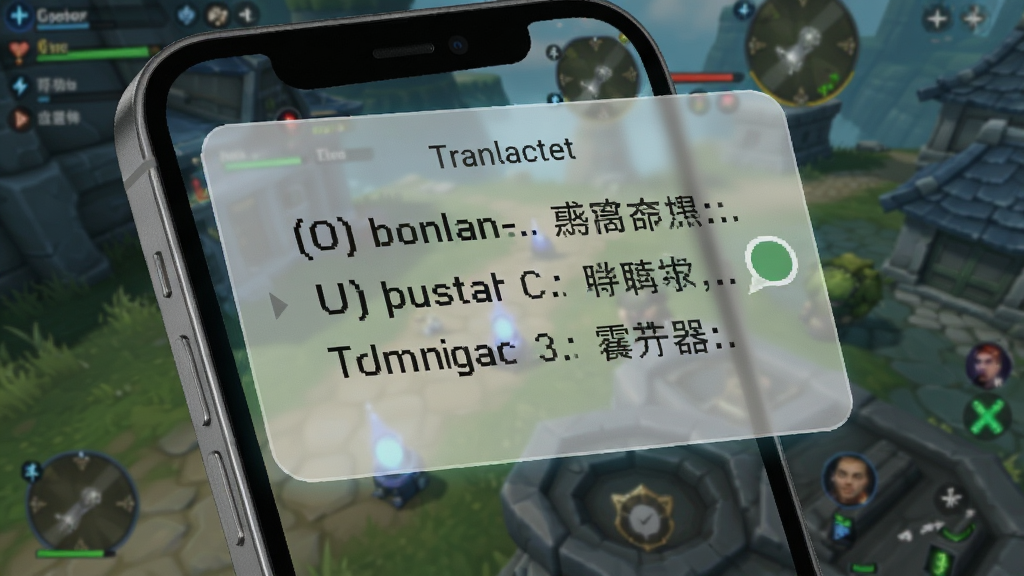
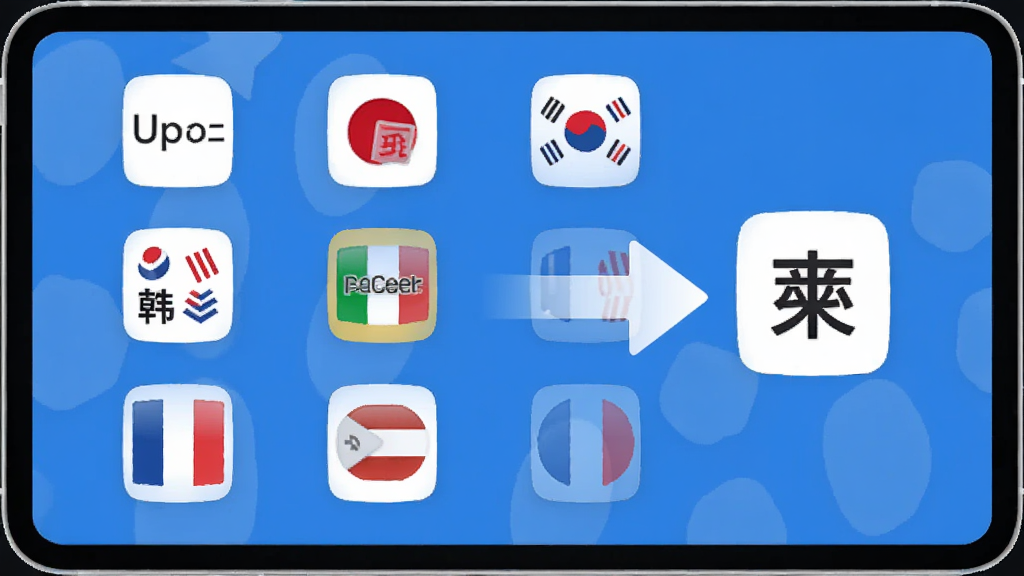
目前支持英语、日语、韩语、法语、德语、西班牙语等主流语言的互译,中文作为目标语言时识别准确率相当不错。对于经常看日漫、韩剧或者玩外服游戏的朋友来说,这个覆盖面基本够用了。翻译引擎会根据语境调整用词,不是那种生硬的逐字直译,读起来更顺。
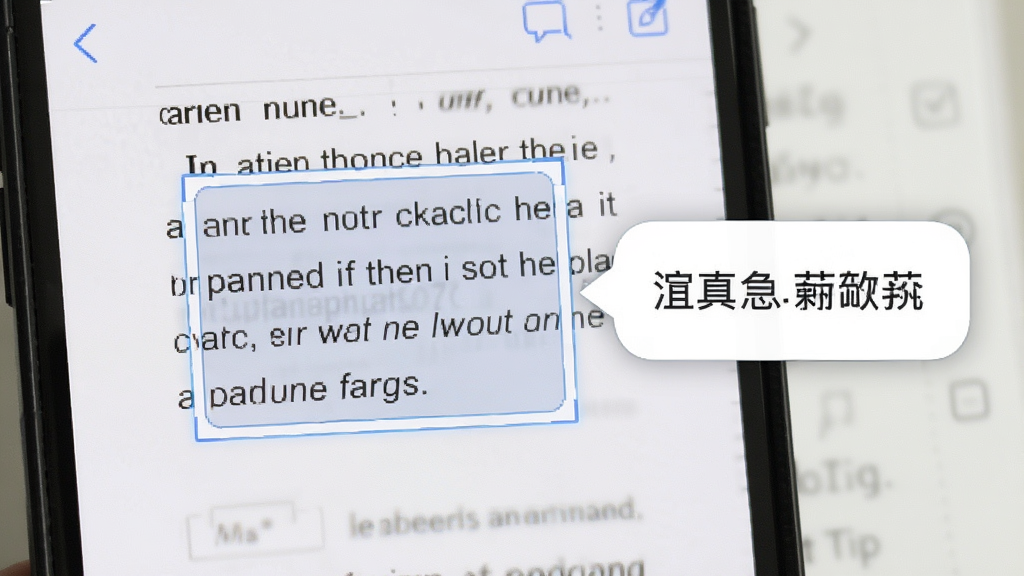
如果屏幕上文字太多太杂,你还可以手动框选需要翻译的区域。屏幕翻译器只翻译你选中的部分,避免全屏翻译时信息过载。这个功能在看外文PDF、复杂网页或者游戏任务面板时特别实用,指哪翻哪,精准度很高。
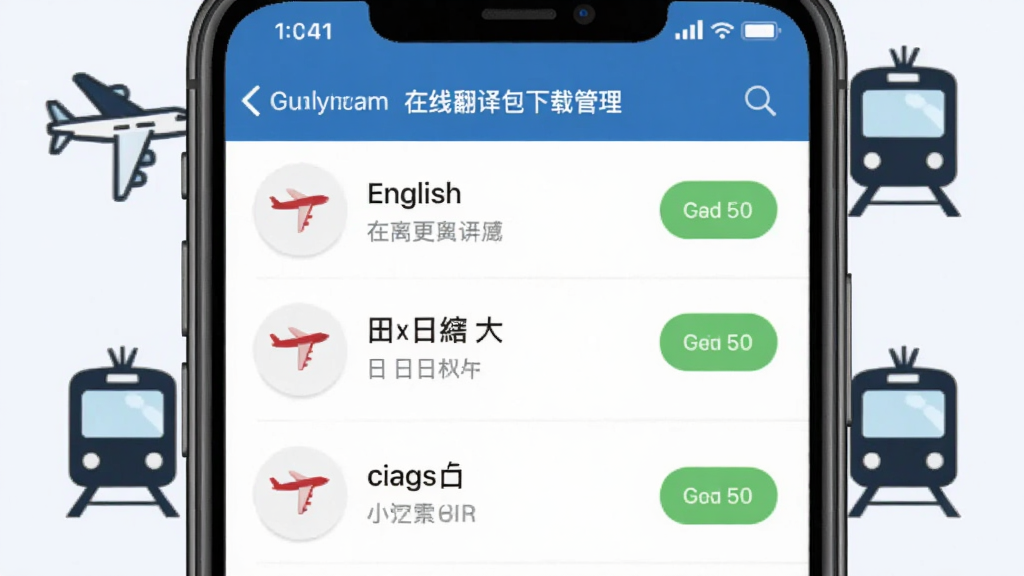
考虑到有些朋友在地铁、飞机或者网络不稳定的环境下也需要用,屏幕翻译器提供了离线翻译包下载。提前下好对应语言包,没网也能翻。虽然离线模式的准确率比在线稍低一点点,但应急完全没问题,这个细节还是挺贴心的。
这一点必须单独夸一下。整个应用安装包不大,运行起来不怎么吃内存,关键是没有烦人的弹窗广告。开发者没有靠广告变现,所以用起来很清爽。对于被各种广告轰炸到麻木的用户来说,这种干净的工具类应用真的是一股清流。
| 问:屏幕翻译器到底好不好用? |
| 答:这么说吧,如果你需要的是“打开就能用、不折腾、不花钱”的屏幕翻译工具,那它绝对算好用。悬浮窗响应快,翻译结果基本秒出,日常看视频玩游戏完全够用。但如果你追求的是专业级文档翻译或者对术语准确度有极高要求,那可能还得配合其他工具一起用。它定位就是轻量级实时翻译,不是替代专业翻译软件。 |
| 问:跟市面上其他屏幕翻译App比,优势在哪? |
| 答:最大的优势就是干净、免费、没套路。很多同类软件用几次就弹窗让你开会员,或者翻译质量参差不齐。屏幕翻译器目前核心功能都是免费的,开发者更新也挺勤快,版本迭代速度不慢。另外它的悬浮窗自定义程度比较高,能调大小和透明度,这个细节比不少竞品做得好。 |
| 问:屏幕翻译器推荐吗?适合哪些人用? |
| 答:推荐给追剧党、外服游戏玩家、经常看外文资料的学生和职场人。如果你平时很少接触外文内容,那确实用不上。但只要你每周有那么几次需要看外文屏幕内容的需求,装一个备着绝对不亏。它不占地方,用的时候秒开,不用的时候也不碍事。 |


| 问:屏幕翻译器会不会偷看我的屏幕内容? |
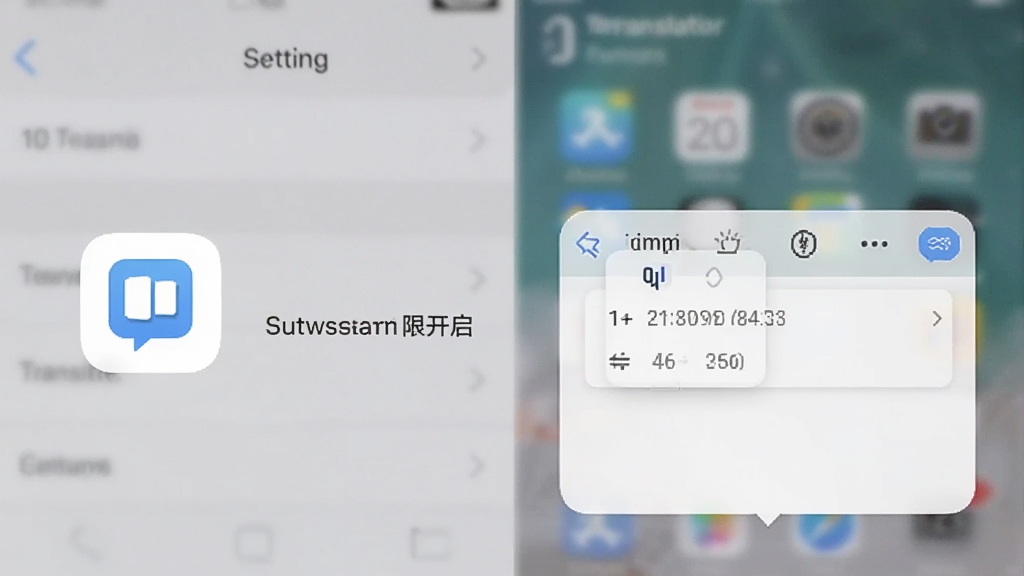
| 答:这个担心可以理解。屏幕翻译器的工作原理是在本地截取屏幕画面进行文字识别,然后只把识别出的文字发送到翻译接口。它不会上传你的屏幕截图,也不会记录你的操作。从权限使用来看,属于正常功能所需范围。当然,如果你特别在意隐私,可以在不需要翻译的时候把悬浮窗关掉。 |
| 问:屏幕翻译器怎么安装?会不会很麻烦? |
| 答:安装过程跟普通安卓应用一样,下载APK文件后点击安装即可。唯一需要注意的是首次使用要手动开启悬浮窗权限和截屏权限,这两个是核心功能必需的。安装包不大,下载很快,整个过程两三分钟搞定。 |

厂商名称:郑州圈圈云信息服务有限公司
隐私政策:点击查看

搜狗输入法app官方版
 系统工具 / 49.5M / 2026-04-02下载
壁纸多多2026最新版
系统工具 / 76.0M / 2026-09-23下载
华为应用市场最新版
系统工具 / 57.3M / 2026-09-07下载
章鱼输入法app官方版
 系统工具 / 63.1M / 2026-05-29下载
百度输入法app安卓版
系统工具 / 90.2M / 2026-09-24下载
快乐WiFi最新版
系统工具 / 33.8M / 2023-12-26下载
WiFi万能钥匙app官方版
系统工具 / 80.7M / 2026-01-04下载
腾讯手机管家2026最新版
系统工具 / 88.1M / 2026-08-28下载
360手机卫士极速版正版app
系统工具 / 52.7M / 2026-06-17下载
猎豹清理大师app官方版
系统工具 / 46.1M / 2026-01-04下载






用户评论