迅捷PDF编辑器
类别:系统工具大小:133.3M版本:v2.1.1.0 手机版时间:2026-10-20
类别:系统工具大小:133.3M版本:v2.1.1.0 手机版时间:2026-10-20



手机端处理PDF的实用工具,转换编辑都顺手,免费功能够日常用。
哈喽各位小伙伴!平时在手机上收到PDF文件,想改几个字、调一下顺序,是不是经常被逼疯?要么打开一堆广告,要么基础功能都要会员,要么操作复杂到想摔手机。今天主播给大家安利一款真正能打的工具迅捷PDF编辑器。这可不是什么野鸡软件,是正经做办公工具出身的团队打磨的产品。这次更新把手机端的编辑体验又往上提了一档,打开速度更快,PDF转Word、转图片的识别率更稳,页面管理也顺手多了。最关键是啥?核心功能免费能用,没有那些花里胡哨的套路弹窗,整体体验就是俩字:省心。不管你是学生党改论文格式,还是上班族临时处理合同扫描件,它都能在手机上帮你把事儿办了。
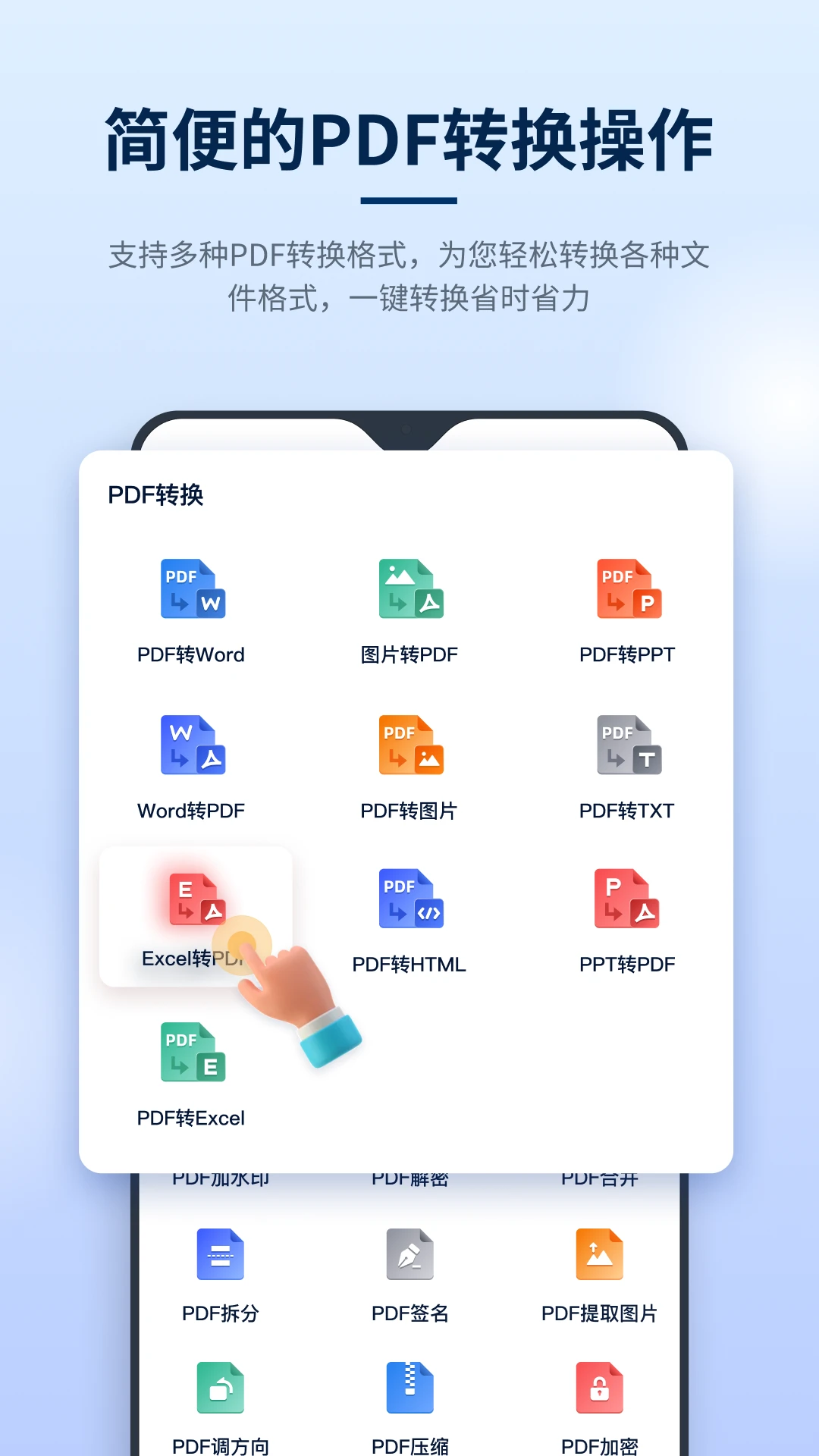
这是大家用得最多的功能。迅捷PDF编辑器支持把PDF文件转成Word、Excel、PPT、图片等常用格式,反过来也能把其他文档转成PDF。手机端操作逻辑很简单,选中文件、点转换、等几秒就能拿到结果。转换后的排版保留得比较完整,表格和段落不会乱成一锅粥,对于临时要改内容的场景来说非常实用。
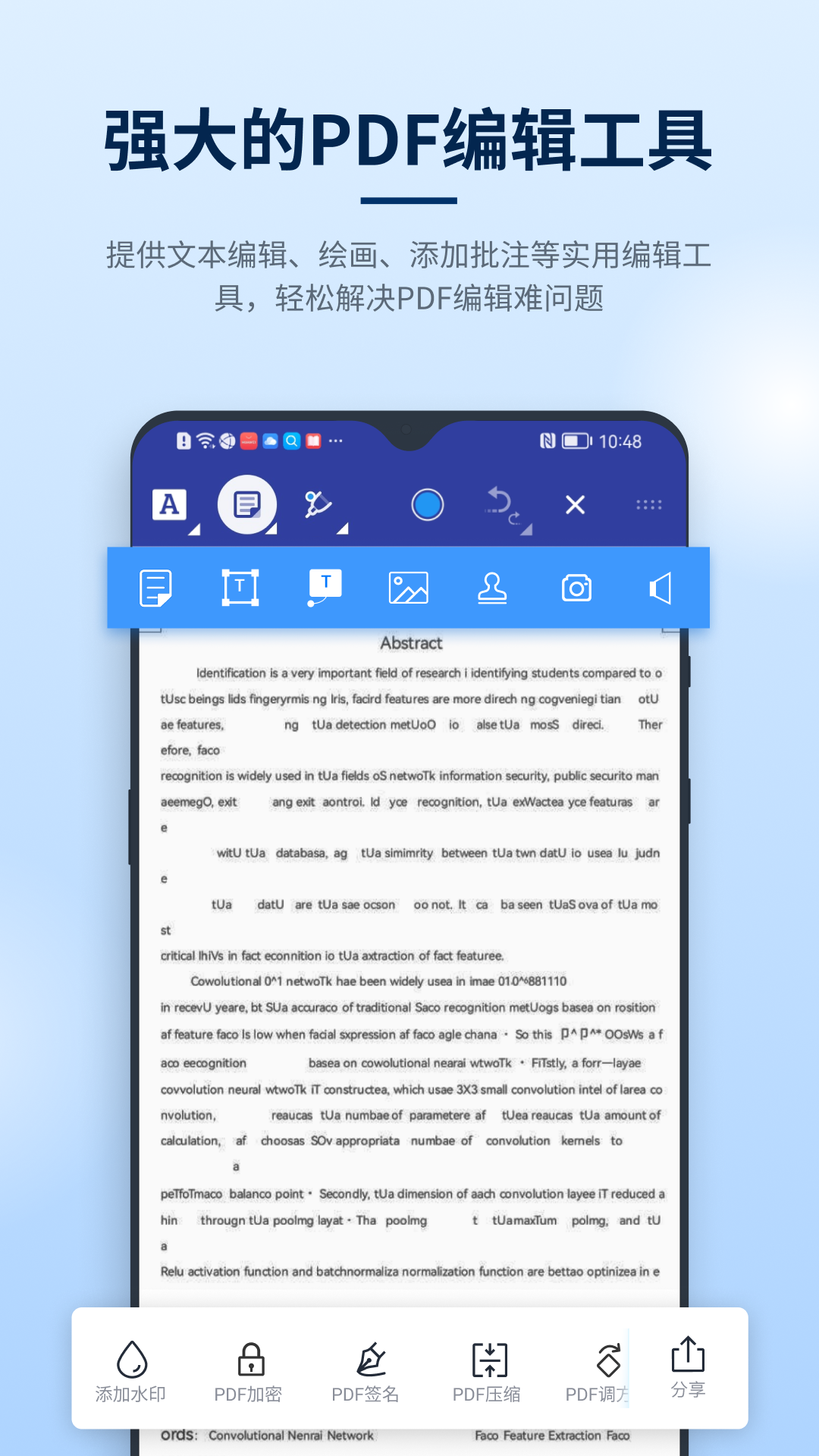
手机上处理PDF最烦的就是页面顺序乱了或者多了空白页。这款软件提供了页面管理功能,可以删除、旋转、提取、插入页面,还能把多个PDF合并成一个文件。编辑方面支持添加文字、高亮、下划线、删除线、批注和手写签名,日常看合同、改作业、做标注完全够用,不用再导到电脑上折腾。
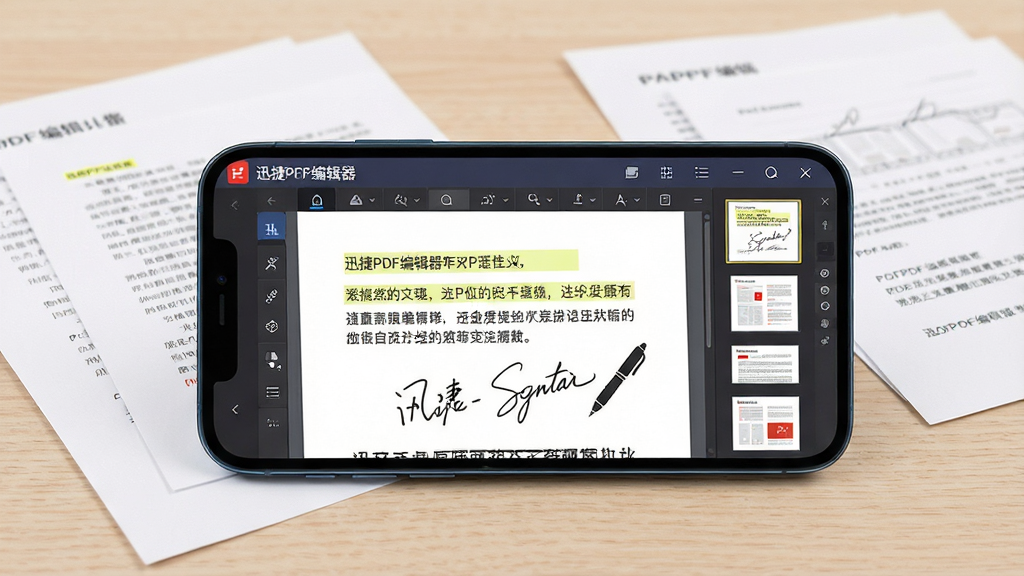
纸质文件想变成电子版怎么办?软件内置了拍照扫描功能,用手机摄像头对着纸质文档拍一下,自动裁边、增强画质,然后直接生成PDF文件。出去办事临时要交扫描件的时候,这个功能能救急,不用满大街找打印店。
PDF文件太大发不出去?迅捷PDF编辑器提供了文件压缩功能,能在尽量保持清晰度的前提下把体积降下来。另外还支持给PDF设置打开密码和权限密码,一些包含个人信息的文件传出去之前加个锁,心里踏实不少。
| 用户疑问 | 实际体验回答 |
|---|---|
| 迅捷PDF编辑器免费吗? | 基础功能像PDF转图片、页面管理、简单批注这些免费就能用,高级功能比如批量转换、大文件压缩需要开通会员,但日常应急处理文档基本不花钱。 |
| 迅捷PDF编辑器转换效果怎么样? | 主播实测转Word和转图片的排版还原度不错,表格不会错位,字体基本能对上。当然特别复杂的排版文件建议还是电脑端处理更稳,手机端胜在方便快捷。 |
| 迅捷PDF编辑器安全吗? | 软件本身没有恶意权限索取,文件处理在本地完成,不会偷偷上传你的文档。不过主播提醒一句,涉及敏感信息的文件,加密后再分享更稳妥。 |
| 迅捷PDF编辑器适合什么人用? | 学生、上班族、经常处理合同和资料的人都挺合适。如果你只是偶尔看看PDF,系统自带阅读器就够了;要是需要改内容、转格式、合并文件,它比在电脑上装一堆软件省事。 |


| 常见问题 | 解答 |
|---|---|
| 迅捷PDF编辑器怎么把PDF转成Word? | 打开软件首页,找到“PDF转Word”图标点进去,从手机文件夹里选中你要转的PDF文件,确认后等几秒钟,转换完成的Word文档会保存在你指定的文件夹里,用WPS或者Office就能打开编辑。 |
| 迅捷PDF编辑器安全吗?会不会泄露文件? | 软件的文件处理是在手机本地完成的,不会把你的文档上传到服务器。不过主播建议,涉及身份证、银行卡这类敏感信息的PDF,转完之后把原文件删掉,养成好习惯比啥都强。 |
| 迅捷PDF编辑器是不是要收费? | 基础功能免费,包括PDF转图片、页面删除旋转、简单批注这些。高级功能比如批量转换、大文件压缩、去水印需要开会员,价格不算贵,但如果你只是偶尔用用,免费版完全够使。 |
厂商名称:南宁协力信息科技有限公司
隐私政策:点击查看

搜狗输入法app官方版
 系统工具 / 49.5M / 2026-04-02下载
壁纸多多2026最新版
系统工具 / 76.0M / 2026-10-16下载
华为应用市场最新版
系统工具 / 57.4M / 2026-10-16下载
腾讯WiFi管家最新版
 系统工具 / 28.1M / 2024-03-18下载
快乐WiFi最新版
系统工具 / 33.8M / 2026-10-13下载
百度输入法app安卓版
系统工具 / 90.2M / 2026-10-20下载
腾讯手机管家2026最新版
系统工具 / 88.1M / 2026-10-13下载
蚂蚁浏览器手机版
系统工具 / 82.3M / 2025-10-20下载
章鱼输入法app官方版
系统工具 / 63.1M / 2026-05-29下载
360手机卫士极速版正版app
系统工具 / 52.7M / 2026-06-17下载






用户评论