
青橙思维-思维导图工具
类别:益智休闲大小:46.0M版本:v1.0.16 高效版时间:2026-09-18
类别:益智休闲大小:46.0M版本:v1.0.16 高效版时间:2026-09-18
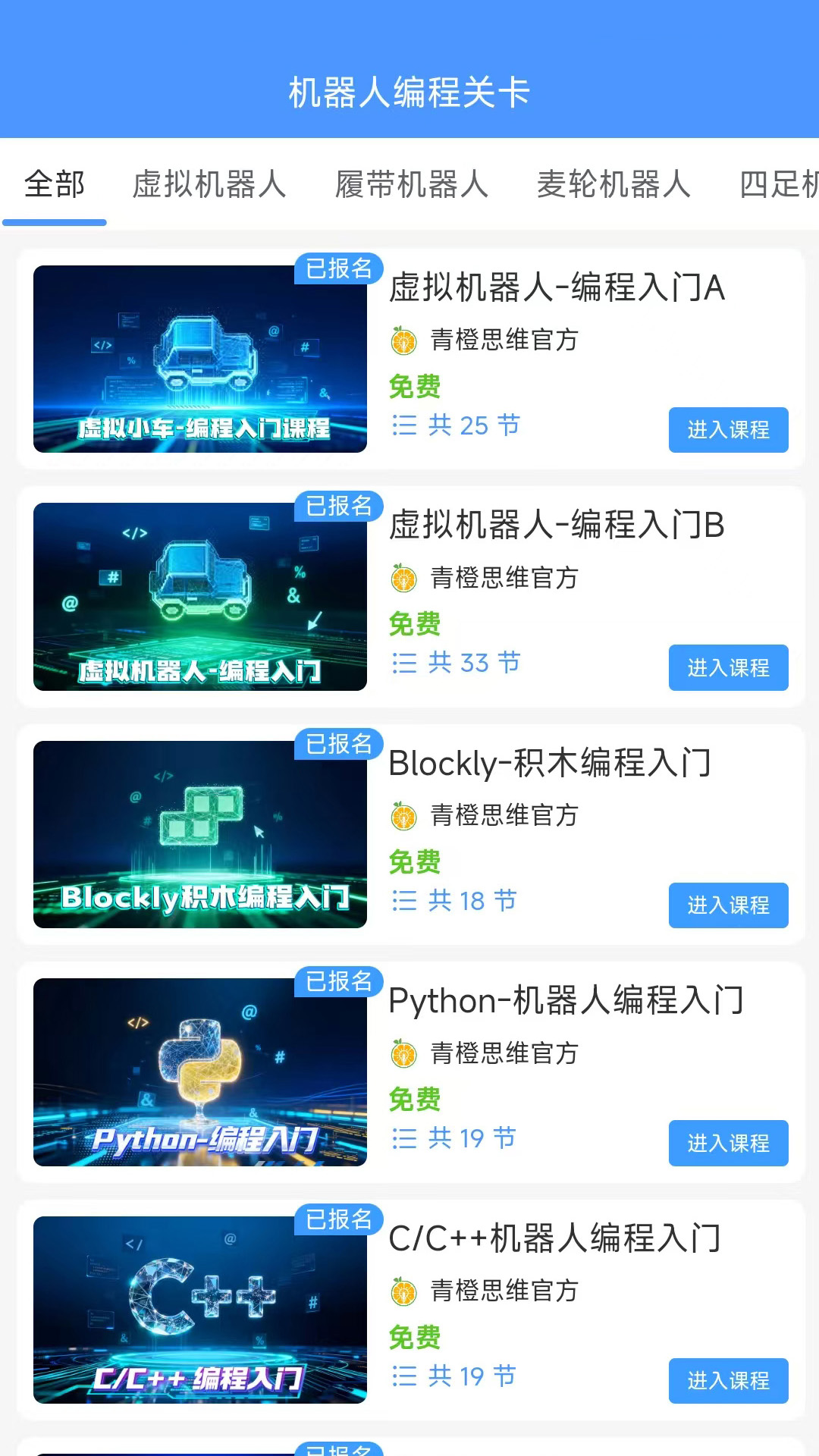

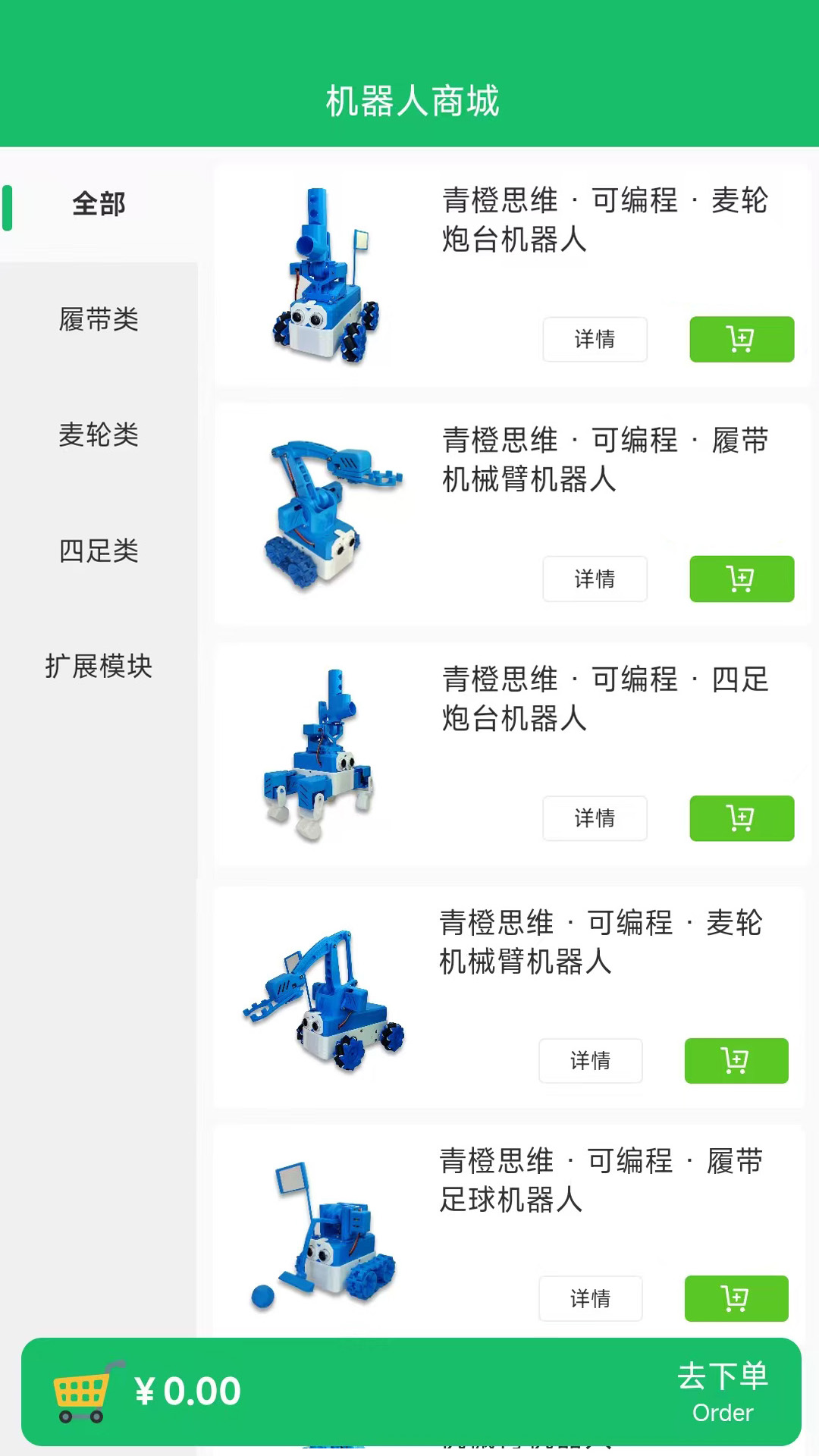
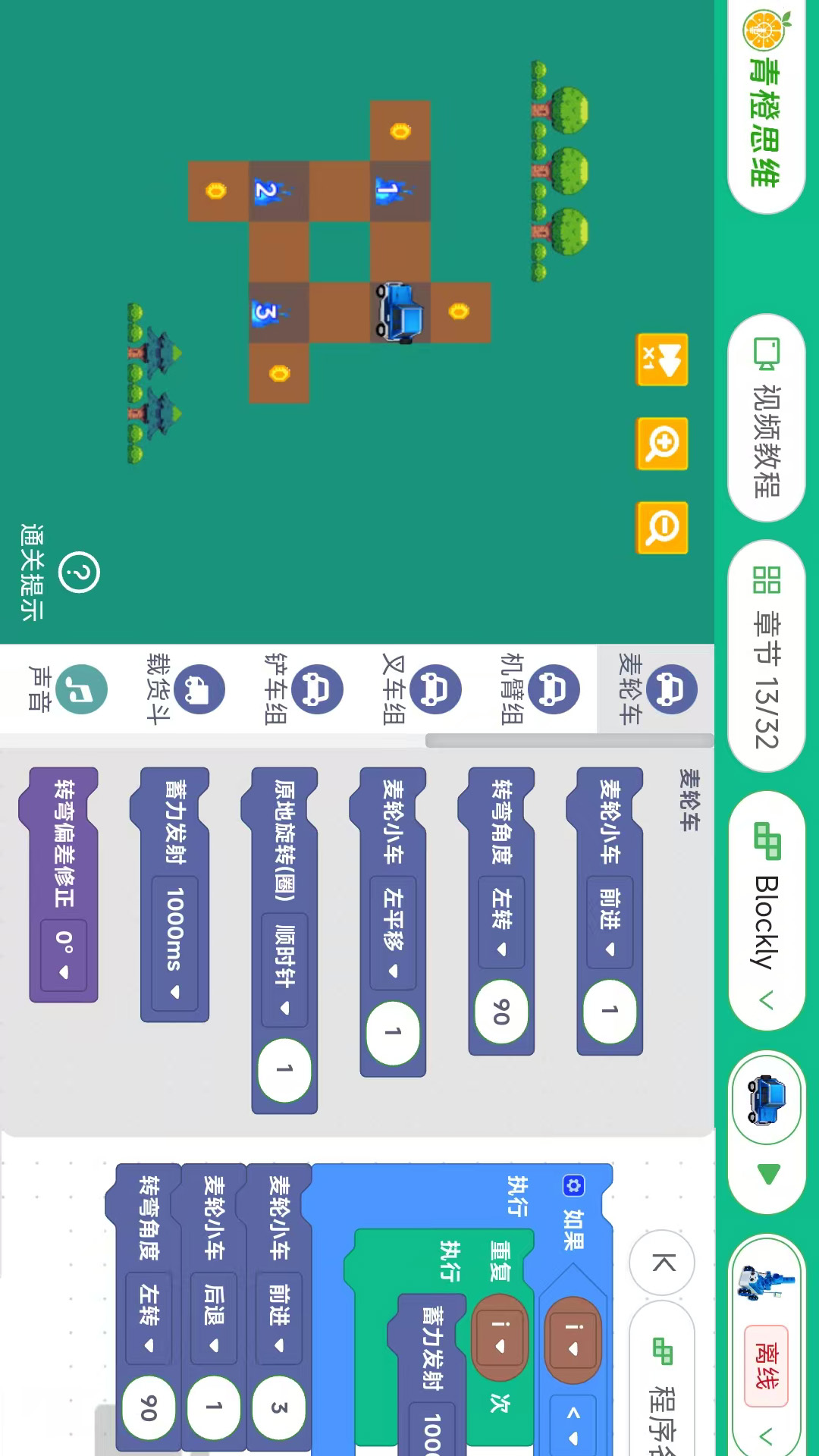
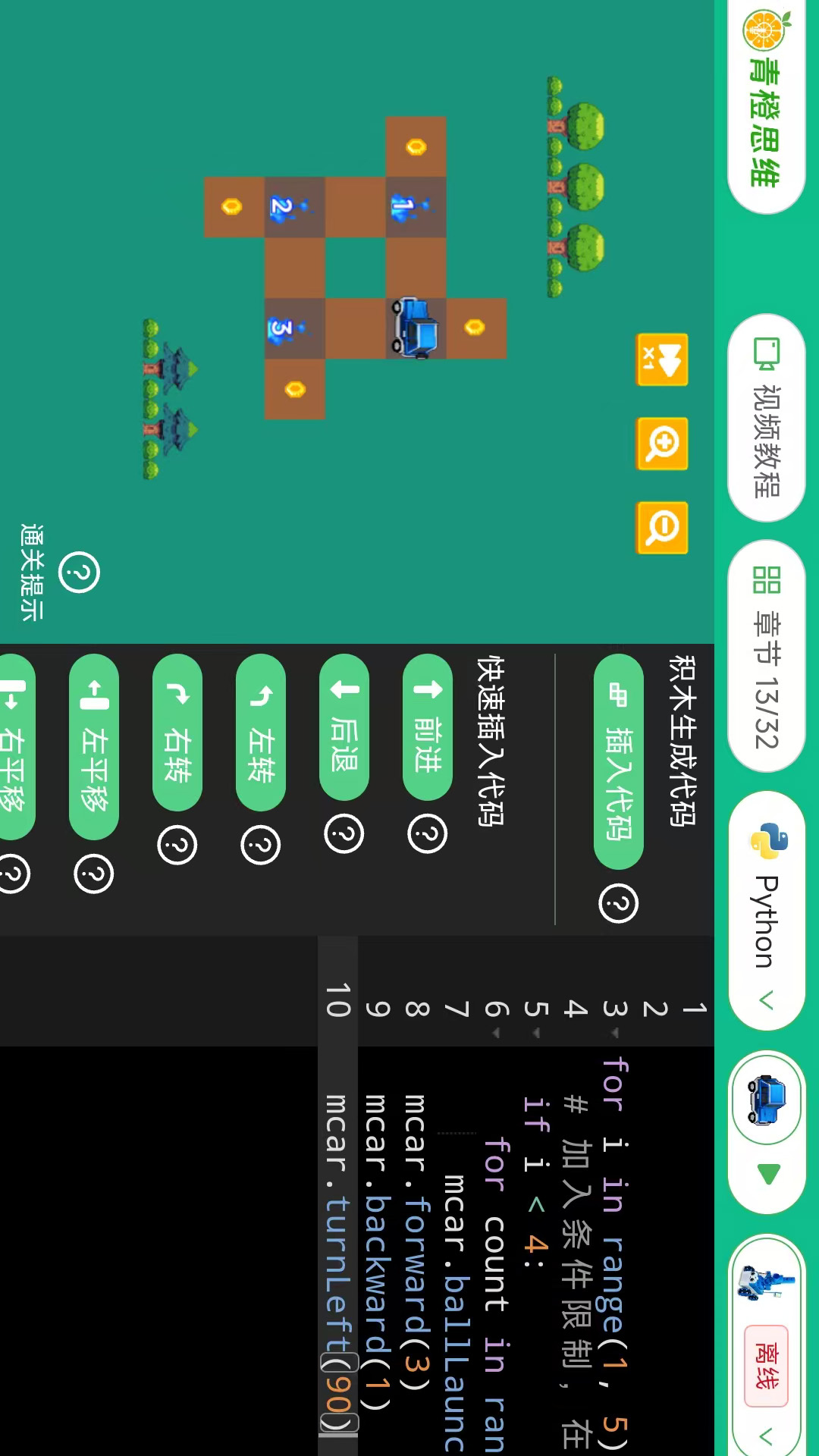
青橙思维,简单好用的免费思维导图工具,支持多端同步,欢迎下载体验!
说到手机上的思维导图工具,你是不是也遇到过这样的尴尬:打开软件先看30秒广告,想导出高清图得开会员,节点一多就卡成PPT,操作逻辑还别扭得让人想摔手机。我懂,真的懂,毕竟咱都是被这些破事儿折磨过的过来人。不过今天要聊的这款**青橙思维**,可能会让你对这类工具彻底改观。它是个人开发者打磨出来的诚意之作,没有大厂的傲慢,也没有小作坊的粗糙。这版更新把流畅度和稳定性又提了一截,核心的脑图绘制、大纲笔记、多端同步这些功能都做得相当顺手,整体给人的感觉就是干净、利落、不添堵。
在**青橙思维**里,你可以随意拖拽节点,自由调整分支的走向和层级。不管是自上而下的逻辑梳理,还是向左向右的发散联想,都能轻松实现。它不会像某些死板的工具那样,硬性规定你的思维路径,而是让画布完全服务于你的思考节奏,特别适合用来做头脑风暴记录或者复杂项目的拆解。
除了可视化的导图模式,它还内置了强大的大纲笔记功能。你可以在大纲和导图两种视图之间一键切换,文字和图形完美对应。对于需要大量整理文字资料的用户来说,这个功能简直太友好了,既能享受导图的直观,又不丢失文字记录的便捷,而且大纲模式下编辑文本的效率极高,配合键盘使用非常顺手。
不用再为了同步文件费劲折腾,**青橙思维**支持手机和电脑端的数据云同步。你在通勤路上用手机记下的零散想法,到了办公室打开电脑就能继续完善。整个同步过程是自动的,不需要手动点击上传或下载,只要网络畅通,所有设备上的内容都能保持最新状态。这对于需要在不同设备间切换工作的朋友来说,真的是省心不少。
长时间盯着屏幕本来就容易疲劳,如果界面再不好看,那真是双重折磨。**青橙思维**内置了多套精心设计的主题配色,从适合深色环境下的暗色系,到护眼的浅色系,应有尽有。每个主题的配色都经过仔细调校,保证分支清晰可辨,又不刺眼。你还可以自定义字体大小和线条样式,打造属于自己的专属视觉体验。
做完的导图总是要拿出去展示或分享的。**青橙思维**支持将导图导出为高清PNG图片、PDF文档,甚至还有可编辑的Markdown格式,方便你在其他软件中继续加工。导出过程简单快速,没有烦人的水印,也没有导出次数的限制,真正做到了想分享就分享。
从我这几天的实际体验来看,**青橙思维**给我的感觉就是轻快。
打开软件的第一感觉就是干净,没有铺天盖地的广告弹窗,也没有那些乱七八糟的“今日推荐”。
新建导图的过程很流畅,点击加号就能直接开始创作,中间几乎没有任何等待。
操作逻辑也特别直观,长按节点就能拖拽移动,双击就能编辑文字,新手几乎不需要学习成本,上手速度特别快。
而且它的性能优化做得确实好,我试着在一个导图里塞了上百个节点,来回拖动和缩放依然很流畅,完全没有卡顿感。
之前用过的某些大厂软件,节点一多就明显掉帧,体验差距不是一点半点。
如果你只是需要一款纯粹的、不折腾人的思维导图工具,**青橙思维**绝对值得一试。
当然,作为一个新出的软件,它在一些高级功能上可能还不如那些老牌软件丰富,但核心的体验绝对扎实。
第一次使用**青橙思维**的朋友,建议先去设置里把自动同步打开,这样你后面换设备或者重装软件都不怕数据丢失。
安装的时候记得允许存储权限,不然导出图片或者PDF的时候会提示失败,别问我怎么知道的,说多了都是泪。
如果你觉得默认的导图样式不够好看,可以去主题库里换一个,免费的就已经够用了,不用非得开会员。
在手机端编辑节点文字时,键盘有时候会遮挡住输入框,这时候你可以把工具栏里的“浮动编辑”按钮打开,编辑体验会好很多。
电脑端和手机端的操作逻辑基本一致,但电脑端用鼠标拖拽和快捷键操作会更高效,比如按Tab键可以快速创建子节点,按Enter键创建同级节点。
遇到软件闪退或者打不开的情况,先别急着卸载,试试清除一下应用缓存,很多时候都是缓存文件损坏导致的。
如果导图文件特别大,比如有几十兆,建议在wifi环境下进行同步,不然可能会同步失败或者需要等很久。
**青橙思维**目前没有PC独立版,但它的网页版做得也不错,在电脑浏览器上登录同一个账号就能直接访问和编辑,很方便。
如果你发现导出的图片不够清晰,可以在导出设置里把分辨率调高,最大支持4K输出,打印都够用了。
不要把导图文件存在手机内置存储的根目录,最好放在专门的文件夹里,这样方便你以后用文件管理器直接备份和查找。
如果导入外部文件时提示格式不支持,可以先检查一下文件是不是XMind或MindManager格式,目前主要兼容这两种。
在社区或者论坛看到别人分享的导图模板,可以保存到网盘再下载导入,**青橙思维**支持导入.opml格式文件。
如果你经常在夜间工作,记得打开深色模式,不仅省电,而且对眼睛的刺激会小很多。
使用过程中如果遇到任何操作上的疑问,可以在应用内的帮助中心搜索关键词,大部分问题都能找到答案。
最后提醒一下,如果长时间不用软件,记得在后台把它关掉,不然它会在后台持续运行消耗电量,虽然耗电不大,但能省则省嘛。
1、用了大概一周了,整体感觉就是轻巧实用。之前用其他导图软件,动不动就弹广告,烦得不行。**青橙思维**真的是一股清流,界面干干净净,功能也完全够用,手机和电脑同步速度很快,文件导出也方便。已经推荐给部门的同事了,大家都觉得不错。
2、我是做产品经理的,平时需要画很多流程图和思维导图。**青橙思维**最打动我的一点就是它的操作流畅度,即使节点很多也不会卡。而且大纲和导图切换这个功能太棒了,我习惯先用大纲把思路写下来,再一键转成导图,效率提高了很多。希望后续能增加更多模板,那就更完美了。
3、说实话,刚开始看到这个软件没抱太大期望,因为名字听起来有点小众。但下载用了以后发现真的挺惊喜的。免费版就能导出高清图片,还没有水印,这在现在的软件市场里太难得了。而且开发者感觉挺用心的,反馈的几个小问题都在最新版里修复了。希望继续保持,我会一直支持的。
4、我是一名初中老师,经常需要用思维导图来给学生整理知识点。**青橙思维**的操作很简单,我基本上没看教程就会用了。课上用手机投屏展示导图,学生都说看起来很清楚。而且它支持手机和电脑同步,我在办公室电脑上做好的导图,到教室用手机就能直接打开,特别方便。
5、用了很多年的XMind,最近想找一个更轻便的替代品,就遇到了**青橙思维**。不能说它完全超越了XMind,但在核心功能上已经非常接近了,而且体积更小,启动更快,还没有广告。对于我这种只是偶尔画画图的人来说,已经完全够用了。希望开发者能继续优化,增加一些高级功能。
很多朋友在下载前都会有几个疑问,这里统一给大家解答一下,希望对你有所帮助。
| 疑问点 | 详细解答 |
|---|---|
| 青橙思维安全吗?会不会有恶意扣费或者隐私泄露? | 这个可以放心,**青橙思维**是正规上架的应用商店,经过了严格的安全检测。而且它获取的权限很少,基本上只用于文件的存储和网络的连接,不会去读取你的通讯录或者短信等敏感信息。我个人用了这么久,也没有遇到任何扣费或者广告骚扰。如果你实在不放心,可以先去应用商店看看其他用户的评价,再决定是否下载。 |
| 青橙思维怎么导入电脑上做的思维导图文件? | 操作很简单,你只需要在手机端打开**青橙思维**,点击首页右上角的“+”号,选择“导入文件”,然后在手机文件管理器里找到你存放的XMind或MindManager格式的文件(通常是.xmind或.mmap后缀),选中即可导入。如果你之前用的是其他导图软件,建议先导出为.opml格式,这样兼容性更好。 |
厂商名称:广州青橙思维技术服务有限公司
隐私政策:点击查看

我的世界网易版手游
 益智休闲 / 1.70G / 2026-09-14下载
赛特斯2国际服版
益智休闲 / 1.91G / 2026-09-04下载
ACE虚拟歌姬安卓版
益智休闲 / 217.9M / 2026-04-02下载
小森生活最新版
益智休闲 / 1.39G / 2022-09-21下载
办公室冒险中文版
益智休闲 / 209.7M / 2026-09-18下载
皮影京剧锁麟囊官方版
益智休闲 / 39.2M / 2025-09-12下载
迷你世界单机版安卓版
益智休闲 / 1.60G / 2026-08-06下载
逆行者官方版
益智休闲 / 199.4M / 2025-09-12下载
腾讯洼手游免付费版
 益智休闲 / 57.1M / 2026-09-03下载
字母人完整版
益智休闲 / 314.0M / 2026-09-04下载






用户评论