Adobe After Effects 2024中文激活版
类别:图形摄像大小:3.58G版本:v24.6.8 直装版时间:2026-09-02
类别:图形摄像大小:3.58G版本:v24.6.8 直装版时间:2026-09-02
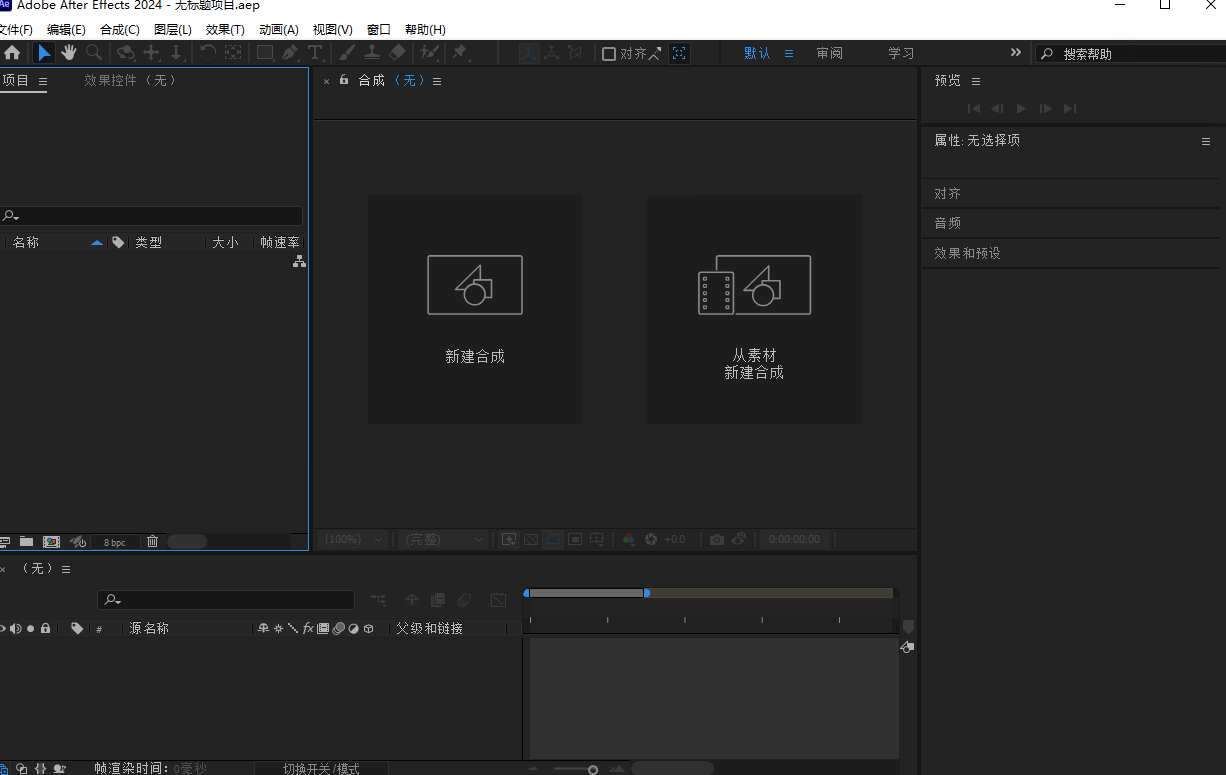
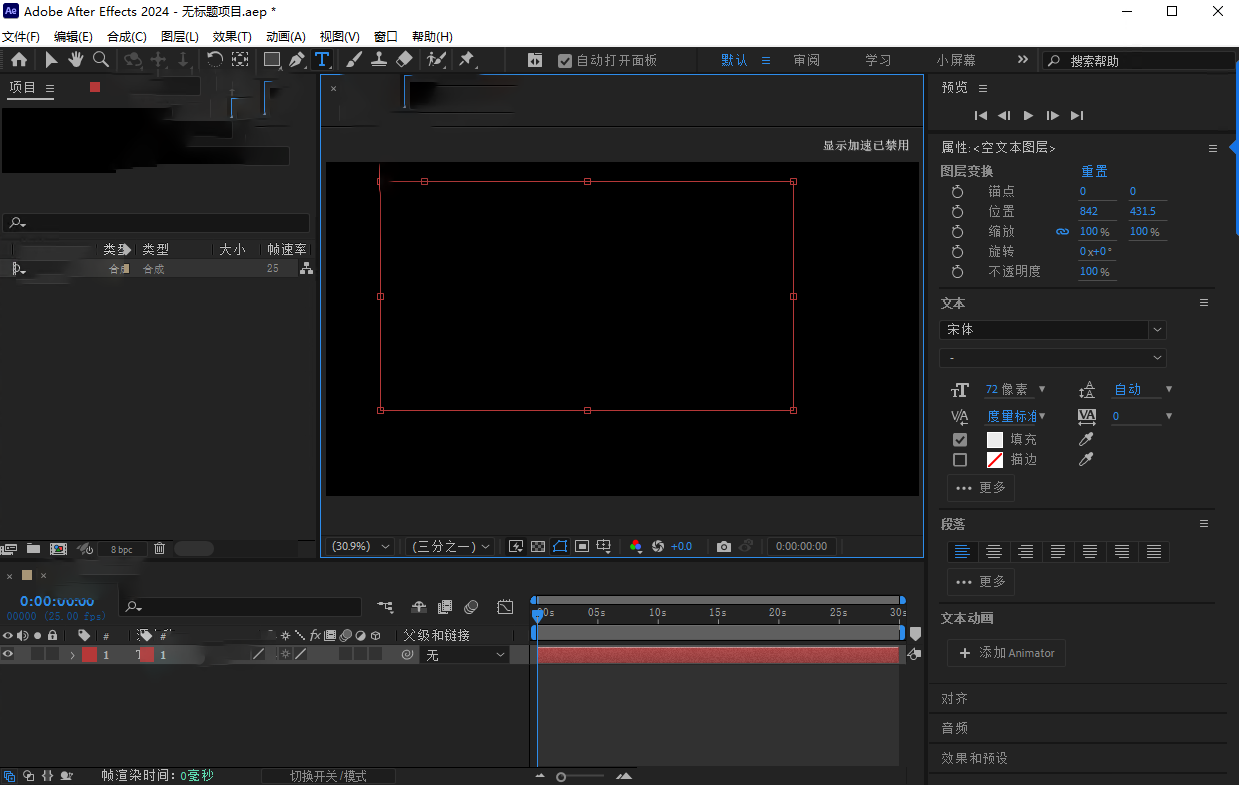
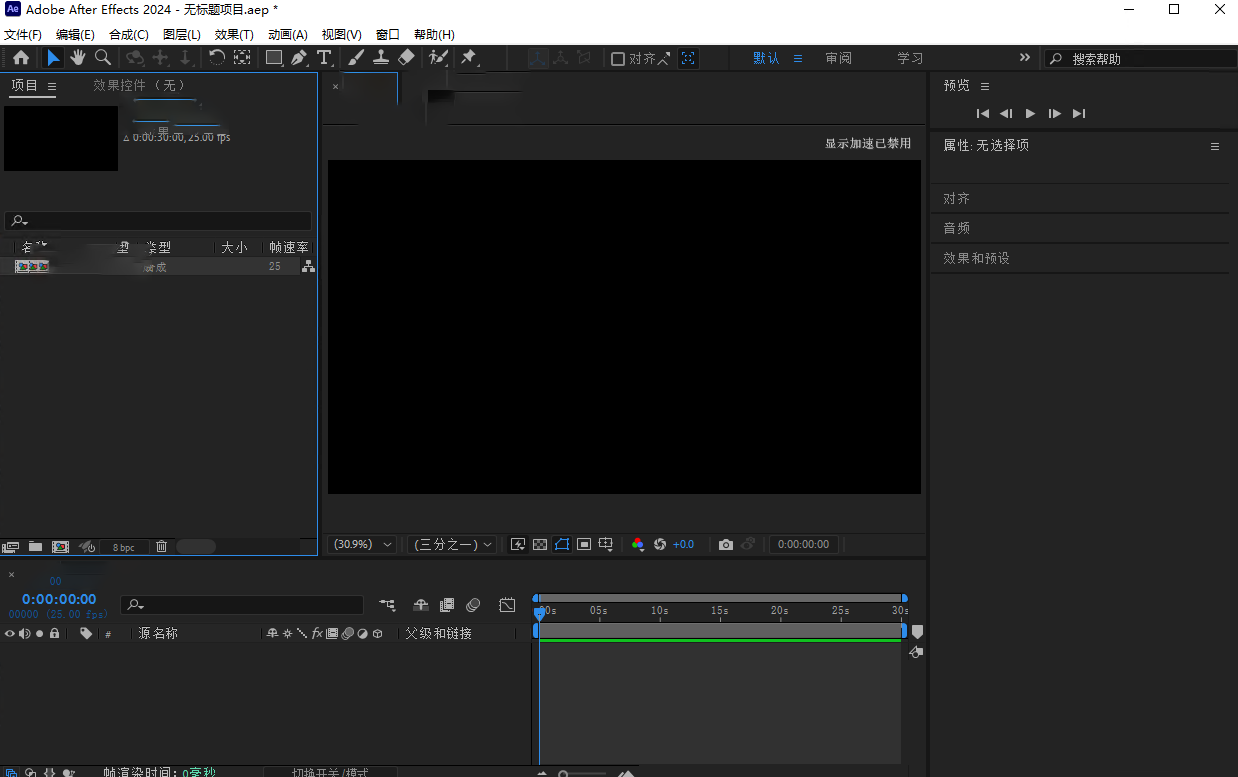
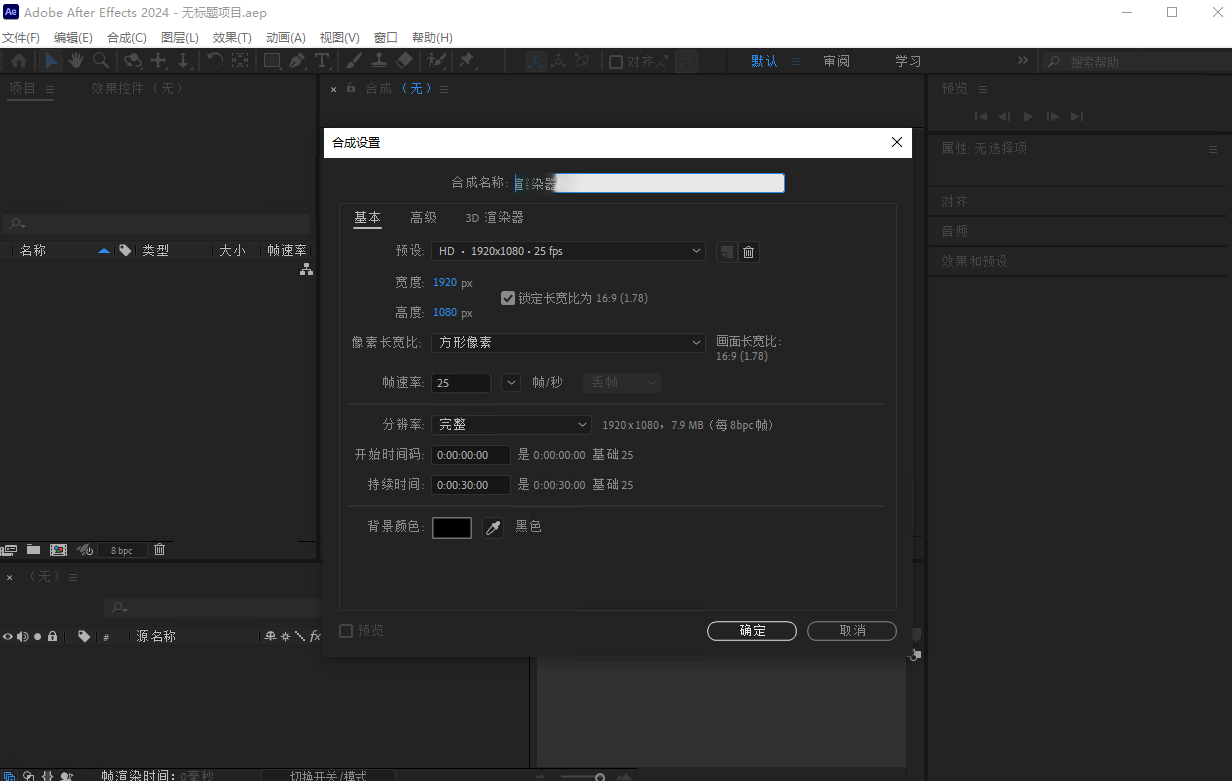
AE2024中文激活版下载,特效合成必备。
做视频的朋友应该都有过这种体验:剪完片子想加点炫酷的转场、动态文字或者粒子特效,结果打开某软件不是要开会员就是满屏的广告弹窗,好不容易找到个破解版吧,不是带病就是操作复杂到让人想砸电脑。今天小编给你整来了个真正能安心用的宝贝Adobe After Effects 2024中文激活版。这可是Adobe官方出品的专业视频特效合成软件,圈内人都叫它AE,是动态图形和视觉特效领域的绝对老大哥。这次2024版本不仅启动速度更快,新增了Roto笔刷3.0智能抠像,还有增强的3D工作区,最关键的是,咱们这个版本已经内置激活补丁,下载解压就能直接用,省去了到处找序列号的麻烦,对于视频创作者、自媒体博主和剪辑师来说,简直就是效率神器。
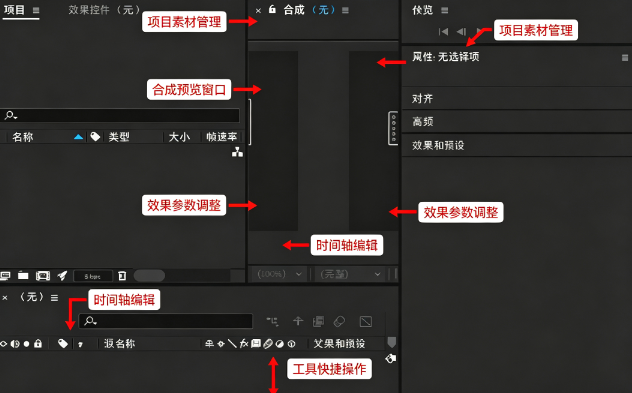
1、安装压缩包后找到如图文件夹里面的setup安装程序进行安装
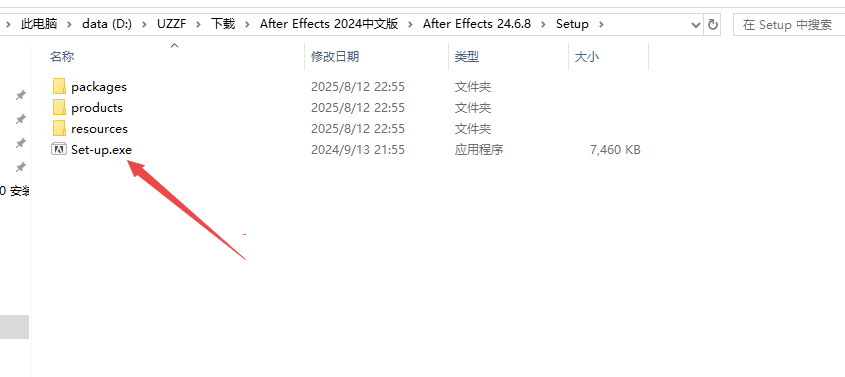
2、选择中文然后选择你的安装位置(注意记录好你的安装软件位置,后续激活要用)
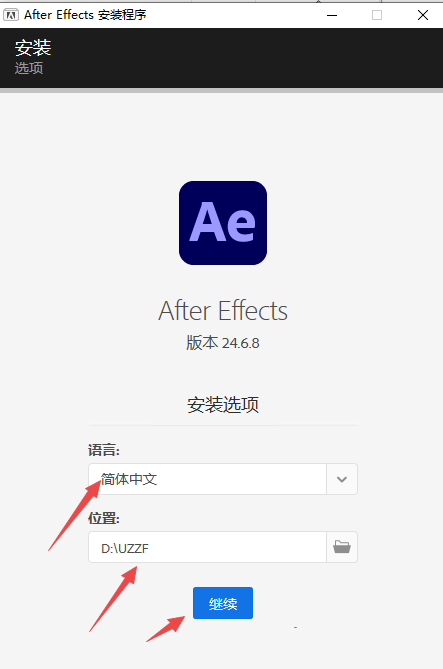
3、然后等待软件进行安装
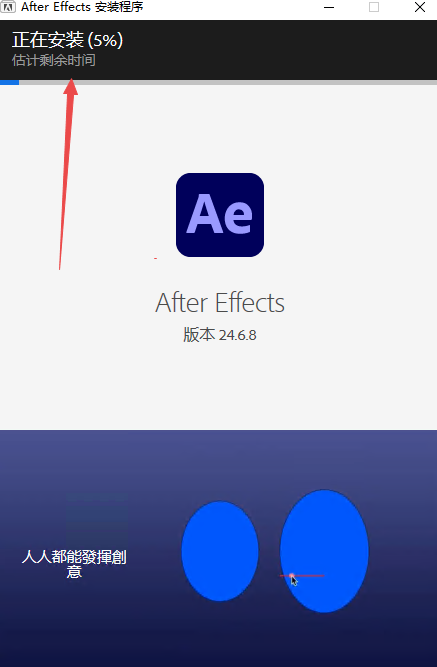
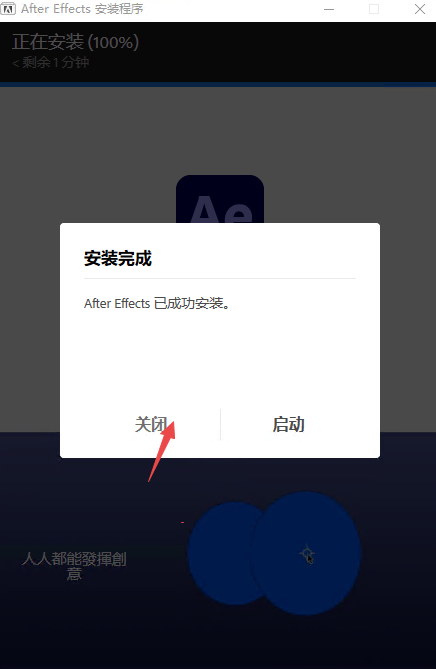
4、安装完成要点击关闭
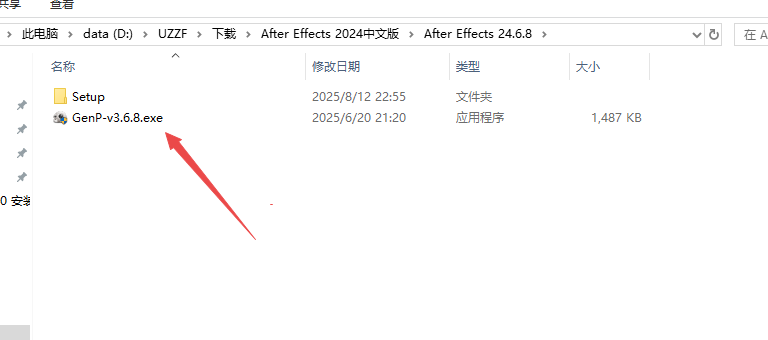
5、这时候返回上一层文件夹打开激活工具genp
6、然后点击path找到你软件安装的文件位置
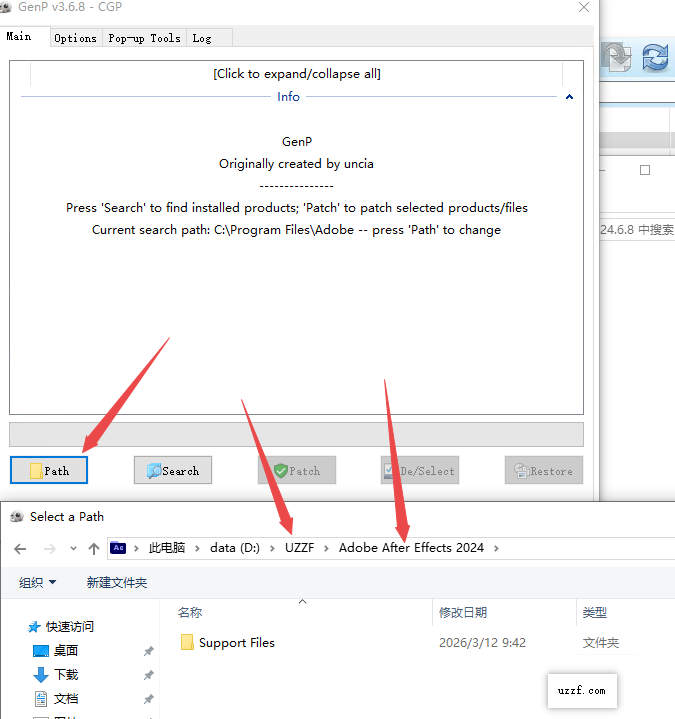
7、点击seach即可发现可以激活的软件版本
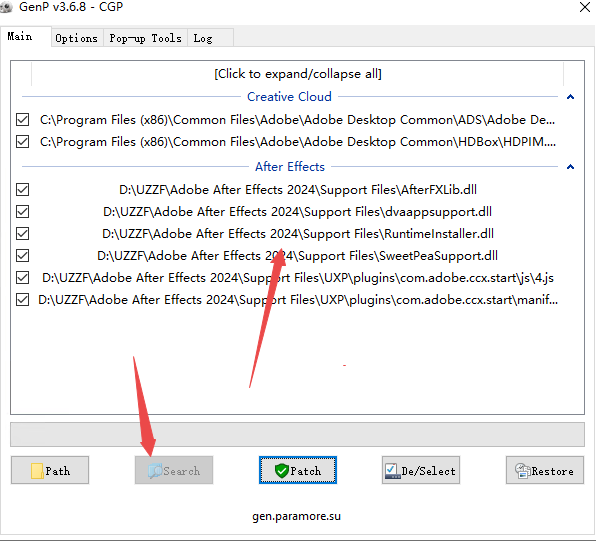
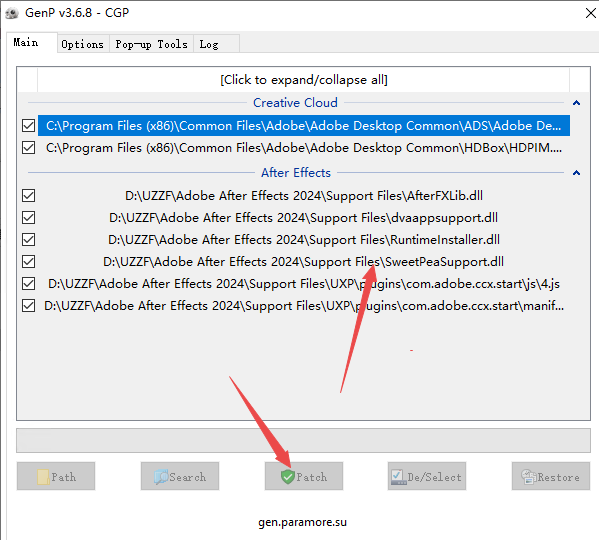
8、点击patch等待激活
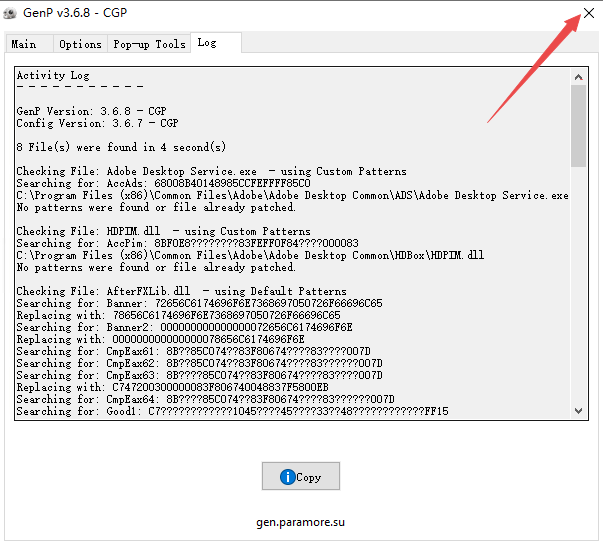
9、激活完成直接关闭
10、然后找到软件的安装位置打开软件即可
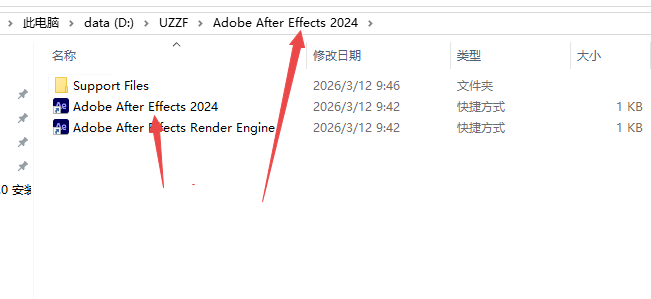
11、然后导入你的视频文件即可使用
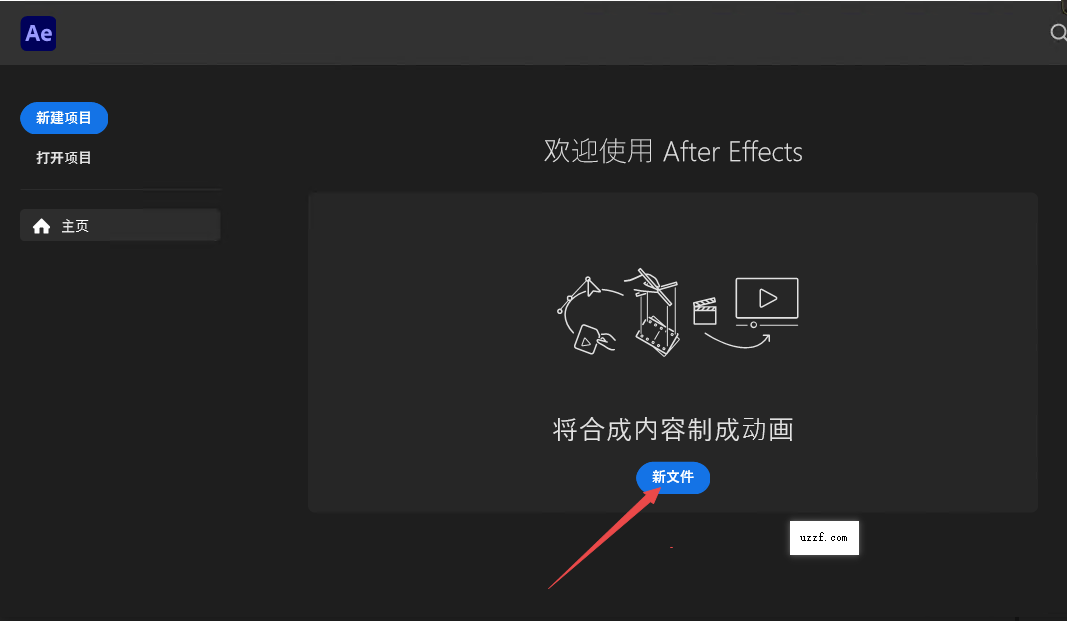
安装这个软件其实没想象中那么玄乎,但确实有几个关键点要注意。
首先,下载解压的时候一定要把杀毒软件暂时关掉,因为激活工具容易被误报,这算是所有破解软件的通病,不是病毒哈。
其次,你的电脑系统最好是Windows 10 64位版本以上,内存低于16G的话运行大项目会有点吃力,建议先升级配置。
安装路径千万别带中文,直接默认C盘或者改成D盘纯英文文件夹就行,不然容易出错。
整个过程大概需要十分钟,只要跟着安装说明一步步来,基本不会翻车。
重点提示:安装完成后首次打开,如果弹出登录窗口,直接断网点“开始试用”就行,软件会自动识别激活信息。
如果打开发现是英文界面,别慌,在顶部菜单Edit-Preferences-General里把语言改成中文,重启一下就是全中文了。
遇到启动闪退的话,右键桌面图标选兼容性,勾选“以管理员身份运行”,再试试看,基本能解决。
还有一个小细节,显卡驱动尽量更新到最新版,AE2024对GPU加速要求比较高,老驱动会拖后腿。
按照这套流程走下来,九成用户都能顺利用上,剩下的那一成可能是系统精简过头了,建议装个微软常用运行库合集就能解决。
这个问题很多粉丝私信问过我,今天咱们就摊开来说清楚。
如果你只是做口播视频,加个字幕和简单转场,那剪映确实够用,毕竟上手快模板多。
但你要是想做出那种电影级片头、炫酷的粒子消散、人物抠像换背景,那AE2024就是无可替代的王者。
咱们直接上表格看对比:
| 对比维度 | Adobe After Effects 2024 | 剪映专业版 |
|---|---|---|
| 特效深度 | 支持脚本和插件扩展,效果无限 | 仅限内置模板和基础效果 |
| 抠像能力 | Roto笔刷3.0智能识别边缘 | 只能做简单色度抠图 |
| 3D合成 | 原生支持3D图层和摄像机跟踪 | 无此功能 |
| 学习门槛 | 较高,需要系统学习 | 极低,半小时上手 |
| 插件生态 | 海量专业插件如Red Giant | 仅官方素材库 |
| 输出质量 | 支持无损格式和线性色彩空间 | 压缩明显,画质有损 |
所以我的建议很简单:**日常快剪用剪映,追求质感或者做商业单必须学AE2024**。
两个软件不冲突,反而是互补关系,很多博主都是先用AE做片头,再用剪映剪正片。
不要觉得AE难就退缩,现在B站和抖音有大量免费教程,跟着练一周就能掌握基础操作。
等你熟练了AE的表达式和关键帧,你会发现以前想破头的特效其实就是几个按钮的事。
反正我现在剪视频,超过一分钟的片子必须挂上AE做动态跟踪,那效果剪映真给不了。
刚接触AE2024的朋友,我以过来人身份给你提个醒,下面这几点都是血泪教训换来的。
高危避坑:千万不要在项目进行到一半时直接删除源素材文件,AE的工程文件是关联外部素材的,一旦源文件丢失,所有图层都会变成离线状态,修复起来极其麻烦。
强制操作:每次开始新项目前,务必去“文件-项目设置”里把色彩深度改为16位,否则渐变背景会出现肉眼可见的色带断层。
优化技巧:如果你的电脑配置一般,建议在“编辑-首选项-内存”里把缓存上限设置到总内存的70%,同时把磁盘缓存放到固态硬盘上,预览流畅度能提升一个档次。
优化技巧:打开“启用硬件加速”开关,并且确保显卡驱动支持CUDA,渲染速度能快三倍以上。
基础温馨提示:自动保存功能一定要开启,间隔设为10分钟,版本数保留5个,这样就算软件崩溃也能找回最近的进度。
移动端用户请注意,虽然AE没有手机版,但你可以通过Adobe官方云服务把电脑上的工程同步到手机预览。
安卓和苹果手机需要安装Adobe Premiere Rush或Behance应用来查看效果,注意这只是预览,不能编辑。
如果遇到渲染时内存不足的报错,把“多帧渲染”功能关掉,同时降低运动模糊的分辨率,问题就能解决。
还有音画不同步的情况,多半是音频采样率不匹配,在合成设置里把音频改为48kHz就正常了。
最后提醒一句,不要随意安装来路不明的第三方汉化补丁,直接用咱们这个版本自带的中文包最稳。
快捷键记不住的话,把下面这个表截图存手机里,用久了就肌肉记忆了。
| 操作功能 | Windows快捷键 |
|---|---|
| 新建合成 | Ctrl+N |
| 预览播放/暂停 | 空格键 |
| 切割图层 | Ctrl+Shift+D |
| 关键帧设置 | Alt+Shift+属性快捷键 |
| 缩放至100% | Ctrl+Alt+0 |
| 显示透明网格 | Ctrl+Shift+Alt+T |
1. 我是做游戏解说视频的,以前用其他软件做片头总被压缩画质,换了AE2024之后,输出的4K视频那个清晰度真的绝了,**色彩完全无损**,观众都说我视频质感提升了一个档次。
2. 最让我惊喜的是Roto笔刷3.0,**抠人物头发丝简直神器**,以前要一帧帧抠图,现在智能识别边缘,一分钟搞定,省下来的时间都能多剪两期视频了。
3. 3D工作区的改进也很大,**摄像机轨道跟踪**特别顺手,我这种半路出家的也能做出环绕镜头效果,发朋友圈一堆人问是不是C4D做的。
4. 不过要吐槽的是启动速度,虽然比2023版快了,但机械硬盘用户还是得等个十几秒,**建议装在固态硬盘里**,体验完全不同。
5. 渲染时CPU占用率特别高,**风扇声音有点大**,但这是渲染大项目的通病,可以接受。
6. 插件兼容性比老版本好很多,以前买的第三方转场插件都能正常加载,没有出现不兼容闪退的情况,这点很良心。
7. 根据我周围朋友的情况,18-30岁的年轻用户占了大概60%,主要做短视频和自媒体;31-45岁的专业设计师和影视从业者占30%;剩下10%是学生和兴趣爱好者,**全民视频时代**确实来了。
渲染崩溃是AE用户最头疼的问题,别急,咱们一步步排查。
首先检查磁盘空间是否充足,渲染时临时文件可能占用几十G空间,**C盘至少留出50G可用空间**。
其次看是不是用了太多第三方插件,某些插件和2024版不兼容,把所有插件禁用再渲染试试。
如果还是崩溃,降低内存占用,把“内存池”设置从自动改为手动,限制为16G,同时关闭其他大型软件。
还有个常见原因是素材格式问题,**尽量把MP4素材转成MOV或ProRes格式**,AE对MP4的编码支持不够稳定。
最后大招就是清空缓存,在“编辑-清理-所有内存与磁盘缓存”里执行清理,然后重启软件就好了。
按照这个顺序排查,九成崩溃问题都能解决,如果还有问题,那就考虑重装系统吧。
AE和PR是Adobe家的黄金搭档,配合好了效率翻倍。
最常用的工作流是“动态链接”,在PR里右键素材选择“用AE合成替换”,就能无缝跳转AE编辑。
编辑完直接保存,PR会自动更新,**不用导出再导入**,省时省力。
另一个技巧是“复制带属性图层”,在AE中复制图层,到PR里粘贴,特效和关键帧全保留。
如果你要做字幕动画,先在PR里打好文字,然后动态链接到AE加动画效果,比在AE里逐字打字快得多。
渲染导出时,建议从PR输出,因为PR的编码器更完善,**AE主要负责做效果,PR负责合成输出**。
记住这个分工逻辑,你的工作流程会顺畅不少,别再傻傻地在AE里剪长片了。
实话实说,AE2024对配置的要求确实不低,但也没到遥不可及的程度。
最低标准是**16G内存+4G显存显卡**,这个配置能做简单合成,但预览会卡。
推荐配置是32G内存+8G显存,能流畅处理1080P项目,4K的话有点吃力。
如果是游戏本或高性能轻薄本,标压处理器加RTX3060以上显卡,**基本可以流畅运行**。
Mac用户建议M1 Pro以上芯片,16G内存起步,体验同样流畅。
硬盘一定要固态,**NVMe协议的最优**,素材加载速度差距巨大。
如果你用的是老古董笔记本,也别灰心,可以降低预览分辨率为二分之一,关掉运动模糊,勉强能干活。
总之,**能上32G内存就别省那几百块**,AE吃内存比吃显卡更狠,内存管够才是王道。
厂商名称:

美图秀秀电脑版
 图形摄像 / 376.5M / 2026-08-21下载
土著怪脸电脑版
 图形摄像 / 4.2M / 2026-08-14下载
赖安布莱克
图形摄像 / 547M / 2026-08-12下载
RobotStudio(ABB机器人编程软件)
图形摄像 / 2.21G / 2026-08-17下载
飞火动态壁纸电脑版
图形摄像 / 171.1M / 2026-08-24下载
浩辰CADpc版
图形摄像 / 232.6M / 2026-08-21下载
稿定设计pc版
图形摄像 / 71.0M / 2026-08-30下载
爱拍录屏PC版
图形摄像 / 144.0M / 2026-08-30下载
美图云修PC版
图形摄像 / 497.6M / 2026-08-30下载
墨旅Inked 中文版
 图形摄像 / 2.08G / 2026-07-17下载


 AI漫剧生成器app下载安装
 漫剧大师app官方版
 Stable Diffusion AI最新版(SDAI)
 midjourney绘画app官方版
 Novelai图像生成app最新版
 Dream by WOMBO官方版
 机器作画app官方版Dream by wombo
 Craiyon绘画app最新版
用户评论