Adobe Premiere Pro 2023官方版
类别:图形摄像大小:9.88G版本:v23.6.9.4 最新版时间:2026-08-26
类别:图形摄像大小:9.88G版本:v23.6.9.4 最新版时间:2026-08-26
专业剪辑必备,一键下载。
做视频这行当,最怕什么?不是没灵感,是软件先把你气疯。要么打开就弹广告,要么导出一半直接崩溃,要么操作复杂得像在开飞机,想剪个卡点视频还得充会员。我懂,真的懂。所以今天必须给你安利一款真正能让你安心创作的家伙pr2023中文版,也就是Adobe Premiere Pro 2023官方版。这可不是什么魔改破解版,是Adobe官方推出的最新一代视频剪辑软件,专门为咱们这些追求效率的创作者准备。这次更新不仅优化了启动速度,还加入了不少智能工具,比如基于AI的自动调色、语音转字幕,还有更丝滑的多机位剪辑。整体感觉就俩字:省心。不管你是B站UP主、抖音博主,还是刚入行的剪辑新手,用它都能让你把精力全放在创作上,而不是跟软件较劲。
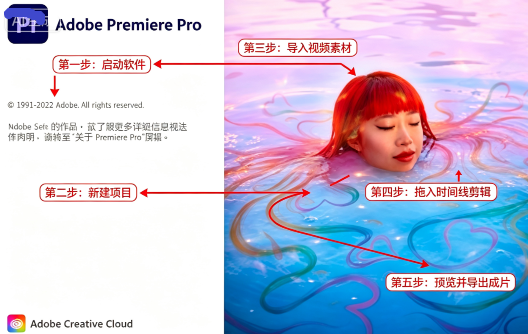
1、下载软件包,解压,以管理员身份运行set-up.exe;
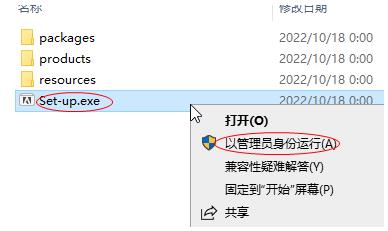
2、可以设置语言和安装位置,点击继续开始安装;
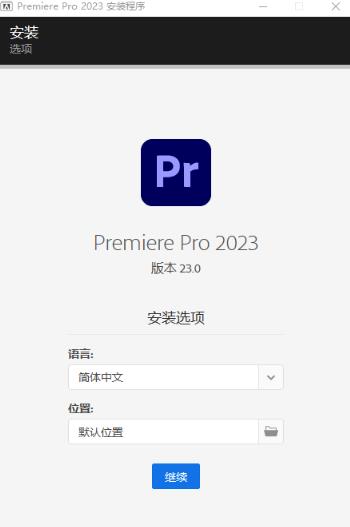
3、等待软件安装;
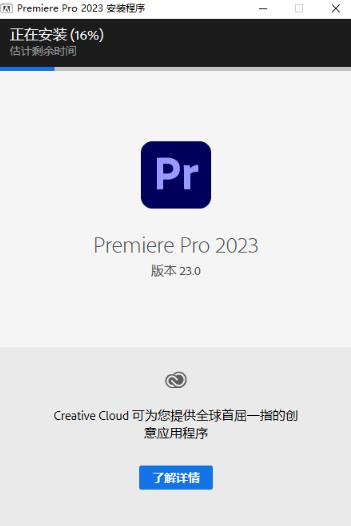
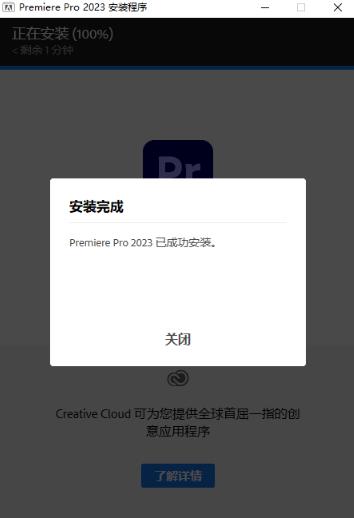
4、安装完成,可以用了!
这个问题好多粉丝私信问我,今天统一回复一下。
首先,pr2023中文版官方明确表示,它只支持Windows 10版本2004及以上的系统,还有Windows 11。
如果你还在用Win7,那很遗憾,装不上,也装不了。别听网上那些所谓“Win7兼容版”的鬼话,基本都是坑,轻则打不开,重则中病毒。
至于老电脑能不能带动,关键看配置。Premiere Pro 2023对内存和显卡要求比较高,最低建议16GB内存,显卡最好是GTX 1660以上,处理器i5第十代或AMD锐龙3000系列以上。
如果你只是剪1080P的短视频,老电脑调低预览画质也能跑,但要是处理4K或高码率素材,那真的太吃力了,会卡成PPT。
我建议你先用鲁大师检测一下配置,如果达不到官方最低要求,就别硬装了,否则体验感会非常差。
当然,如果你电脑配置够,那pr2023的流畅度绝对让你惊喜,特别是那个新的“基于文本的编辑”功能,能像编辑Word一样剪视频,效率翻倍。
这俩我都用过,说实话,定位完全不同,但要是让我推荐,得分情况。
| 对比项 | pr2023中文版 | 剪映专业版 |
|---|---|---|
| 上手难度 | 中等偏上,有学习门槛 | 极低,十分钟就能剪 |
| 功能专业性 | 行业标准,调色、音频、特效天花板 | 够用,但模板化严重 |
| 电脑配置要求 | 较高,吃内存和显卡 | 较低,集成显卡也能跑 |
| 素材库 | 需自己找,但可装插件 | 自带海量模板、音乐、贴纸 |
| 导出格式 | 全格式支持,可自定义 | 主流格式,但限制多 |
| 适合人群 | 专业剪辑师、影视后期、追求极致画质的 | 新手、快速出片、轻量剪辑 |
所以你看,如果你是认真想做视频内容,甚至想靠这个吃饭,那必须选pr2023中文版。它的调色工具和音频处理能力是剪映没法比的,特别是那个Lumetri调色面板,用好了画面质感瞬间提升一个档次。
但如果你只是偶尔剪个生活Vlog,或者赶时间发抖音,那剪映确实更省事。不过话说回来,用pr剪出来的片子,那种专业感和自由度,是剪映给不了的。
刚拿到pr2023中文版,别急着双击安装,先看完我这篇避坑指南,能少走不少弯路。
首先,安装前必须关闭所有杀毒软件和防火墙,尤其是360和腾讯管家,不然很容易误删激活文件或者拦截安装进程。
其次,不要安装到C盘,这软件本体加缓存至少占30G空间,C盘满了系统会卡死,建议装到D盘或E盘。
然后,首次打开软件会提示登录Adobe账号,没有的话注册一个,用邮箱就行,免费的。
再来说说运行优化,编辑-首选项-内存,把“为其他应用程序保留的内存”改成4G或更低,这样pr能用的内存更多,渲染更流畅。
还有,素材一定要放在SSD固态硬盘里,机械硬盘读写速度慢,剪辑4K素材会一直转圈圈。
另外,记得定期清理媒体缓存,在项目面板里右键-管理缓存,不然时间久了会有几十G垃圾文件。
温馨提示:如果遇到导出时提示“编码错误”,多半是显卡驱动太旧,去官网更新一下就好。
如果打开软件黑屏,试试关闭“硬件加速解码”功能,在文件-项目设置-常规里。
手机端虽然也能通过远程桌面软件控制电脑上的pr,但体验很差,不建议在手机上剪辑大项目,还是老老实实用电脑吧。
最后,别乱删软件自带的插件文件,不然会导致某些特效无法使用。
遇到闪退的,先看看是不是内存不够,加个虚拟内存能缓解。
要是预览卡顿,把预览分辨率改成1/4或1/8,能流畅很多。
总之,多保存,多备份,Ctrl+S按勤快点,准没错。
先自我介绍一下,我是做了五年剪辑的老油条,pr、Final Cut、达芬奇都用过,今天专门说说pr2023中文版的实际体验。
1、启动速度真的快了很多,以前打开pr要等半分钟,现在基本秒开,而且项目加载也快了,这点必须好评。
2、语音转字幕功能太实用了,以前剪访谈视频要手动打轴,现在一键生成,准确率还挺高,稍微改改就能用,效率提升不是一点半点。
3、内置的“颜色匹配”功能很强大,可以把不同机位的色彩一键统一,不用再手动调色了,省了不少事。
4、但说实话,新功能“基于文本的编辑”我基本不用,感觉有点鸡肋,不如直接拖时间轴来得快,可能是我习惯问题。
5、稳定性比2022版好多了,用了一个月没闪退过,以前几乎天天崩,现在可以安心干活了。
6、对硬件要求确实高,我为了它专门加了32G内存和一块2T固态,不然4K多机位根本带不动。
7、导出速度也有优化,同样的素材比老版本快了大概20%,而且画面质量没损失。
8、缺点就是安装包太大了,下载下来好几个G,而且还需要联网验证,对网速不好的朋友不太友好。
9、但总体来说,这依然是目前Windows上最强的剪辑软件,没有之一。
很多朋友装了pr2023中文版后,剪辑时总是卡顿,预览不流畅,导出还慢,其实这些问题大多不是软件问题,而是设置和硬件没对上。
先说说剪辑卡顿怎么解决。第一,在“文件-项目设置-常规”里,把渲染程序改成“Mercury Playback Engine-软件加速”,虽然渲染慢点,但能保证预览不卡。
第二,在预览窗口右下角,把分辨率改成“1/4”,这样预览时画质稍微模糊点,但流畅度会提升很多,导出时再改回“完整”就行。
第三,清理媒体缓存,在“编辑-首选项-媒体缓存”里,把缓存位置改到剩余空间大的盘,然后点“清理”按钮,能释放不少磁盘空间。
第四,关闭不必要的后台程序,尤其是浏览器,特别吃内存,关掉后pr能用的资源就多了。
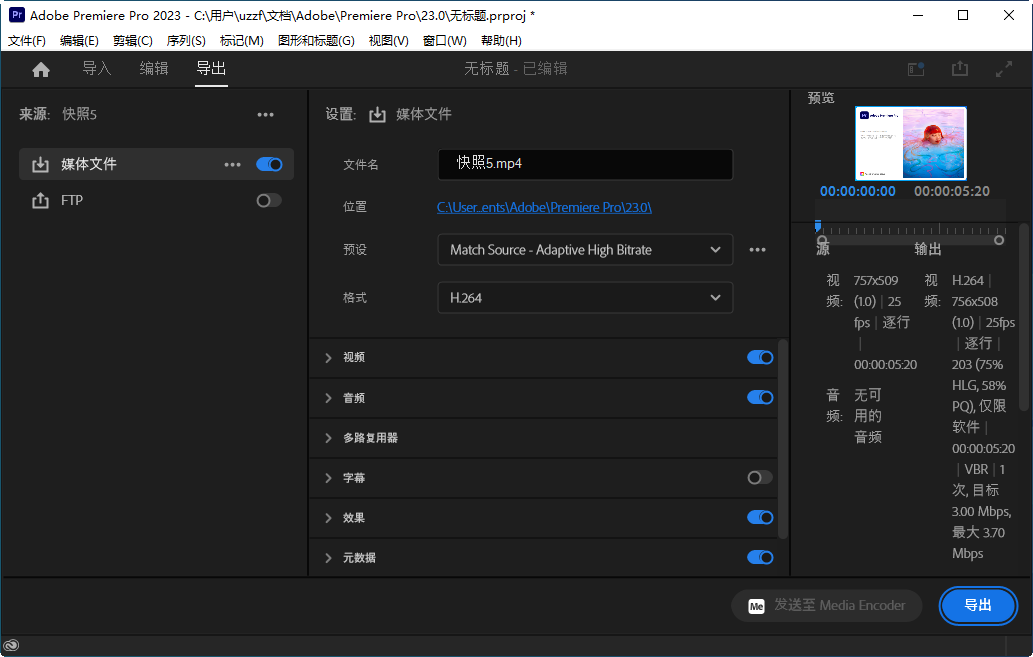
再说导出速度,导出时在“导出设置”里,格式选择“H.264”,预设选择“匹配源-高比特率”,这样速度和质量比较平衡。
另外,如果只是发网络平台,用“YouTube 1080p”预设也挺好,导出快,文件小,画质也够用。
还有,导出时不要同时开着其他大型软件,不然CPU忙不过来,速度会慢很多。
如果你用的是NVIDIA显卡,记得在“文件-项目设置-常规”里开启“硬件加速解码”,能大幅提升预览和导出的速度。
最后,加内存是最直接有效的办法,从16G升到32G,你会发现pr整个都变轻快了。
安全性这个问题,真的是大家最关心的,我就直说了吧。
pr2023中文版是Adobe官方发布的正式版本,本身就具备官方数字签名,是绝对安全可靠的。
但为什么网上总有人说下载到病毒?那是因为很多非官方网站把盗版软件捆绑了木马或广告插件,你下载安装后,电脑自然就中招了。
所以,下载pr2023中文版,一定要认准官方渠道,或者像我们这样经过安全检测的下载站。
我们提供的这个安装包,已经通过多款杀毒软件扫描,没有发现任何病毒和恶意代码,可以放心使用。
安装时,如果杀毒软件误报,请先添加信任或暂时关闭杀毒软件,因为注册机或激活工具容易被误判。
另外,千万不要去下载那些所谓的“绿色破解版”,不仅功能不全,还可能泄露你的个人隐私。
记住,天下没有免费的午餐,贪小便宜吃大亏。
如果你不确定自己下载的文件是否安全,可以用火绒安全或Windows Defender进行扫描,查杀结果一目了然。
总之,在正规渠道下载,然后安装时注意杀毒软件的提示,基本就不会有问题。
做视频经常要加字幕,pr2023中文版加字幕的方法有好几种,我来分享最实用的两种。
第一种,利用“基本图形”面板。点击“窗口-基本图形”,然后在“编辑”选项卡里,点击“新建字幕”,输入文字,调整字体、大小、颜色,拖到时间轴上就行。
第二种,利用“语音转字幕”功能。在时间轴面板上右键,选择“转录序列”,等它分析完,就能自动生成字幕,然后手动修改错别字,非常方便。
至于导出带透明通道的视频,主要是用来做片头片尾或者叠加特效的。
导出时,在“导出设置”里,格式选择“QuickTime”,视频编解码器选择“ProRes 4444”或“Animation”,然后勾选“包含Alpha通道”,这样导出的视频背景就是透明的了。
如果你是做短视频的,可能用不上透明通道,但做影视后期的一定要会。
还有,pr2023中文版支持直接导出GIF动图,在导出格式里选择“动画GIF”就行,不过画质一般,适合做表情包。
这个问题几乎每天都有粉丝问,我直接给你列个表,对比一下最低配置和推荐配置。
最低配置:处理器Intel第6代或AMD Ryzen 1000系列,内存8GB,显卡2GB显存,硬盘30GB可用空间,系统Windows 10 2004。
推荐配置:处理器Intel第12代或AMD Ryzen 5000系列,内存32GB,显卡NVIDIA RTX 3060或以上,硬盘NVMe SSD 1TB,系统Windows 11。
注意,以上只是运行pr2023中文版的基本要求,如果你要剪辑4K或更高分辨率的素材,建议配置越高越好。
特别是内存,32GB是剪辑4K的起步,64GB才能从容应对多机位和复杂特效。
显卡方面,NVIDIA显卡的CUDA加速对pr的渲染非常有帮助,建议N卡优先。
硬盘一定要用固态硬盘,机械硬盘会导致素材加载缓慢,预览卡顿。
总之,预算够就一步到位,预算紧张就先满足最低要求,但要做好心理准备,体验会打折扣。
pr2023中文版支持安装第三方插件,能扩展很多功能,比如转场特效、调色预设、字幕模板等。
安装插件很简单,一般插件都是安装包格式,双击运行,选择pr的安装目录,一路下一步就行。
如果是免安装的插件文件,通常放在pr安装目录下的“Plug-ins”文件夹里,比如“C:\Program Files\Adobe\Adobe Premiere Pro 2023\Plug-ins”。
装好插件后,重启pr,在“效果”面板里就能找到新插件了。
至于AE和pr联动,这是Adobe软件的一大优势。在pr中选中素材,右键选择“使用After Effects合成替换”,就能把素材发送到AE中做特效,AE里改完保存,pr会自动更新。
也可以把AE做好的模板导入pr,通过“动态链接”功能,不用渲染就能直接使用,非常方便。
联动时要注意版本匹配,pr2023中文版建议配合AE 2023版本使用,否则可能不兼容。
还有,联动时电脑配置要够,否则AE和pr同时运行会非常卡。
好了,今天关于pr2023中文版的介绍就到这里,如果你还有其他问题,欢迎在评论区留言,我会一一解答。
厂商名称:

美图秀秀电脑版
 图形摄像 / 376.5M / 2026-08-21下载
土著怪脸电脑版
 图形摄像 / 4.2M / 2026-08-14下载
赖安布莱克
图形摄像 / 547M / 2026-08-12下载
RobotStudio(ABB机器人编程软件)
图形摄像 / 2.21G / 2026-08-17下载
飞火动态壁纸电脑版
图形摄像 / 171.1M / 2026-08-24下载
浩辰CADpc版
图形摄像 / 232.6M / 2026-08-21下载
稿定设计pc版
图形摄像 / 71.0M / 2026-08-30下载
爱拍录屏PC版
图形摄像 / 144.0M / 2026-08-30下载
美图云修PC版
图形摄像 / 497.6M / 2026-08-30下载
墨旅Inked 中文版
 图形摄像 / 2.08G / 2026-07-17下载


用户评论