Adobe Illustrator 2023中文版
类别:图形摄像大小:1.84G版本:v28.7.4 汉化版时间:2026-09-04
类别:图形摄像大小:1.84G版本:v28.7.4 汉化版时间:2026-09-04
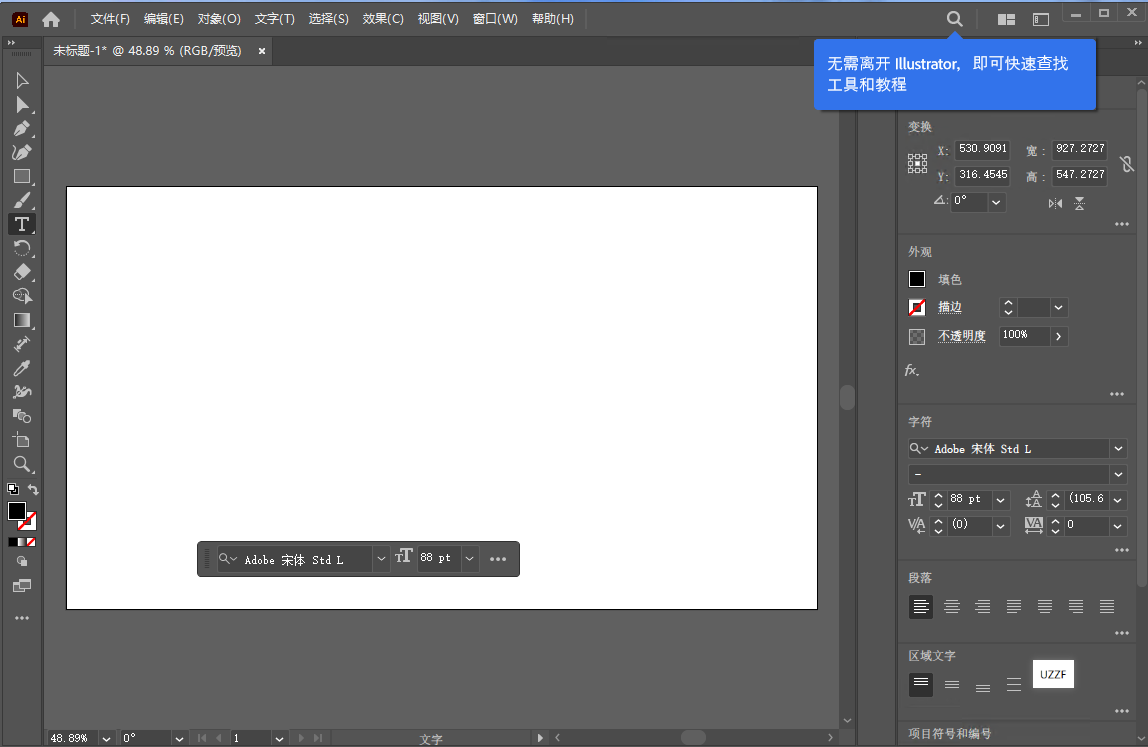
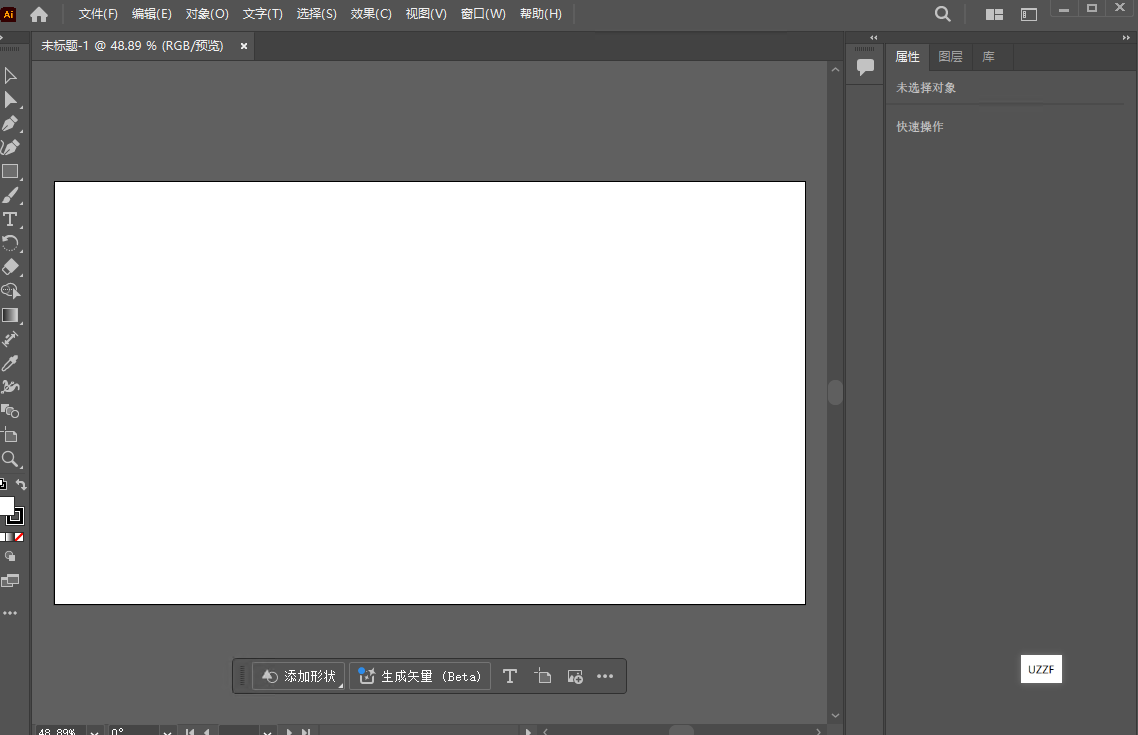
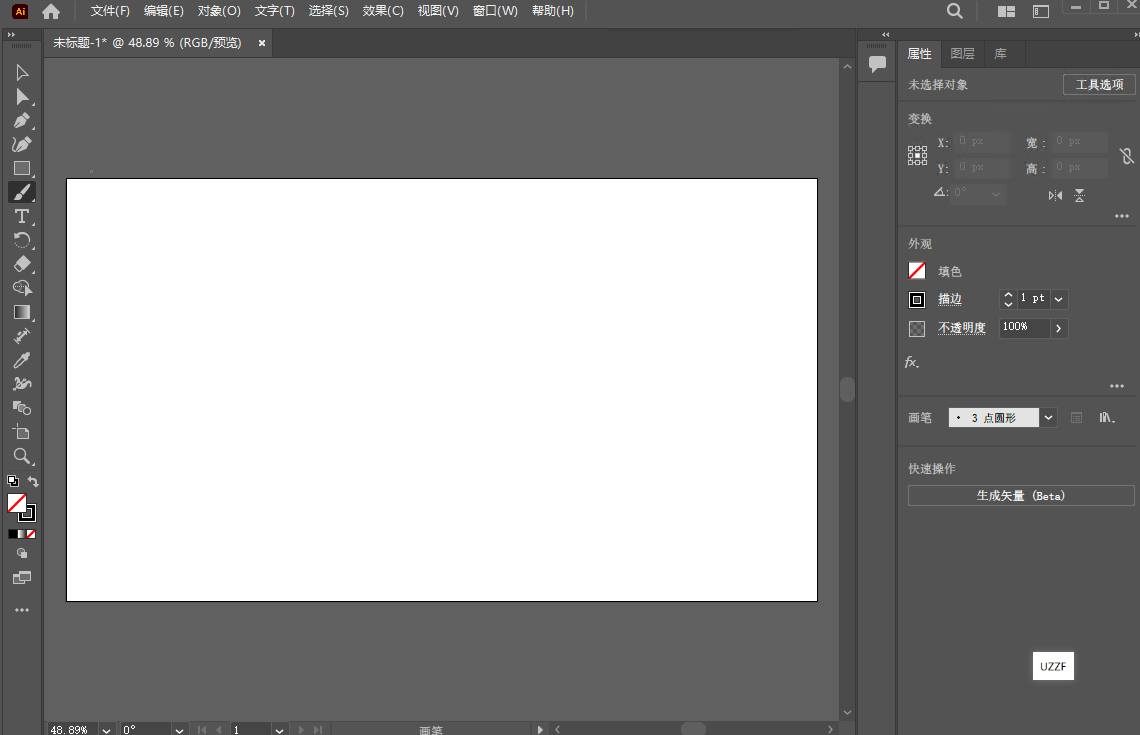
专业矢量设计,赶紧下载试试。
做设计的兄弟姐妹们,是不是经常被那些动不动就弹广告、卡成PPT、功能残缺还要开会员的所谓免费软件折磨到崩溃?好不容易画个logo,图层一多直接闪退,心血全白费。今天咱们不聊虚的,直接给你上硬菜Adobe Illustrator 2023中文版!这可是Adobe家的亲儿子,矢量绘图界的老大哥,没有花里胡哨的弹窗,没有强制充值,有的只是行业标杆级的专业工具。2023版在性能上又做了大优化,启动速度快了,笔刷跟手了,还新增了不少实用功能,用起来那叫一个丝滑。不管你是刚入行的设计萌新,还是身经百战的资深老手,装它,准没错。
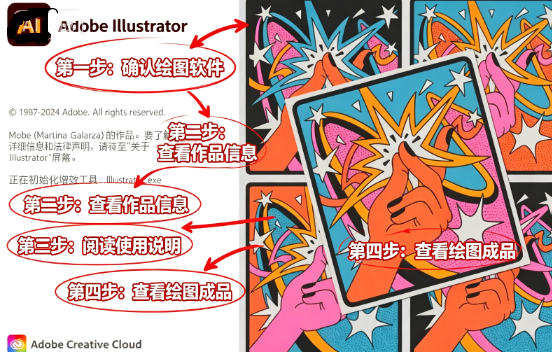
1、本站下载压缩包打开安装程序

2、然后选择你的安装位置进行打开
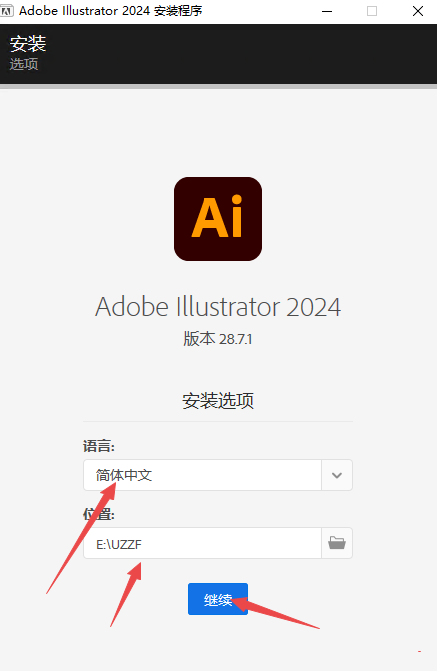
3、等待程序进行安装
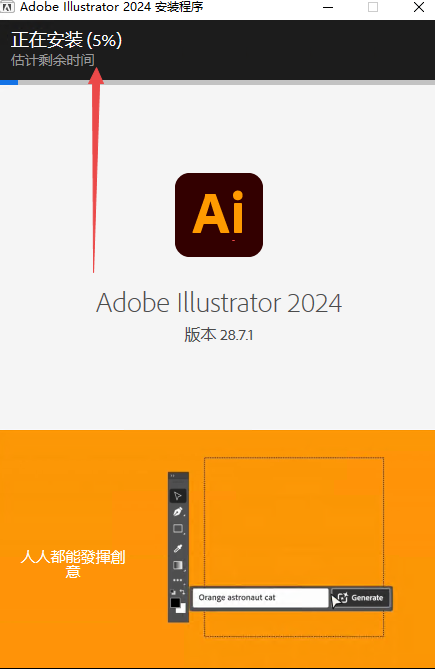
4、安装完成点击关闭
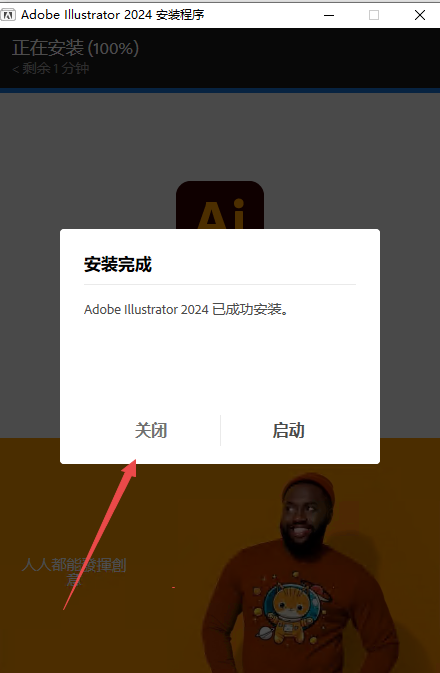
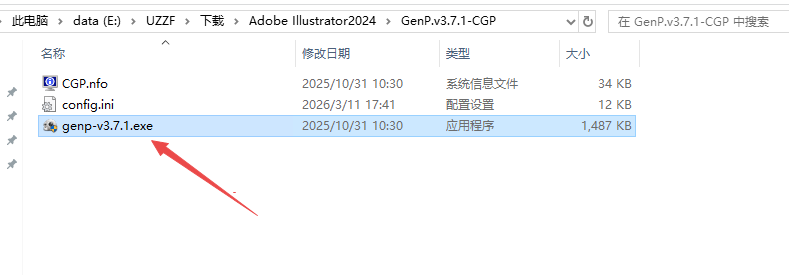
5、返回文件夹打开激活工具genp
6、然后点击path找到AI2024软件安装的文件夹
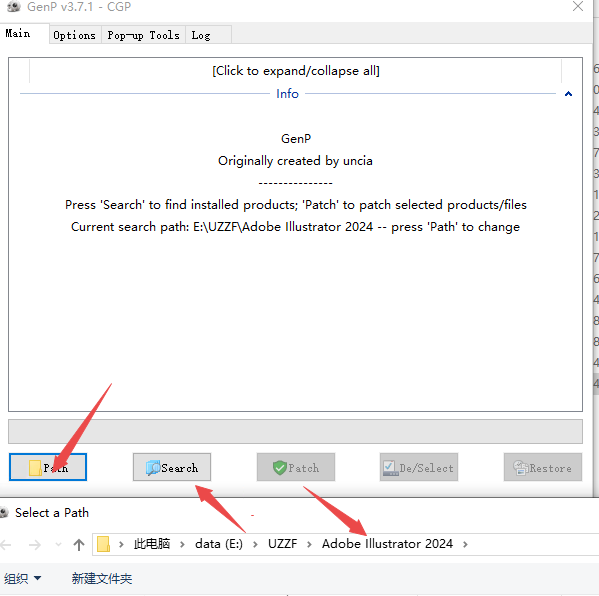
7、点击search可以看到可以激活的版本然后点击patch激活即可
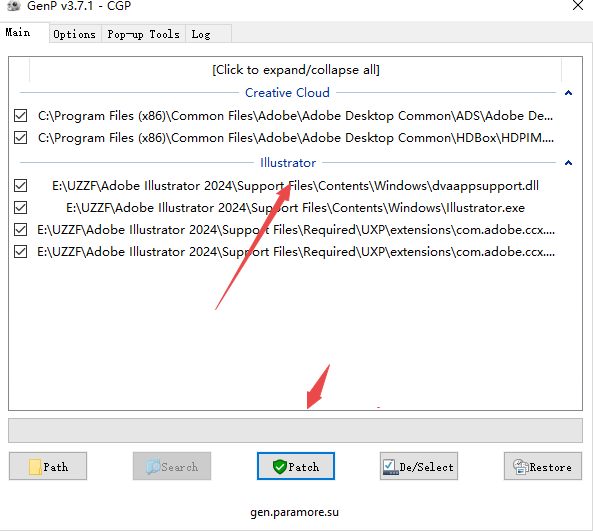
8、激活完成关闭即可
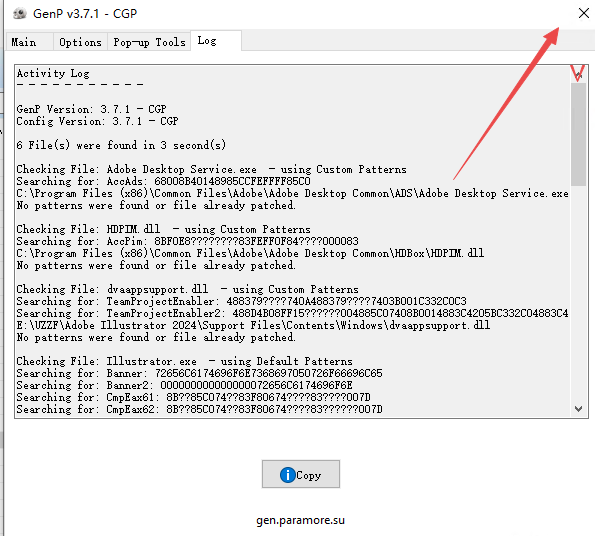
9、然后找到软件安装文件夹打开exe程序即可启动,可以右键发送桌面快捷方式,方便下次使用。
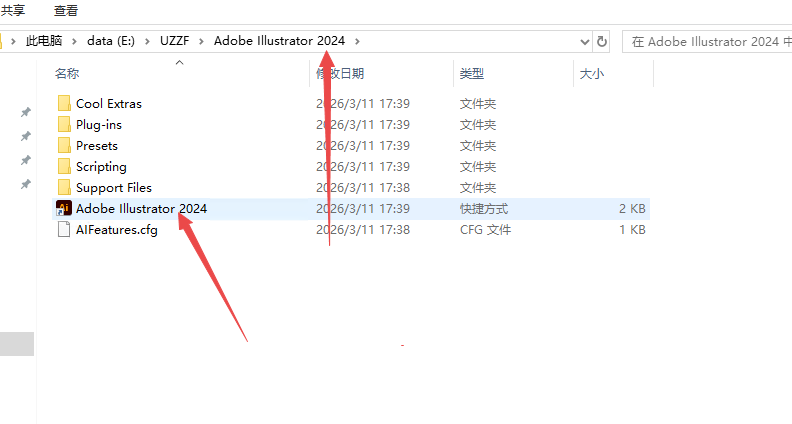
10、然后直接使用即可
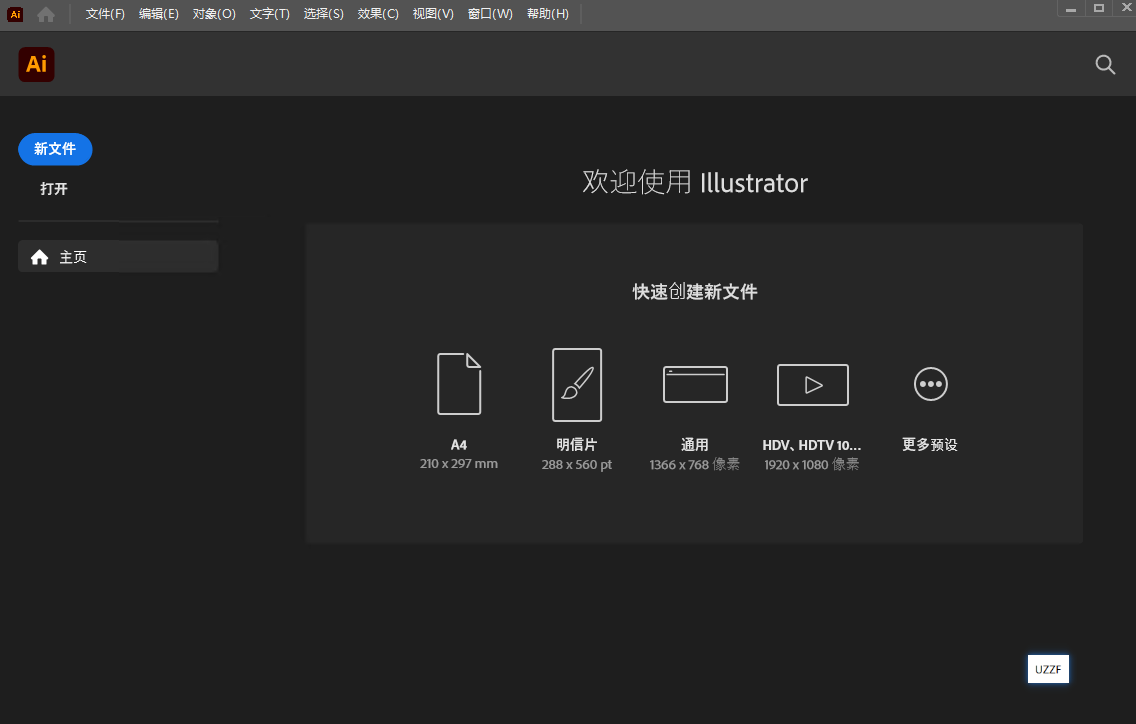
说实话,我用了这么多年AI,每一版的画笔工具都在进步,但2023版给我的惊喜最大。
首先,新的“属性”面板把画笔设置集中管理,你再也不用翻好几层菜单去找笔刷选项了,点一下就能调整大小、角度、圆度,效率直接翻倍。
其次,“斑点画笔”的平滑度提升非常明显,画出来的线条不再有那种毛糙的锯齿感,尤其是用数位板作画时,压感反馈特别细腻,线条粗细过渡很自然,就像在纸上用马克笔一样顺滑。
再者,“毛刷画笔”新增了“毛质”预设,模拟毛笔、油画笔、水彩笔的质感更逼真了,用来做插画背景或者文字特效,质感直接拉满。
还有一点,画笔性能优化后,即便是几千个笔触同时存在,缩放、旋转也不卡顿,这在大幅面海报设计中太重要了,以前那种卡到怀疑人生的日子终于结束了。
如果你常做卡通角色或者UI图标,“钢笔工具”配合“平滑工具”的联动也变得更智能,自动修正路径的抖动,新手也能画出流畅的曲线。
总之,2023版的画笔工具不仅适合专业插画师,对刚入门的朋友也特别友好,强烈建议你亲自上手试试。
很多朋友问我,AI2023和CorelDRAW到底选哪个,其实这问题没有绝对答案,关键看你平时做什么。
我自己是两个都用过不少年头,下面用表格直接告诉你它们的区别,方便你判断。
| 对比项 | Adobe Illustrator 2023 | CorelDRAW |
|---|---|---|
| 界面与上手难度 | 与PS、AE等Adobe全家桶风格统一,会PS的几乎零成本上手 | 界面相对传统,新手需要一定学习时间 |
| 矢量绘图能力 | 钢笔工具、形状生成器极为强大,路径编辑灵活度行业第一 | 绘图工具也很全面,但某些高级功能不如AI精细 |
| 色彩与印刷 | 支持完整CMS色彩管理,印刷输出稳定可靠 | 印刷支持也不错,但专色处理稍逊一筹 |
| 兼容性 | 与PS、AE、XD无缝协作,团队协作首选 | 支持导出常见格式,但跨软件协作不如AI流畅 |
| 性能与稳定性 | 2023版优化明显,大文件处理更流畅 | 偶尔会有卡顿,但整体稳定 |
| 适用场景 | UI设计、插画、品牌VI、印刷品、网页设计 | 印刷排版、简单插画、标牌制作 |
综合看下来,如果你要往专业设计方向发展,尤其是UI/UX、插画、品牌设计,AI2023无疑是更优解。
如果你只是偶尔做个名片、排个版,CorelDRAW也能满足,但长远看,学会AI会让你的职业道路更宽广。
反正我认识的资深设计师,百分之九十都是用AI,你跟着大部队走总没错。
好了,既然决定要装,那我就把安装和避坑的完整流程给你捋一遍,分电脑端和移动端说,保证你看完心里有底。
高危避坑:安装前一定关闭杀毒软件和防火墙,否则破解补丁可能被杀软误删,导致安装失败。
强制操作:务必从本站提供的下载链接获取安装包,不要轻信来路不明的网盘资源,防止捆绑恶意插件。
优化技巧:如果电脑配置不高,建议在“编辑-首选项-性能”中,把“GPU性能”勾选取消,可以减少卡顿。
基础提示:安装路径不要带中文和空格,最好就默认C盘,避免后续字体或插件加载异常。
电脑端安装步骤:
1. 下载好安装包后,解压到纯英文目录,比如D:\AI2023。
2. 双击“Set-up.exe”,选择“试用”模式,然后登录Adobe账号(没有就注册一个)。
3. 安装完成后,先不要启动软件,打开注册机,点击“Patch”补丁,选择安装目录下的“Illustrator.exe”。
4. 等待补丁提示成功,再启动软件,即可永久使用。
移动端适配说明:
AI2023目前没有手机版,但你可以通过远程桌面或云电脑方式在手机上使用,不过体验不如电脑,只建议应急看个文件。
真正的移动端设计,可以用Adobe Fresco或Illustrator Draw(老版),但功能远不如桌面版。
常见报错处理:
1. 启动闪退:右键桌面图标,选择“兼容性疑难解答”,然后运行。
2. 卡在加载界面:删除C盘\Users\你的用户名\AppData\Roaming\Adobe\Adobe Illustrator 2023 Settings文件夹,重启软件。
3. 字体缺失:使用“字体管家”搜索“AI常用字体包”,一键安装。
4. 保存失败:检查文件是否被占用,另存为到其他盘即可。
5. 导出图片模糊:在“导出-导出为”中,分辨率选择“高(300ppi)”,并勾选“使用画板”。
1、性能提升明显:以前用2020版画高精度插画,图层一多就卡成PPT,换了2023版,同样的文件,缩放旋转几乎无延迟,效率直接翻倍。
2、新功能超实用:3D效果面板重做了,可以实时预览光影变化,做立体字方便多了,不用再依赖C4D。
3、与PS联动更丝滑:复制粘贴矢量图形到PS里,保留图层结构,还能继续编辑,这体验真的绝了。
4、启动速度快:从双击图标到进入工作区,大概只要3秒钟,对比以前老版本动辄十几秒,心情舒畅不少。
5、学习成本低:网上教程多,而且界面跟PS高度相似,我用了两天就上手了,现在接单做logo完全没问题。
6、稳定性高:连续工作8小时,没有崩过一次,自动保存功能也很及时,再也不怕断电丢文件了。
关于安装,上面已经说得很详细了,这里再强调一遍,一定先关杀毒,再解压,再安装,最后打补丁,顺序错了就会失败。至于安全吗?只要是从我们这类正规下载站获取的资源,基本都是经过测试的,但也不能完全保证,所以建议安装完后用安全卫士扫描一下,图个心安。
说实话,AI2023对硬件还是有点要求的,最低要求16GB内存,显卡建议GTX1050以上,但如果你只是画些简单图形,8GB内存也能跑,就是大数据量时会有点吃力。建议关闭“GPU加速”选项能明显缓解卡顿,还有就是把虚拟内存调大一点,基本就能流畅运行了。
如果你正在用2022版,我个人觉得2023的提升还挺值的,主要是启动速度、画笔手感和3D功能这三大块,都是日常高频用到的。而且新版的“重新着色图稿”功能更智能,一键换色不再需要手动调整,效率提升明显。反正升级不影响你原来的文件,建议直接上2023,早用早享受。
厂商名称:

美图秀秀电脑版
 图形摄像 / 376.5M / 2026-08-21下载
土著怪脸电脑版
 图形摄像 / 4.2M / 2026-08-14下载
赖安布莱克
图形摄像 / 547M / 2026-08-12下载
RobotStudio(ABB机器人编程软件)
图形摄像 / 2.21G / 2026-08-17下载
飞火动态壁纸电脑版
图形摄像 / 171.1M / 2026-08-24下载
浩辰CADpc版
图形摄像 / 232.6M / 2026-08-21下载
稿定设计pc版
图形摄像 / 71.0M / 2026-08-30下载
爱拍录屏PC版
图形摄像 / 144.0M / 2026-08-30下载
美图云修PC版
图形摄像 / 497.6M / 2026-08-30下载
立方空间电脑版
 图形摄像 / 416M / 2026-07-22下载
用户评论