
Adobe InDesign 2026中文已激活版
类别:图形摄像大小:1.29G版本:v21.5.1.73 最新版时间:2026-09-09
类别:图形摄像大小:1.29G版本:v21.5.1.73 最新版时间:2026-09-09


排版神器,稳定高效,一键安装!
做画册、做杂志、排长文档的兄弟姐妹们,是不是受够了那些小软件动不动就弹窗要会员,要不就是排版排到一半突然崩溃的窝火经历?特别是打开个稍微大点的文件,那个卡顿简直能把人逼疯。今天咱不聊虚的,直接给大家安排上这个堪称“排版界扛把子”的桌面出版神器Adobe InDesign 2026中文已激活版。这可不是什么山寨套壳,是Adobe官方出品的正经旗舰,这次2026版本更新,除了把启动速度和稳定性又优化了一截,在书籍排版、交互式PDF导出还有和AI联动的智能排版上,都给了咱们不小的惊喜。反正我用下来就一个感觉:丝滑,省心,干活儿效率直接翻倍。
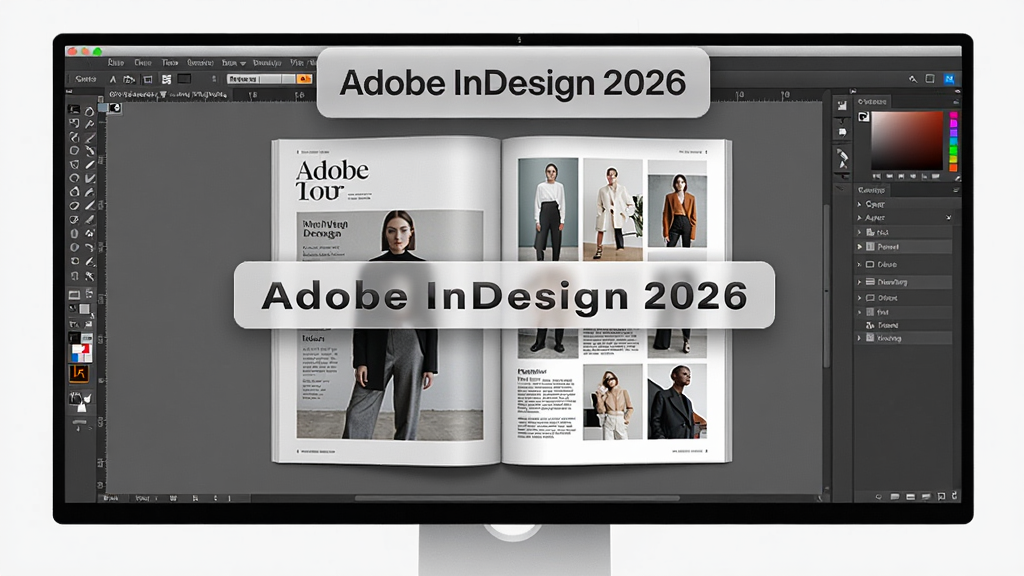
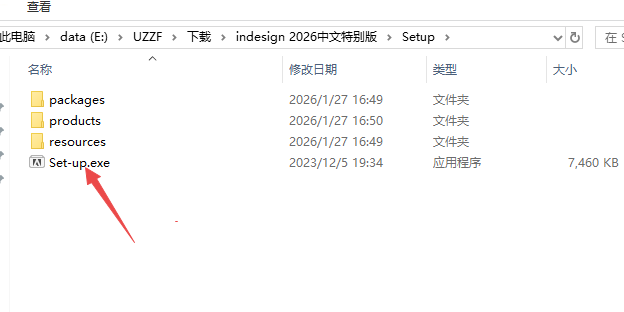
1、打开压缩包的文件夹
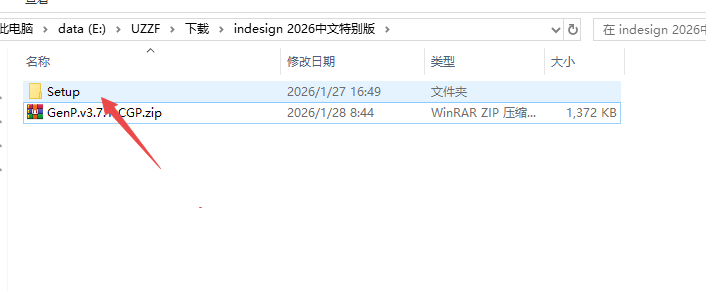
2、然后点击set-up安装
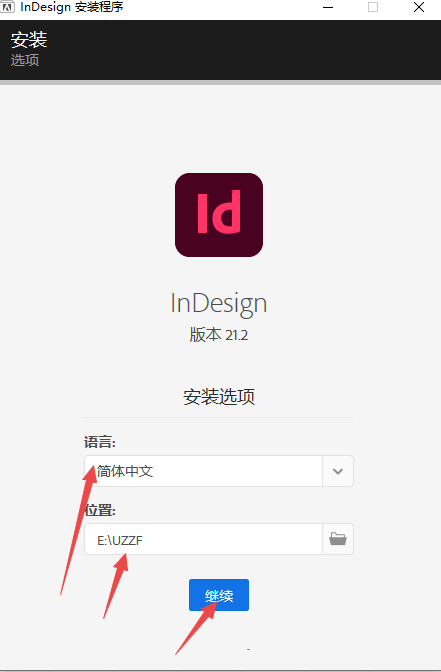
3、然后选择位置进行安装
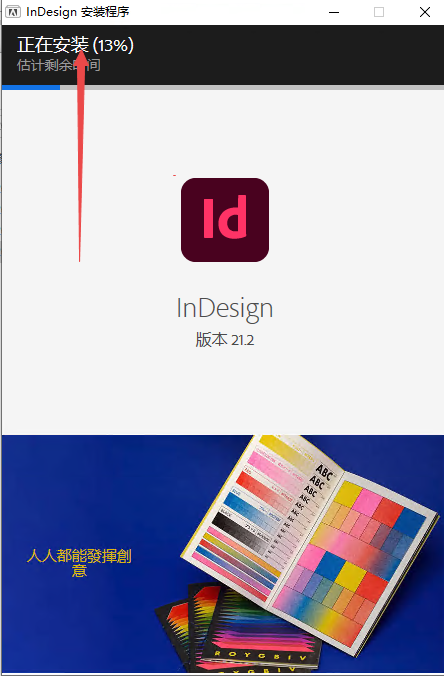
4、然后等待安装完成
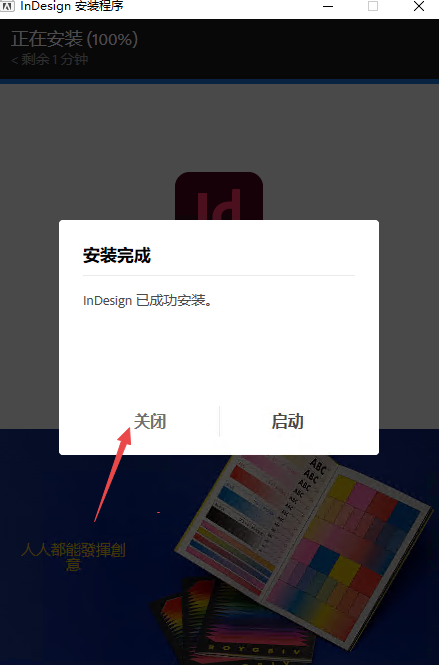
5、安装完成先不要运行,一定要点击关闭
6、然后打开破解工具genp(开启前一定要退出杀毒软件,电脑管家之类的)
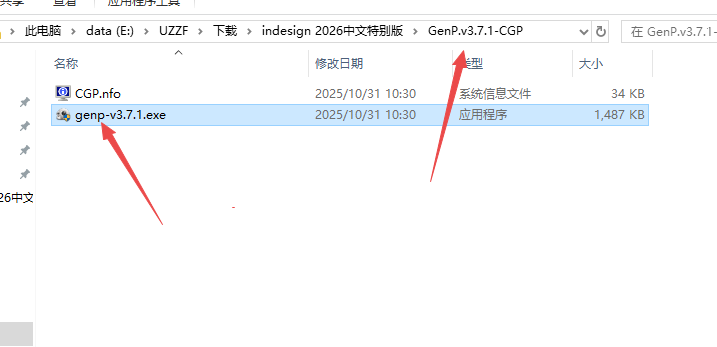
7、然后点击path选择你刚才软件安装的文件夹
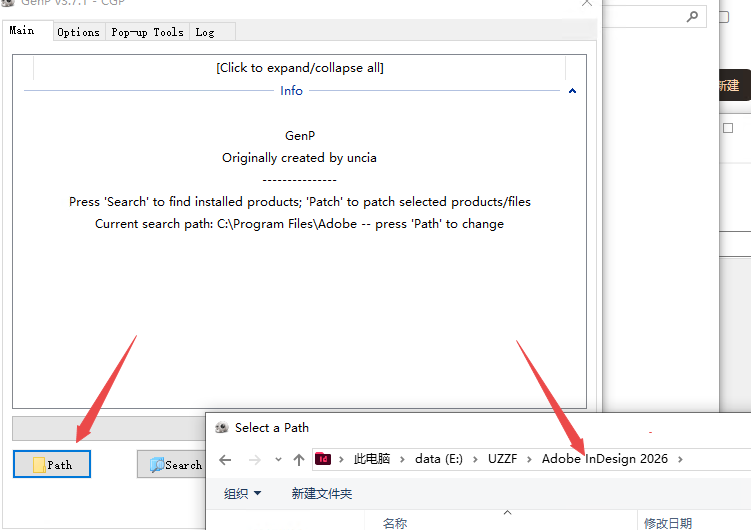
8、然后点击search
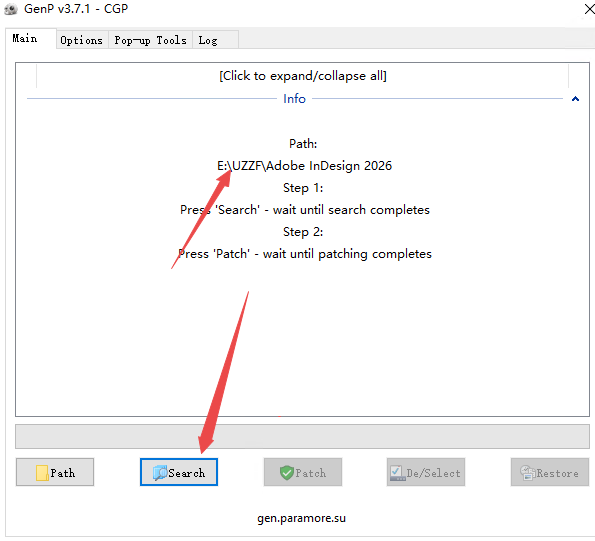
9、然后点击patch即可破解成功
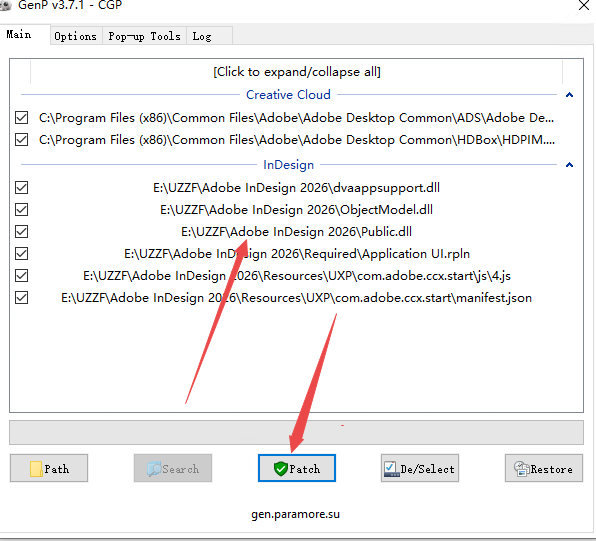
10、出现这个页面就是破解成功了

11、然后找到软件exe程序打开即可使用,可以右键发送桌面快捷方式
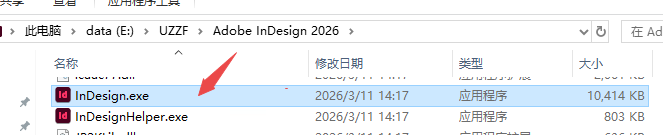
12、然后开启使用id即可
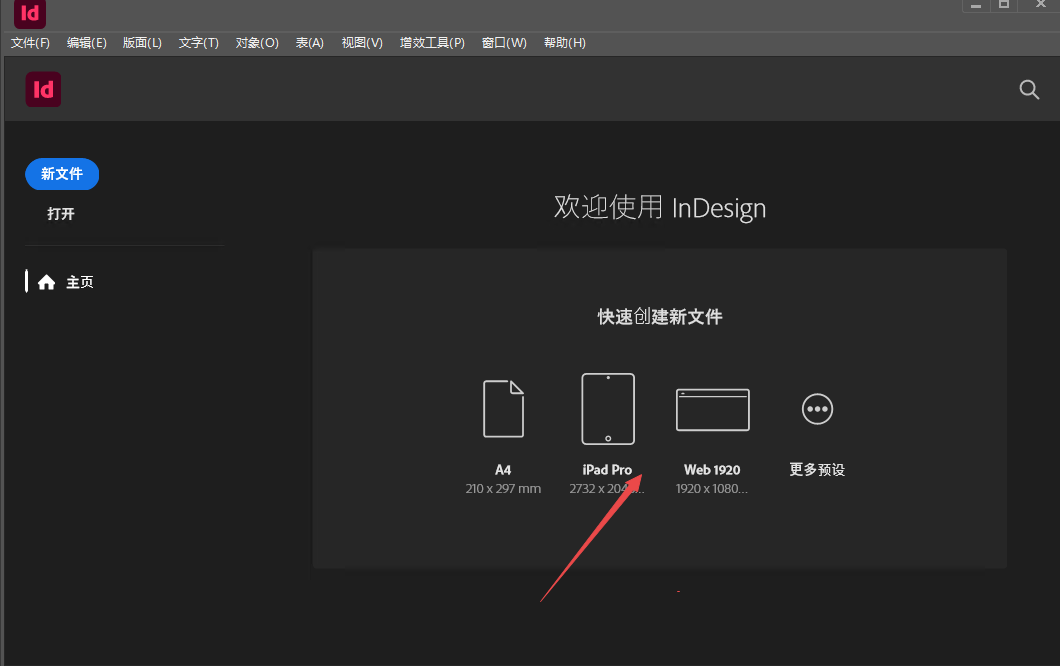
大家最关心的肯定是我拿到的这个“已激活版”到底能不能顺利装上用起来,别急,我一步步跟你说清楚。 首先,下载下来的压缩包一定要先解压,切忌直接在压缩包里双击安装程序,那样特别容易导致文件缺失报错。 解压的时候建议关掉电脑上的杀毒软件和Windows Defender实时保护,因为激活补丁和注册机这类工具容易被误报,但这属于正常现象,不然你安装到一半文件被隔离了,那才是真的欲哭无泪。 安装包里的主程序是Set-up.exe,右键选择“以管理员身份运行”这步很重要,否则后续写入注册表会失败。 安装路径建议保持默认的C盘,如果非要改到D盘,切记路径中不能出现中文和特殊符号,不然字体管理和插件加载会出问题。 安装过程大概需要五到十分钟,看到进度条走完显示“安装完成”后先别急着启动,咱们先把激活步骤搞定。 把破解文件夹里的补丁复制到安装目录下的根目录进行替换,默认是在C:\Program Files\Adobe\Adobe InDesign 2026文件夹里。 替换完补丁后,第一次打开软件会提示联网验证,这时候一定要选择“禁止联网”或者直接在防火墙里把软件的网络权限给禁掉。 如果打开提示序列号无效或者需要登录,别慌,断网重启软件再试一次,基本就能顺利进入主界面了。 最后提醒一句,千万千万不要去点软件里的“更新”按钮,一旦更新了激活就会失效,到时候又要重装一遍,得不偿失。重点加粗:安装过程中一旦遇到“错误代码501”或者“无法加载DLL”,基本都是因为杀毒软件误删了补丁文件,直接关掉杀毒重新解压替换即可。
| 对比维度 | Adobe InDesign 2026 | Microsoft Publisher |
|---|---|---|
| 专业排版能力 | 支持书籍章节管理、页码自动编排、脚注尾注,处理几百页的书籍毫无压力。 | 偏基础设计,页数多了容易出现样式错乱,操作卡顿。 |
| 输出格式 | 支持交互式PDF、EPUB电子书、SWF,能直接导出带音视频的电子杂志。 | 仅支持基础的PDF和图片格式,无法做交互。 |
| 协作功能 | 深度集成Creative Cloud,支持多人同时在线编辑,审阅批注流程特别顺畅。 | 协作功能很弱,基本靠微信传文件来回改。 |
| 字体与插件 | 支持可变字体,插件生态庞大,比如自动目录生成插件。 | 只能用系统基础字体,插件几乎没有。 |
| 学习门槛 | 工具多但逻辑清晰,配合教程上手快,熟练后效率奇高。 | 上手简单但上限极低,复杂设计做不了。 |
就我个人的实际体验来说,如果你只是偶尔做个简单的宣传页,Publisher可能够用。但一旦涉及到专业的图书排版、杂志期刊设计或者多格式数字出版,InDesign的优势是碾压级的。它的网格系统、样式嵌套、智能参考线这些功能,用习惯了真的就回不去了。而且2026版本在**GPU加速**上做了深度优化,放大缩小画布跟手得很,不会像老版本那样拖拖拉拉。
刚装好InDesign 2026,别急着直接动手排版,先把几个核心偏好设置调好,能让你后面干活顺畅不少。
高危避坑:打开首选项(Ctrl+K),在“常规”选项卡里务必把“显示性能”改为“快速显示”,特别是处理大图片的时候,否则翻页能卡到你怀疑人生。
强制操作:在“剪贴板处理”里,一定要勾选“粘贴时保留PDF”,这样从AI或者PS里复制矢量图形过来,才能保证清晰度不丢失。
优化技巧:利用“CC库”面板,把常用的LOGO、色板、段落样式直接拖拽进去,下次做新文档直接拖出来用,省去重复设置的麻烦。
优化技巧:对于长篇文档,一定要用“书籍”功能来管理多个文档,它能自动同步页码、目录和样式源,比单文件硬扛快多了。
温馨提示:如果你用的是笔记本电脑,记得在“性能”设置里把“GPU性能”的勾选取消掉,反而能让软件运行得更稳定,避免花屏。
遇到闪退或者崩溃,先看一下是不是字体冲突,把不常用的字体清理一下,特别是那些从网上下载的非正规字库,很容易导致InDesign直接无响应。
移动端用户如果想在iPad上看效果,可以直接导出PDF后使用Adobe Acrobat Reader查看,交互式目录和超链接都能正常点击。
操作快捷键方面,Ctrl+D是置入图片,Ctrl+Shift+Alt+V是原位粘贴,Ctrl+Alt+I是调整图片显示性能,这几个高频快捷键一定要记牢,鼠标点菜单太浪费时间了。
对于做杂志的同行,再分享一个冷门妙招:在“文章编辑器”里写文字,能彻底避开文本框遮挡视线的困扰,专注码字。

1、先说结论:这版本是目前用过最稳的InDesign。之前用CC2018的时候,只要文档超过五十页,软件就开始发飘,动不动就转圈圈。换了2026之后,我排了一本两百多页的产品画册,全程没有一次崩溃,输出PDF的时候还能一边导出一边继续编辑,这个体验提升是巨大的。
2、智能排版功能真的不是噱头。以前把Word文档导进来,样式全乱了,得手动调半天。现在用“AI辅助布局”功能,它能自动识别标题和正文,一键套用预设的样式,虽然不能做到百分之百完美,但至少能省下我百分之七十的调整时间,对于经常处理客户供稿的人来说,简直是救命稻草。
3、交互式PDF的导出选项多了很多。之前做电子杂志,想要加入视频和音频,导出选项里设置很麻烦。2026版本新增了几个预设模板,直接往里拖素材就行,而且导出的文件体积控制得很好,发到微信上打开也不卡顿。
5、启动速度确实快了不少。之前打开软件怎么也得转个十几秒,现在基本上是秒开。虽然这个和电脑配置有关系,但同样的机器,明显感觉2026的加载优化做得更好。配合上最新的显卡驱动,整个操作流畅度是丝般顺滑。
7、最后吐槽一下小缺点:安装包体积越来越大,动不动就好几个G,而且对内存的占用依然不小,建议至少16G内存起步,8G内存的话运行稍微复杂点的文件还是会有点吃力。
这个问题很多刚入门的朋友都会问,特别是拿着文件去打印店,结果出来的效果模糊不清,其实就是导出设置没弄对。点击“文件”-“导出”,格式选择“Adobe PDF(打印)”。然后在右侧的“Adobe PDF预设”里,一定要选择“高质量打印”而不是“最小文件大小”。接着点击左边的“输出”选项,在“颜色转换”里选择“转换为目标配置文件”,目标配置文件选“Japan Color 2001 Coated”或者“sRGB IEC61966-2.1”,这取决于你的印刷要求。最后在“标记和出血区”里,勾选“使用文档出血设置”,数值一般填3毫米。这样导出来的PDF,文字清晰锐利,图片色彩还原度也高,直接交付印刷厂都没问题。
这属于特别常见的状况,因为设计文件里用到了别人电脑上安装的字体。咱们可以不用去网上疯狂找字体下载,直接使用InDesign的“字体同步”功能,只要登录Adobe账号,它会自动从云端字体库中匹配缺失的字体并启用。如果云端也没有,那就需要手动处理了。在弹出的提示框里,记下缺失字体的名称,然后去站酷或者字体天下这类正规平台下载安装。安装好字体后,重启InDesign,它会自动重新链接。要是急着用,又实在找不到同款字体,可以临时用“查找字体”命令,把缺失字体批量替换成系统自带的思源黑体或者微软雅黑,这样至少能保证文档正常打开显示,排版结构不乱。
这基本就是“打包”没做好。在InDesign里,图片和字体都是以链接形式存在的,不是真的嵌入了文件里。你光把indd文件拷给别人,他的电脑上没你的图片和字体,排版自然会乱套。正确的做法是使用“文件”-“打包”功能。点击打包后,软件会自动收集所有相关的图片、字体和文档信息,并生成一个文件夹。把这个文件夹整体拷贝给同事,他打开里面的indd文件,所有资源都能正常链接,排版分毫不会差。切记,千万不要只单独传一个indd文件,这属于基础但重要的操作习惯。另外,打包时在“字体”选项里,如果字体有版权限制无法嵌入,软件也会提前提示你,这样就能及时规避版权风险。
厂商名称:Adobe
隐私政策:点击查看

美图秀秀电脑版
 图形摄像 / 376.5M / 2026-08-21下载
土著怪脸电脑版
 图形摄像 / 4.2M / 2026-08-14下载
赖安布莱克
图形摄像 / 547M / 2026-08-12下载
RobotStudio(ABB机器人编程软件)
图形摄像 / 2.21G / 2026-08-17下载
飞火动态壁纸电脑版
图形摄像 / 171.1M / 2026-08-24下载
浩辰CADpc版
图形摄像 / 232.6M / 2026-08-21下载
稿定设计pc版
图形摄像 / 71.0M / 2026-08-30下载
爱拍录屏PC版
图形摄像 / 144.0M / 2026-08-30下载
美图云修PC版
图形摄像 / 497.6M / 2026-08-30下载
立方空间电脑版
 图形摄像 / 416M / 2026-07-22下载



用户评论