
天图视频剪辑工具电脑版
类别:媒体影音大小:1.0M版本:v4.0 最新版时间:2026-08-30
类别:媒体影音大小:1.0M版本:v4.0 最新版时间:2026-08-30

简单好用的电脑视频剪辑帮手。
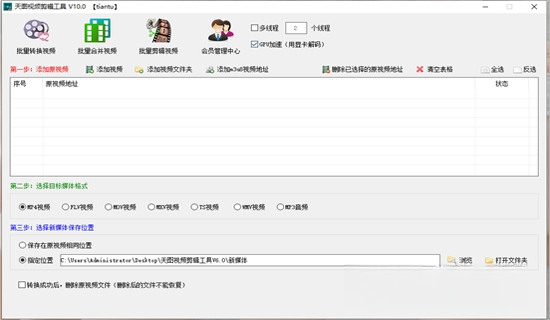
【天图视频剪辑工具】是不少新手和老手都在用的电脑端剪辑软件,主打一个“简单好上手”。平时想做点生活Vlog、给视频加个字幕、剪掉多余片段,或者简单调个色,用它基本几下就能搞定。软件界面是那种模块化的,没有把一堆专业按钮堆在脸上,对第一次接触剪辑的朋友很友好。下载安装也省心,从腾讯软件中心这类正规渠道拿到的天图视频剪辑工具官方版,能避开网上那些乱七八糟的捆绑包。这篇文章就从实际使用的角度,聊聊天图视频剪辑工具有哪些实用功能、具体怎么操作、遇到问题怎么排查,帮你在下载前心里有个谱。
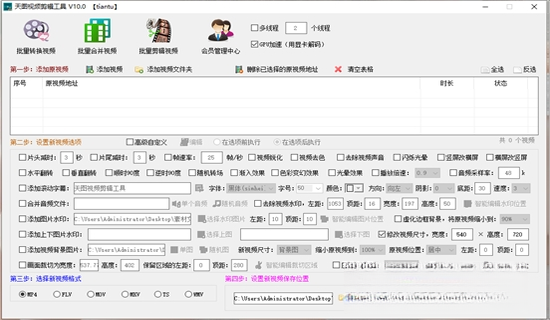
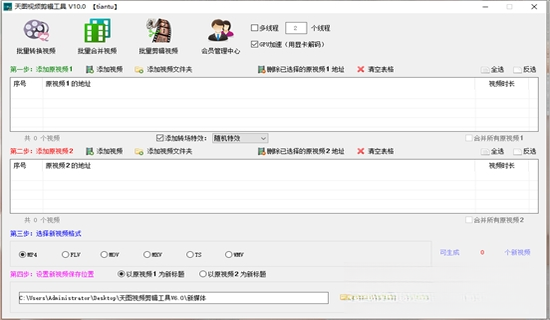
天图视频剪辑工具把常用的剪辑操作都整合到了清晰的模块里,不用在多层菜单里翻找,这也是很多用户选择它的原因。下面这几个功能点,是我体验下来觉得日常使用频率最高、也最能解决实际问题的:
精准切割与拼接:在时间轴上用剃刀工具点一下就能把视频分成两段,选中不需要的片段按删除键即可。拼接操作也简单,直接拖动片段到目标位置就行,吸附功能会自动对齐,不会出现接缝处黑屏的情况。
内置丰富转场效果:软件自带几十种转场,像淡入淡出、叠化、翻页这些常用效果都有。只需要把转场图标拖到两个片段中间,预览窗口马上能看到效果,不满意了右键删除就行,调整起来非常灵活。
文字与字幕添加:支持直接输入文字叠加在画面上,字体、颜色、大小都能改。做字幕时还能设置出现和消失的时间点,对于给视频配解说词或者歌词字幕来说,操作效率挺高的。
基础调色与滤镜:提供了亮度、对比度、饱和度和色温这几个核心参数的调节滑块,拖动就能看到画面变化。滤镜库里有几种预设风格,比如日系、复古、黑白,一键套用就能让视频氛围感提升不少。
背景音乐与音效处理:可以把本地音乐导入到音轨上,也支持录制旁白。软件里有个“闪避”功能,就是背景音乐遇到人声时自动降低音量,这样就不用手动去调音量曲线了,很贴心。
很多朋友在下载前会担心安装过程复杂,或者电脑配置带不动。其实天图视频剪辑工具对硬件要求不算高,安装步骤也很直观,跟着下面几步走就能顺利用上:
1、下载安装包:点击文章开头的下载链接,从腾讯软件中心获取天图视频剪辑工具官方版安装包。下载完成后,双击运行安装程序,按照提示点击“下一步”就行,建议把安装路径放在非系统盘(比如D盘),这样能节省C盘空间。
2、启动与初始设置:首次打开软件,会提示选择界面语言和皮肤颜色,选个顺眼的就行。接着在“设置”里可以调整预览画质和缓存文件夹位置,缓存盘选空间大的盘会更流畅。
3、导入素材并创建项目:点击“新建项目”,设置好视频分辨率和帧率(一般选1920x1080和30帧就行)。然后把视频、图片、音乐文件直接拖拽到素材库里,再拖到下方时间轴轨道上,就可以开始剪辑了。
剪辑完的成品要导出来分享,格式选不对可能会遇到画质变差或者文件过大传不出去的情况。天图视频剪辑工具在导出这块提供了比较周全的预设,能满足不同平台的需求:
MP4格式(H.264编码):这是最通用的选择,兼容性最好,微信、抖音、B站都能直接上传。软件默认提供了“高清”、“超清”和“标准”三档清晰度,普通视频选“高清”就够用了。
MOV格式(ProRes编码):如果你剪的是需要后期精修的素材,或者要导入到Final Cut Pro这类专业软件里继续处理,选这个格式能最大程度保留画面原始细节,文件会比较大。
GIF动图导出:想把视频里某个搞笑片段做成表情包,直接设置好开始和结束时间点,导出成GIF就行。可以调整动图的尺寸和帧率来控制文件大小。
用剪辑软件难免碰到一些小毛病,有时候只是设置问题,不用急着卸载重装。这里整理了几个大家问得比较多的问题和对应的解决办法,希望能帮你少走点弯路:
Q:天图视频剪辑工具导出的视频为什么很模糊?A:先检查导出设置里的分辨率是不是选的和项目一致。另外,如果原素材本身清晰度就不高,强行放大会更糊。还有一点,预览窗口看的时候是半画质,导出时记得在导出面板确认码率选的是“高”而不是“低”。
Q:导入视频后没有声音怎么办?A:先看时间轴上的视频片段上有没有音频波形,如果没有,可能是导入时选择了“仅视频”模式。右键点击片段,选择“分离音频”或者重新导入一次,并确认音轨没有被静音。
Q:软件突然卡死或者闪退怎么处理?A:剪辑长视频时内存占用高,可以试试把预览画质调低,或者关闭其他占内存的软件。如果是某个特定素材导致的闪退,用格式工厂之类的工具把视频转成MP4(H.264)再导入。
Q:如何给视频添加自己的Logo水印?A:在素材面板导入Logo图片,拖到视频轨道上方的画中画轨道,调整好大小和位置。然后在右侧属性面板里,设置一下透明度,并延长它的时长到覆盖整个视频即可。
天图视频剪辑工具定位很清晰,它不是给电影后期团队用的那种复杂软件,而是面向普通用户和初级自媒体的轻量级工具。它的适用人群比较广泛,但也不是所有场景都合适:
视频剪辑新手:如果你从未用过Pr或者达芬奇这类专业软件,直接上手会被界面吓退。天图视频剪辑工具的引导式布局和傻瓜式操作,能让你在半天内剪出第一个片子。
轻度自媒体创作者:日常更新短视频平台内容,比如做开箱测评、生活记录、口播视频,功能完全够用。批量导出同一尺寸的封面图功能,对做矩阵账号的朋友来说很实用。
办公与教学人员:老师录制微课、或者公司内部做个简单的新员工培训视频,用天图视频剪辑工具加个字幕、掐头去尾,比用PPT录屏再转换格式要专业得多。
不适合的人群:需要做复杂特效合成、多机位同步剪辑、专业音频处理的用户,建议还是选择更专业的软件。天图视频剪辑工具在特效预设和关键帧动画方面相对基础。
现在手机上的剪辑App也很强大,那为什么还要在电脑上装天图视频剪辑工具呢?这里从实际体验出发,说说它和手机剪辑的区别,方便你根据场景选择:
屏幕与精准度:手机屏幕小,想精确卡点或者调整关键帧位置,手指头容易挡视线且不够精准。在电脑上用鼠标拖动时间轴,能看到更完整的波形图和帧画面,操作精度高一个档次。
素材管理能力:电脑上可以同时挂载多个硬盘,把拍摄素材、音乐包、图片素材分门别类放好。天图视频剪辑工具的资源管理器可以快速预览和导入,比手机端从相册里一张张找要高效得多,尤其适合素材量大的项目。
性能与导出速度:同样一段4K视频,在电脑上剪辑预览的流畅度和导出速度,普遍比手机快。特别是处理长视频时,电脑的散热和内存优势明显,不容易出现手机发烫、导出失败的情况。
多任务处理:电脑上可以一边用天图视频剪辑工具渲染导出,一边做其他工作。手机如果切到后台,剪了一半的项目可能会被系统清理掉,安全性上还是电脑更稳妥。
厂商名称:

央视影音pc版官方版
 媒体影音 / 86.8M / 2026-08-30下载
网易有道翻译电脑版
媒体影音 / 115.7M / 2026-08-24下载
Adobe Premiere Pro 2025中文直装版
 媒体影音 / 3.38G / 2026-08-26下载
迅雷影音PC版安装包
媒体影音 / 145.6M / 2026-08-30下载
好哈视频转换压缩软件PC版
媒体影音 / 50.8M / 2026-08-21下载
DJ音乐盒电脑版
媒体影音 / 53.4M / 2026-08-24下载
金舟视频格式转换器
媒体影音 / 60.8M / 2026-08-24下载
好哈电脑录音软件
媒体影音 / 43.7M / 2026-09-03下载
好哈电脑录屏软件
媒体影音 / 38.4M / 2026-08-30下载
AQ录制电脑版
媒体影音 / 143.3M / 2026-08-24下载




用户评论