
3D迷你看图For Solidworks电脑版
类别:图形摄像大小:9.1M版本:v1.0.0.1 轻量3D模型查看工具时间:2026-08-28
类别:图形摄像大小:9.1M版本:v1.0.0.1 轻量3D模型查看工具时间:2026-08-28
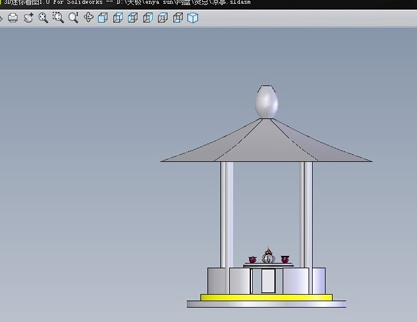
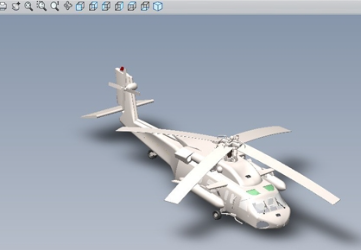
轻量3D看图首选,快速打开STP文件,无需安装Solidworks。
【3D迷你看图For Solidworks】是一款专为Solidworks用户打造的轻量级3D模型查看工具,它解决了设计师和工程师在日常工作中频繁打开大型软件查看模型的痛点。无论是需要快速预览STP、SLDPRT、STEP等格式的3D图纸,还是在没有安装Solidworks的电脑上展示设计方案,这款工具都能帮你轻松搞定。3D迷你看图手机版和电脑端的配合使用,让移动办公和现场沟通变得更加高效。相关长尾词如“3D迷你看图For Solidworks下载”“迷你看图能打开STP文件吗”都是用户高频搜索的问题,本文将为你详细解答。下面,我们就从功能、安装、使用技巧到常见问题,一步步带你认识这款实用的看图工具。
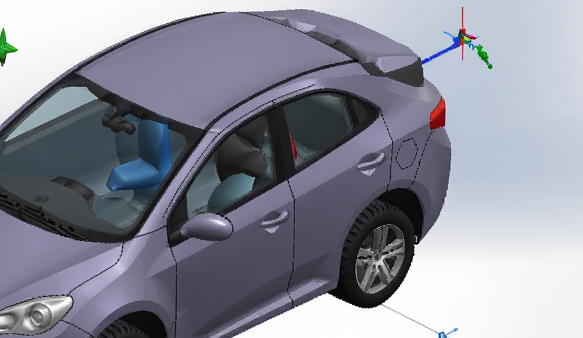
作为一款专注于3D图纸预览的辅助工具,3D迷你看图For Solidworks将“轻量”和“快捷”发挥到了极致,以下是用户日常使用中反馈最好的几个功能点:
极速打开大文件:采用优化的模型解析算法,即使上百MB的复杂装配体也能在几秒内完成加载,告别卡顿等待。
多格式兼容:除了Solidworks的SLDPRT、SLDASM原生格式,还支持STP、STEP、IGES、X_T等通用3D格式,一个工具解决多种文件预览需求。
精准测量工具:内置简单的距离、角度测量功能,无需进入专业软件即可快速获取关键尺寸,方便设计沟通和方案确认。
剖视与爆炸图查看:支持对模型进行剖切查看内部结构,也支持Solidworks装配体爆炸视图的预览,帮助理解装配关系。
标注与分享:允许在模型上添加简单文字标注,并支持一键导出为图片或分享给同事,提升协作效率。
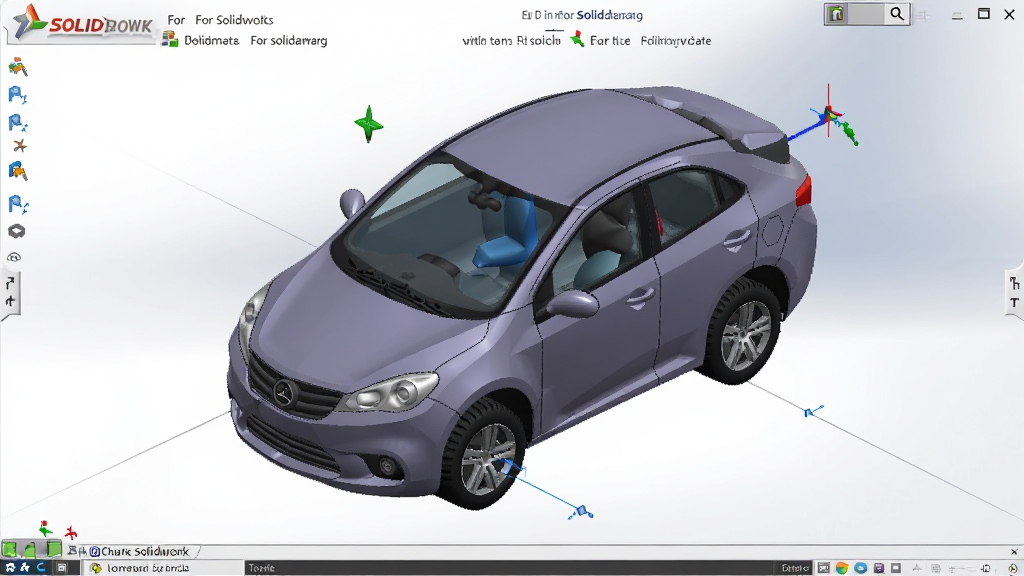
很多用户第一次接触这类工具时,最担心的就是安装步骤复杂、容易出错。其实3D迷你看图For Solidworks的安装非常简单,全程下一步即可,这里整理了一份详细的图文教程供你参考:
1、获取安装包:点击本文中的下载链接,进入3D迷你看图For Solidworks官方下载页面,选择适合你系统的版本(支持Win7/Win10/Win11)。
2、运行安装程序:下载完成后,双击exe文件,如果出现安全提示,选择“是”允许运行即可。
3、选择安装路径:建议保持默认路径,直接点击“下一步”,避免因路径问题导致安装失败。
4、完成安装:等待进度条走完,点击“完成”按钮,桌面会自动生成快捷方式,双击即可打开软件。
5、打开模型文件:启动软件后,点击“打开”按钮,选择你的3D文件(如.STP或.SLDPRT格式),即可快速预览模型。
这是许多机械设计新手常问的问题,答案是完全支持。实际上,STP(STEP)是3D模型交换最通用的格式之一,3D迷你看图For Solidworks对这类文件的兼容性做了深度优化,下面具体说明:
直接打开STP文件:无需转换格式,直接拖拽STP文件到软件窗口即可秒开。
支持大型装配体STP:即使是包含数百个零件的装配体STP文件,也能流畅旋转、缩放,不卡顿。
保留模型树结构:打开STP文件后,左侧会显示零件树,方便查看装配层级关系。
导出为其他格式:如果需要在其他软件中使用,可以将STP另存为STL或OBJ格式,方便3D打印或渲染。
注意事项:部分STP文件可能包含曲面缺陷,显示时可能出现破面,建议在Solidworks中修复后再用迷你看图查看。
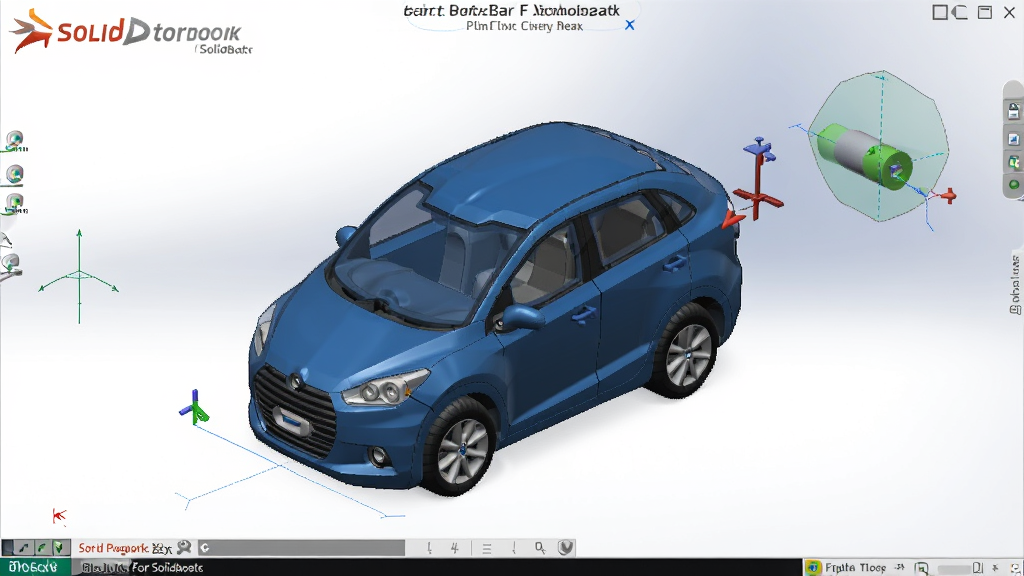
掌握了基础安装和文件打开后,再来熟悉一下软件的几个高频操作功能,都能帮助你更快上手,提升看图效率:
1、旋转与缩放:按住鼠标左键拖动旋转模型,滚动滚轮缩放视图,右键拖动平移模型。
2、测量尺寸:点击工具栏中的“测量”图标,然后依次点击模型上的两个点,即可显示两点间的距离,支持切换单位。
3、剖视查看:在“视图”菜单中选择“剖视”,然后选择一个平面作为剖切面,软件会自动生成剖面视图,便于观察内部结构。
4、添加标注:使用“标注”功能,在模型特定位置添加文字说明,便于团队沟通。
5、导出图片:点击“文件”中的“导出图片”,可将当前视图保存为PNG或JPG格式,方便插入文档或发送给客户。
很多用户会在免费版和专业3D软件之间犹豫,这里我们从实际使用场景出发,分析一下3D迷你看图For Solidworks的优缺点,帮助你判断是否适合自己:
优点 - 轻量免费:软件体积小,完全免费,无广告弹窗,相比几十GB的Solidworks,几乎不占用系统资源。
优点 - 上手极快:界面简洁,功能直观,不需要学习成本,下载即可用,适合非专业设计人员或临时查看模型。
优点 - 兼容性好:除了STP,还支持多种主流3D格式,基本覆盖了日常协作中的文件类型。
缺点 - 不支持编辑:仅能查看和测量,无法修改模型特征,需要编辑时还得回到Solidworks中操作。
缺点 - 高级功能有限:不支持渲染、动画仿真等高级功能,对于深度使用者来说可能不够用。
适用人群:如果你是机械设计师的协作伙伴、采购、销售或学生,只需要快速查看3D图纸,那么3D迷你看图For Solidworks绝对值得下载。
最后,我们汇总了用户最常咨询的几个问题,这里以问答形式为你集中解答,帮助你扫清使用障碍:
Q:3D迷你看图For Solidworks是免费软件吗?A:是的,这款工具完全免费,你可以放心下载使用,无需付费解锁任何功能。
Q:3D迷你看图For Solidworks支持哪些系统?A:支持Windows 7、Windows 10和Windows 11,32位和64位系统均可运行。
Q:打开STP文件后模型显示不完整怎么办?A:部分STP文件在转换时可能丢失数据,可以尝试在Solidworks中另存为新的STP文件(选项中选择“实体/曲面”),然后重新用迷你看图打开。
Q:软件会占用大量内存吗?A:不会,3D迷你看图For Solidworks优化了内存占用,即使打开大型装配体,也能保持流畅,不会影响其他程序运行。
Q:可以批量转换3D文件格式吗?A:当前版本暂不支持批量转换,如需转换格式,建议使用专业的格式转换工具。
厂商名称:

美图秀秀电脑版
 图形摄像 / 376.5M / 2026-08-21下载
土著怪脸电脑版
 图形摄像 / 4.2M / 2026-08-14下载
赖安布莱克
图形摄像 / 547M / 2026-08-12下载
RobotStudio(ABB机器人编程软件)
图形摄像 / 2.21G / 2026-08-17下载
飞火动态壁纸电脑版
图形摄像 / 171.1M / 2026-08-24下载
浩辰CADpc版
图形摄像 / 232.6M / 2026-08-21下载
稿定设计pc版
图形摄像 / 71.0M / 2026-08-30下载
爱拍录屏PC版
图形摄像 / 144.0M / 2026-08-30下载
美图云修PC版
图形摄像 / 497.6M / 2026-08-30下载
立方空间电脑版
 图形摄像 / 416M / 2026-07-22下载



用户评论