
Microsoft Visio 2013
类别:商务办公大小:490.7M版本:v2013 专业流程图制作时间:2026-09-24
类别:商务办公大小:490.7M版本:v2013 专业流程图制作时间:2026-09-24
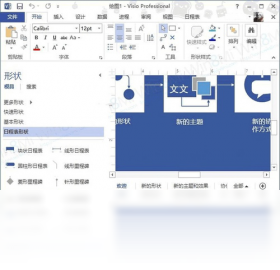


Visio2013经典绘图工具,流程图、架构图轻松搞定,安装简单,赶紧下载体验吧!
【Microsoft Visio 2013下载】是微软推出的一款专业流程图与矢量图形绘制工具,在办公场景中有着极高的出镜率。无论是产品经理梳理业务逻辑、工程师绘制网络拓扑,还是HR制作组织架构图,Visio 2013都能提供一套直观且高效的解决方案。这款软件上手并不难,但功能深度却相当可观,从基础的拖拽连线到数据驱动的图形刷新,几乎覆盖了职场绘图的所有需求。这篇指南会从安装、核心功能到常见问题逐一拆解,希望能帮你顺利用上microsoft visio 2013简体中文版,少走弯路。如果你正在找visio2013安装包下载,或者对office visio下载渠道有疑惑,那么接下来的内容应该能给你一些实在的参考。
作为一款经典的绘图工具,Microsoft Visio 2013 的强项在于把复杂的逻辑关系通过图形化方式清晰呈现。下面这几个功能是大家日常使用频率最高的:
丰富的模板库:内置了流程图、组织结构图、网络图、平面布置图、日程表等数十种模板,新建文件时直接套用,能省去不少从零搭建的时间。
智能连线与自动对齐:拖动形状时会出现智能参考线,连接线会自动吸附在形状的边缘,移动形状时连线也会跟着调整,整体布局始终保持整齐,这个设计对新手相当友好。
数据图形(Data Graphics):可以把Excel表格中的数据导入到形状中,通过图标、颜色、进度条等方式直观展示数据状态,适合做项目状态看板或仪表盘。
协作与共享:支持将图表保存到OneDrive或SharePoint,多人可以同时查看和批注,虽然在线协作体验不如现在的网页版那么流畅,但在当时已经是很实用的功能了。
跨平台兼容:生成的.vsdx文件可以在Windows和Mac的Visio中打开,也可以导出为PDF、图片或网页格式,方便分享给不装Visio的同事。
安装visio2013其实不复杂,但有些细节不注意容易卡住,这里把完整的流程拆解一下,跟着做基本不会出问题:
1、下载安装包:从腾讯软件中心等可信渠道获取visio2013安装包下载,建议选择简体中文版,文件格式通常为ISO或EXE。如果你下载的是ISO镜像,需要先解压或挂载。
2、运行安装程序:双击setup.exe,如果弹出用户账户控制提示,点击“是”允许运行。安装界面会要求输入产品密钥,如果有正版密钥就直接输入,没有的话可以先点“试用”或“继续”,部分版本支持30天试用期。
3、选择安装方式:推荐选择“立即安装”,这样会安装所有组件,虽然占用空间稍大,但省心。如果你对磁盘空间有要求,也可以选“自定义”,然后取消不需要的功能。
4、等待安装完成:整个安装过程大概需要5-10分钟,视电脑性能而定。安装完成后会提示“已成功安装”,点击“关闭”即可。
5、激活与设置:如果你有正版密钥,打开Visio后点击“文件”->“账户”->“激活产品”,输入密钥即可。如果没有密钥,但之前安装过Office且已激活,Visio可能会自动共享激活状态。
很多朋友下载安装后,打开软件面对空白画布会有点懵,其实画一张标准流程图只需要三个步骤,这里以“员工请假审批流程”为例:
1、新建绘图:打开Microsoft Visio 2013,在开始页选择“基本流程图”模板,点击“创建”。
2、拖拽形状并连线:从左侧形状库中把“开始/结束”(椭圆形)、“处理”(矩形)、“判断”(菱形)拖到画布上。然后用鼠标从形状边缘的箭头拖拽到另一个形状上,即可建立连接线。双击形状即可输入文字。
3、调整布局与美化:选中所有形状,点击“设计”选项卡中的“重新布局”,Visio会自动排列整齐。接着在“设计”->“主题”里选一个喜欢的配色方案,整个流程图就专业多了。最后按Ctrl+S保存,建议保存为.vsdx格式,方便后续编辑。
安装和使用过程中难免会遇到一些报错或疑问,下面把常见的几个问题集中解答一下,方便大家对照排查:
Q:visio2013安装包下载后无法安装,提示“安装程序无法验证文件”怎么办?A:通常是因为下载文件不完整或被杀毒软件拦截。建议重新下载,并暂时关闭杀毒软件或Windows Defender实时保护,然后右键以管理员身份运行安装程序。
Q:安装之后打开闪退或提示“无法启动此程序,因为计算机中丢失MSVCR100.dll”?A:这是缺少VC++运行库导致的。去微软官网下载并安装“Microsoft Visual C++ 2010 Redistributable Package(x86和x64都装)”,一般就能解决。
Q:Microsoft Visio 2013和Office 2013能共存吗?A:完全可以,Visio是Office家族的一员,可以和Word、Excel等共存,只要版本一致(比如都是2013),就不会有冲突。
Q:Visio 2013能打开Visio 2016或更高版本的文件吗?A:直接打开高版本文件是不行的,但可以让对方把文件另存为“Visio 2013 绘图(*.vsdx)”格式,或者你使用Visio 2013的兼容包(Service Pack)后尝试导入。
Q:visio2013 32位版和64位版有什么区别,我该装哪个?A:如果你的Office是32位的,建议Visio也装32位,避免插件兼容问题;反之亦然。一般个人使用32位就足够了,64位主要面向处理超大文件的企业用户。
Visio 2013的用途远不止画流程图那么简单,它在很多行业都是刚需工具。从实际使用反馈来看,以下几类人群最值得安装:
产品经理与项目经理:绘制业务流程图、需求原型图、项目甘特图,让需求沟通更顺畅,减少理解偏差。
IT运维与网络工程师:利用网络拓扑图模板,清晰展示服务器、交换机、路由器之间的连接关系,排查故障时一目了然。
人力资源与行政:制作组织架构图、办公区域平面图、入职流程图,让制度流程可视化,新人上手更快。
教育行业师生:用于绘制教学示意图、实验流程图、论文中的技术路线图,让内容表达更严谨、更具说服力。
可能有人会问,现在有那么多免费绘图工具,比如draw.io、ProcessOn,为什么还要选择Visio 2013?这里从几个维度做个客观对比:
功能完整度:Visio 2013在专业绘图领域依然有优势,尤其是数据图形、图层管理、复杂形状编辑方面,免费工具往往做不到那么深入。
文件兼容性:公司或学校内部如果大家都在用Visio,你拿一个ProcessOn的链接过去,对方可能打不开。而Visio导出的.vsdx文件是行业标准,兼容性更好。
学习成本:Visio的界面与Office家族高度一致,用过Word或Excel的人上手很快,而且网上教程资源丰富,遇到问题容易搜到解决方案。
资源占用:Visio 2013相比Visio 2016或2019更轻量,对电脑配置要求低,老电脑也能流畅运行,这也是很多人选择2013版本的原因之一。
当然,如果你只是偶尔画个简单流程图,或者预算有限,免费的ProcessOn或draw.io也完全够用。但如果你从事的是专业设计、工程绘图或企业办公,那么Microsoft Visio 2013依然是一个值得投入的工具。毕竟,稳定性和专业性在关键时刻能省下不少麻烦。
厂商名称:

向日葵远程控制电脑版
 商务办公 / 163.8M / 2026-08-24下载
今日不死
 商务办公 / 191M / 2026-08-12下载
OCR文字识别助手pc版
商务办公 / 5.5M / 2026-08-24下载
讯飞听见pc版
商务办公 / 247.8M / 2026-08-24下载
云客销售经营管理系统
商务办公 / 27.5M / 2026-08-24下载
彩虹猪PDF转换器pc版
商务办公 / 45.6M / 2026-08-21下载
我速PDF转换器电脑版
商务办公 / 2.1M / 2026-08-21下载
灯塔Beacon
商务办公 / 128.7M / 2026-07-17下载
七彩课堂人教版pep四年级下册英语课件资料包
商务办公 / 962M / 2026-08-19下载
论文抽屉官方版PC版
商务办公 / 18.2M / 2026-08-30下载





用户评论