
MangaMeeya CE
类别:其他应用大小:338KB版本:v2.4.5 漫画阅读器时间:2026-09-24
类别:其他应用大小:338KB版本:v2.4.5 漫画阅读器时间:2026-09-24
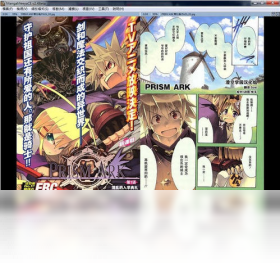
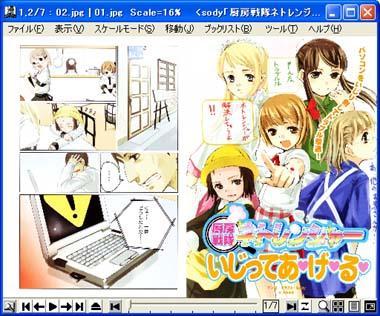
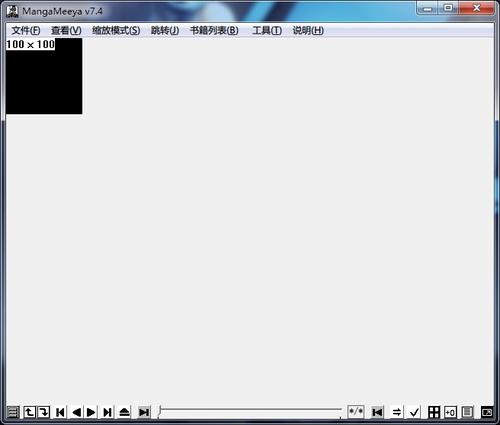
老牌漫画阅读器,轻快免费无广告,适合本地漫画党。
【MangaMeeya CE】是一款在PC端广受好评的漫画阅读工具,最近不少朋友在问mangameeya手机版怎么下载,其实它本身是Windows软件,但通过模拟器或远程串流也能在手机上凑合着看。今天这篇就专门聊聊MangaMeeya CE的下载安装、使用技巧,以及大家最关心的兼容性和安全性问题。作为一个老牌阅读器,它支持超多图片格式,翻页流畅度在同类里属于第一梯队,尤其是打开几百MB的压缩包漫画时,那种顺滑感是很多新软件比不了的。无论你是想找MangaMeeya CE下载,还是想了解mangameeya安卓版怎么用,这篇文章都会给你一个实在的参考。
MangaMeeya CE能火这么多年,靠的不是花哨界面,而是实打实的阅读体验。下面这几个功能点,是用户最常夸的,也是它区别于其他看图软件的关键:
极速加载大文件:打开几百MB的ZIP或RAR压缩包漫画,几乎不用等待,滚动时也不卡顿,这点在机械硬盘上尤其明显。
双页显示与裁缝模式:支持双页并排显示,还能自动切割扫描图的装订线,让跨页图看起来更自然。
高度自定义快捷键:几乎每个操作都能绑定键盘快捷键,翻页、缩放、旋转、切换滤镜,全凭个人习惯来。
记忆阅读进度:自动记住每个文件夹里看到哪一页,下次打开直接跳转,不用手动翻半天。
支持多种图像格式:除了常见的JPG、PNG,连BMP、GIF、TIFF甚至WEBP都能读,基本覆盖所有漫画资源格式。

很多朋友第一次接触MangaMeeya CE,卡在安装这一步。其实流程很简单,跟着下面几步走就行:
1、下载安装包:从本站下载MangaMeeya CE官方版压缩包,解压后双击exe文件。注意别下到捆绑流氓软件的假站点。
2、选择语言与路径:安装界面是英文的,但别慌,一路Next即可。建议把安装路径改成非C盘,避免占用系统盘空间。
3、首次启动设置:打开软件后,在“选项-显示”里把界面语言切换成中文(如果版本支持),再设置一下默认缩放比例和翻页方向。
4、关联压缩包文件:在“文件关联”里勾选ZIP、RAR、7Z等格式,以后双击压缩包漫画就能直接启动阅读器。
5、导入本地漫画:把漫画文件夹拖进软件窗口,或者用“打开”按钮找到目录,就能开始阅读了。
根据用户反馈,整理了以下几个高频疑问,基本覆盖了日常使用中的大部分困扰:
Q:MangaMeeya CE打不开rar文件怎么办?A:确保安装了最新版WinRAR或7-Zip,并在MangaMeeya CE的设置里把rar关联到外部解压程序,或者直接改用zip格式。
Q:mangameeya安卓版有官方版吗?A:官方只发布了Windows版本,没有安卓版。想在手机上看的话,可以用“完美漫画”或“Tachiyomi”替代,或者通过串流软件远程连接电脑。
Q:MangaMeeya CE会闪退或黑屏吗?A:一般是因为显卡驱动太旧或缺少VC++运行库。更新驱动并安装微软常用运行库合集即可解决。
Q:如何让MangaMeeya CE记住阅读进度?A:在“选项-常规”里勾选“保存阅读历史”,下次打开会自动定位。
Q:MangaMeeya CE安全吗?有病毒吗?A:从官方或本站下载的版本是安全的。但网上有很多修改版,可能捆绑广告或木马,建议只认准官方渠道。

市面上还有HoneyView、SumatraPDF等也能看漫画,但MangaMeeya CE在专业性上更胜一筹。下面从几个维度简单对比:
加载速度:MangaMeeya CE几乎秒开大压缩包,HoneyView稍慢,SumatraPDF对图片支持较弱。
翻页体验:MangaMeeya CE支持平滑滚动和键盘翻页,HoneyView也支持但缺少双页裁缝功能。
格式支持:MangaMeeya CE支持所有主流图片格式和压缩包,SumatraPDF不支持压缩包直读。
自定义程度:MangaMeeya CE的快捷键和界面定制选项非常丰富,适合喜欢折腾的老玩家。
资源占用:MangaMeeya CE内存占用控制得不错,老电脑也能流畅运行。
如果你符合下面任意一条,那MangaMeeya CE还是很值得装的:
本地漫画收藏党:硬盘里存了大量压缩包漫画,需要一个轻快高效的阅读器。
追求极致翻页速度:接受不了其他软件加载时的转圈,喜欢秒开秒翻。
喜欢键盘操作:习惯用快捷键控制一切,不想频繁点鼠标。
老电脑用户:配置不高,但想流畅看高清扫描图,MangaMeeya CE比很多现代软件更省资源。
需要看双页扫描图:尤其是画集或杂志扫描版,双页显示和裁缝功能很实用。
最后再补充一些使用中的小提醒,帮你避开坑:
不要下错版本:网上有MangaMeeya CE 32位和64位之分,老系统选32位,新系统选64位。
界面乱码怎么办:如果中文路径或文件名显示乱码,在“选项-字体”里换成中文字体,并开启Unicode支持。
如何批量导入多个文件夹:直接把多个文件夹一起拖进窗口,软件会自动生成书签列表。
能否全屏无边框阅读:按F11进入全屏模式,再按Ctrl+H隐藏鼠标指针,沉浸感更强。
备份配置文件:重装系统前,把安装目录下的meeya.ini备份,下次直接覆盖就能恢复所有设置。
厂商名称:
暴躁坦克Tank Brawl
 其他应用 / 366M / 2026-07-20下载
卡坦岛电脑版
其他应用 / 12M / 2026-07-28下载
探秘三合一电脑版
其他应用 / 50M / 2026-07-28下载
PinStack电脑版
其他应用 / 15.4M / 2026-08-21下载
网页转App电脑版
其他应用 / 55.8M / 2026-08-21下载
弗兰肯斯坦的遗产冰封囚禁电脑版
其他应用 / 800M / 2026-07-21下载
四方俄罗斯方块电脑版
其他应用 / 23M / 2026-07-24下载
不是今晚Not Tonight
其他应用 / 693.2M / 2026-07-15下载
月姬格斗Melty Blood电脑版
其他应用 / 553M / 2026-07-27下载
钢铁战机电脑版
其他应用 / 186.8M / 2026-07-29下载





用户评论