
CODESOFT条码标签设计软件
类别:图形摄像大小:702.5M版本:v2026最新版 条码标签设计工具时间:2026-09-10
类别:图形摄像大小:702.5M版本:v2026最新版 条码标签设计工具时间:2026-09-10
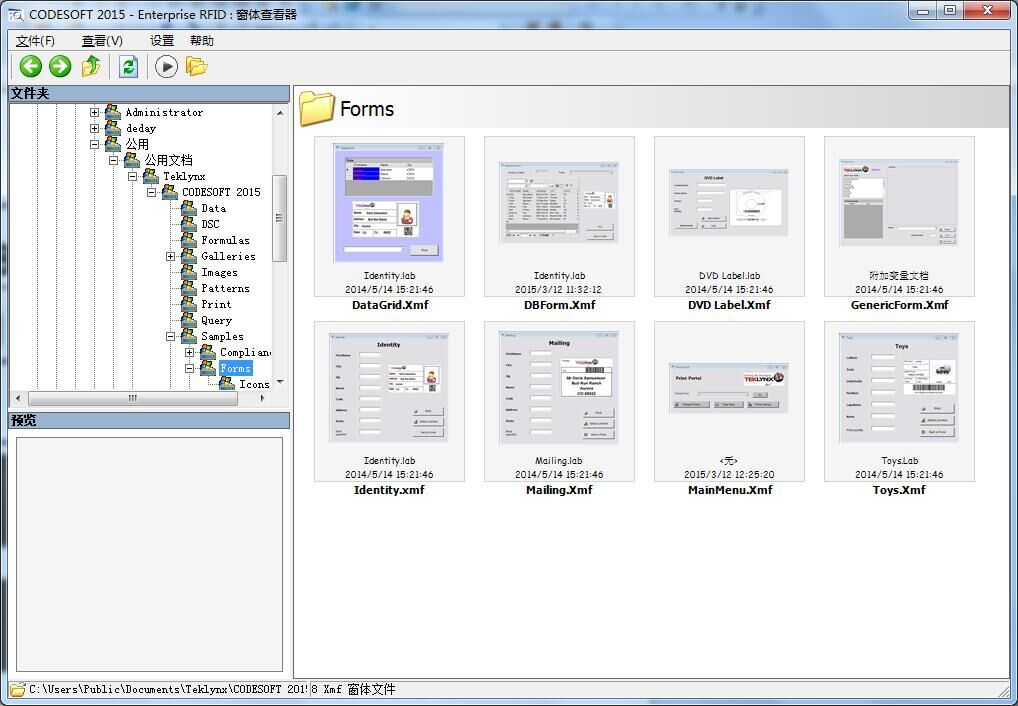
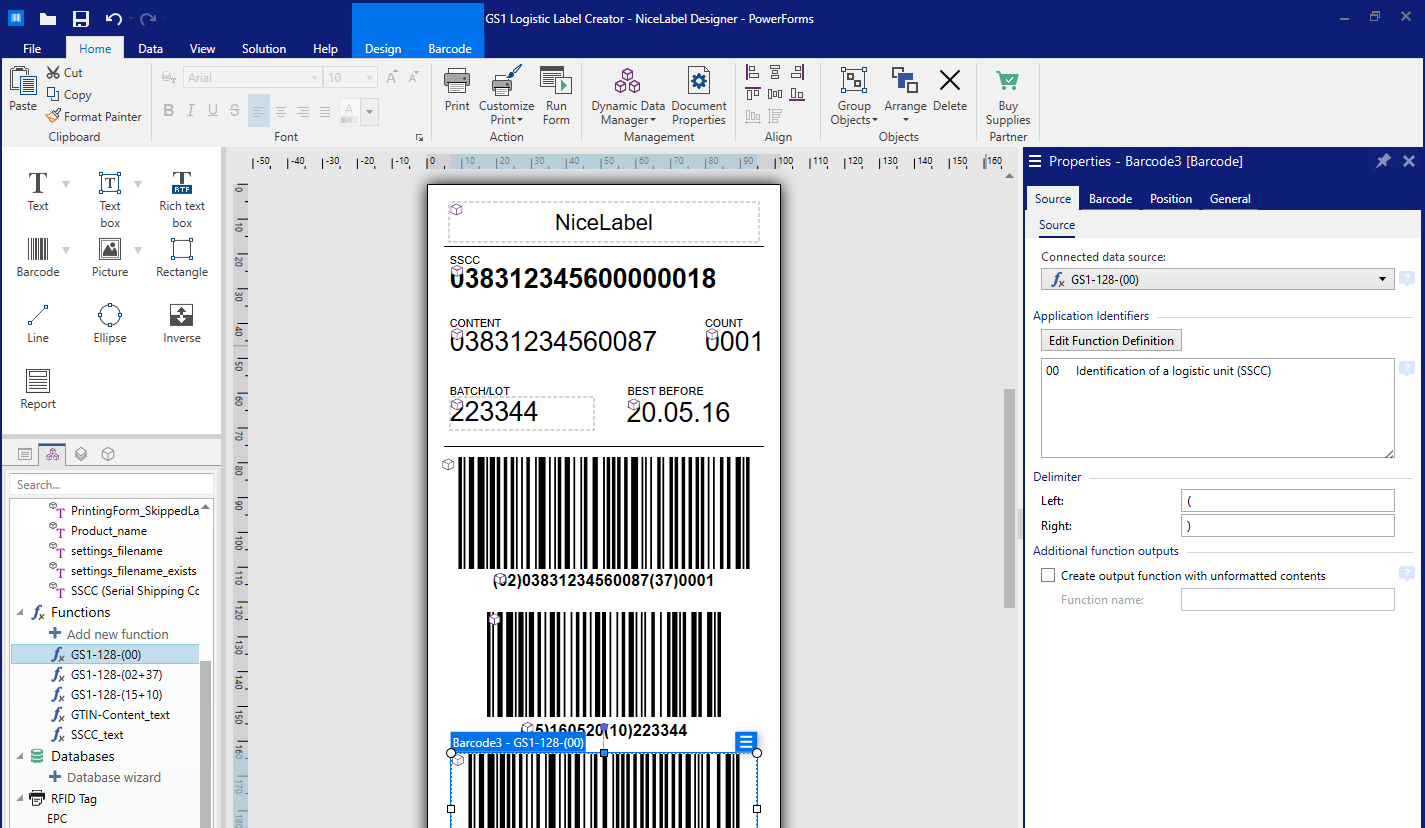
专业条码标签设计,海量模板一键出图,支持数据库批量打印,新手也能快速上手。
【CODESOFT条码标签设计软件】是一款在工业与办公领域都享有盛誉的专业级条码标签编辑工具,凭借其强大的排版引擎和丰富的条码码制支持,常年稳居同类软件下载榜前列。无论你是需要制作规范的物流标签、资产盘点标签,还是设计精美的商品价格牌,CODESOFT条码标签设计软件都能凭借直观的所见即所得界面,让复杂的标签制作工作变得像打字一样简单。它内置了海量行业模板,从基础的Code 128、EAN-13到复杂的DataMatrix、QR Code,都能一键生成并精准打印。对于刚接触条码标签排版的新手来说,这款条码标签生成器最友好的地方在于,它不需要任何编程基础,拖拽式操作配合丰富的属性栏,几分钟就能上手制作出符合规范的标签。本文将为你详细介绍这款条码标签编辑软件的核心功能、下载安装步骤以及常见问题解答,帮你轻松搞定各类标签制作需求。
CODESOFT之所以能成为行业标杆,在于它几乎覆盖了标签制作全流程的所有痛点。下面这些功能点是日常使用中频率最高、用户反馈最好的几个方面:
强大的条码码制支持:内置超过100种条码与二维码类型,不仅覆盖常用的Code 128、EAN/UPC、GS1-128,还支持最新的DataMatrix、QR Code和PDF417,并能自动校验条码数据准确性。
所见即所得的编辑界面:画布上实时显示打印效果,支持任意旋转、缩放文本、线条和图形,对象的对齐、分布、微调操作非常顺手,排版效率极高。
灵活的数据库连接功能:支持连接Excel、Access、SQL Server、Oracle等多种数据源,可实现批量生成可变数据标签,例如员工工牌、产品序列号等,无需手动逐条输入。
丰富的行业模板库:内置了物流运输、仓储管理、固定资产、食品生鲜等行业的现成标签模板,用户只需修改内容即可直接使用,省去从零设计的麻烦。
精准的打印引擎:支持市面上几乎所有主流条形码打印机品牌(如Zebra、TSC、Toshiba等),通过驱动优化确保打印出的条码清晰、可扫描,避免因打印质量问题导致的退货。
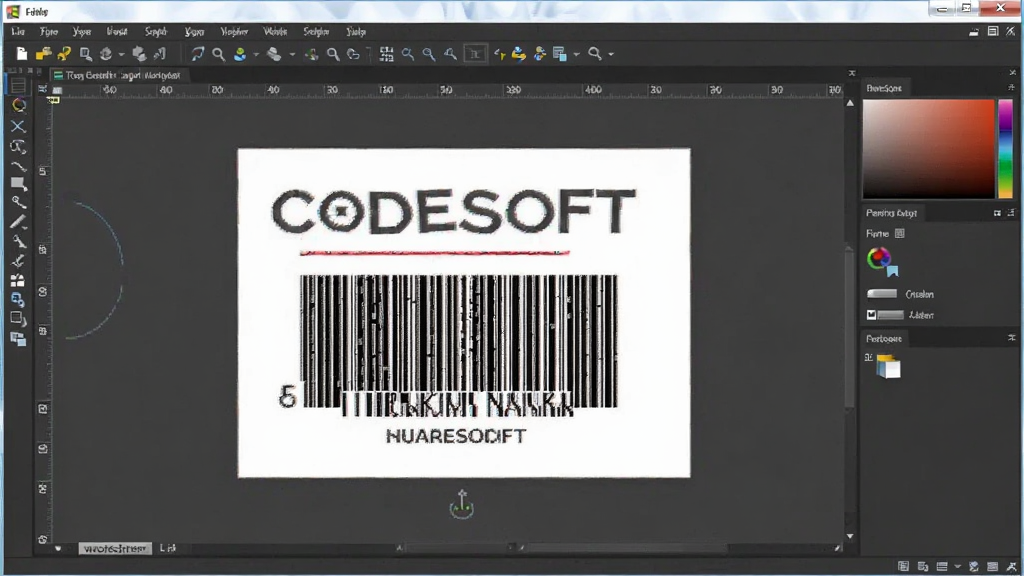
不少朋友下载完安装包后,在安装环节会碰到一些小疑问,这里给大家梳理一遍标准安装流程,确保你能顺利用上这款条码标签制作软件:
1、下载安装包:点击本页面的下载按钮,获取CODESOFT条码标签设计软件最新版安装包。文件为压缩包格式,请先解压到桌面或非系统盘。
2、运行安装程序:双击解压后的Setup.exe文件,若弹出用户账户控制提示,点击“是”允许运行。安装界面语言默认即为中文,无需额外设置。
3、选择安装路径:建议保持默认安装路径,或点击“浏览”选择其他盘符(如D盘),注意安装路径中不要包含中文字符,以免后续调用字体或数据库时出错。
4、等待安装完成:点击“安装”后,进度条走完约需2-3分钟。安装过程中请勿关闭电源或强制退出,完成后点击“完成”按钮。
5、首次启动设置:启动软件后,系统会询问打印机驱动连接方式,如果暂时没有连接条码打印机,可选择“稍后设置”,软件仍可正常编辑设计标签。
很多第一次接触专业条码软件的朋友会担心操作太专业学不会,其实针对新手,CODESOFT的入门路径设计得相当友好,核心操作逻辑分为三步走:
1、新建标签与页面设置:打开软件后选择“新建标签”,在向导中根据实际标签纸尺寸输入宽度和高度,或者从打印机预设中选择对应型号,软件会自动匹配打印区域。
2、插入条码与文本对象:点击工具栏上的“条码”图标,在画布上拖拽出条码区域,然后在右侧属性栏中选择条码类型(如Code 128)并输入数据内容。同理,点击“文本”图标可添加静态文字说明。
3、打印与导出:编辑完成后,点击“打印”按钮选择连接的打印机即可输出。若需提交电子版,也可通过“文件-导出”功能将标签保存为PDF、图片或EPS格式,方便在电商平台上打印。
根据用户反馈,这里整理了关于下载和使用的几个高频疑问,希望能帮大家排雷:
Q:CODESOFT条码标签设计软件是免费的吗?A:本软件为商业付费软件,本站提供的是官方试用版本,试用期内可使用全部功能。若需长期使用,建议在软件内购买正版授权。
Q:软件支持Win10或Win11系统吗?A:支持。CODESOFT条码标签排版软件适配WinAll系统(包含Win7/Win10/Win11),支持32位与64位操作系统,安装时请确认下载对应版本。
Q:为什么我打印出来的条码扫描枪读不出来?A:首先检查条码类型是否与扫描枪支持的码制一致,其次检查打印机浓度设置,建议将打印浓度调高2-3档,并确保标签纸与碳带(若为热转印)匹配。
Q:如何将Excel中的数据批量导入到标签中?A:在“数据库”菜单中选择“连接数据库”,选择Excel文件后,在标签模板中插入可变文本字段并关联对应列名,打印时即可自动逐条读取数据。
Q:安装过程中杀毒软件报毒怎么办?A:本站提供的安装包均经过安全检测,报毒通常是因为软件包含注册机或破解补丁被误报。建议暂时关闭杀毒软件或添加信任区,并优先从官方渠道下载。
这款工具的使用范围远超你想象,从大型制造企业到街边小超市,都能看到它的身影。以下场景使用频率最高:
仓储物流业:制作包含供应商代码、装箱数量、目的地的外箱标签,配合扫码枪实现快速入库出库,提升库存周转率。
制造业生产线:为产品打印包含序列号、生产日期、批次号的铭牌标签,满足产品追溯需求,符合ISO质量管理体系审核要求。
零售与电商:设计美观的商品价格标签、促销吊牌,支持导出图片直接上传至电商平台后台,统一品牌视觉形象。
医疗与办公:用于试管标签、病历标签、固定资产台账标签的制作,确保信息准确无误,提升管理效率。
最后来聊聊关于这款条码标签生成器的整体评价。很多用户会拿它与一些免费的小工具对比,但实际使用后就会发现专业软件的价值所在:
稳定性与兼容性:作为老牌工业级软件,CODESOFT对打印机驱动的兼容性极好,极少出现打印乱码或偏移问题,这是免费软件难以比拟的。
数据安全性:标签数据直接保存在本地数据库,无需联网,对于涉及商业机密的产品信息更安全可控。
技术门槛:虽然功能强大,但学习曲线并不陡峭。配合官方教程和模板库,新手经过1-2小时的熟悉即可独立制作基础标签,后续再逐步探索复杂功能。
综上所述,如果你仅仅是偶尔打印一两个价格牌,免费的在线工具或许够用。但如果你需要长期、稳定、大批量地制作符合行业标准的条码标签,CODESOFT条码标签设计软件绝对是一个值得投资的生产力工具。
厂商名称:

美图秀秀电脑版
 图形摄像 / 376.5M / 2026-08-21下载
土著怪脸电脑版
 图形摄像 / 4.2M / 2026-08-14下载
赖安布莱克
图形摄像 / 547M / 2026-08-12下载
RobotStudio(ABB机器人编程软件)
图形摄像 / 2.21G / 2026-08-17下载
飞火动态壁纸电脑版
图形摄像 / 171.1M / 2026-08-24下载
浩辰CADpc版
图形摄像 / 232.6M / 2026-08-21下载
稿定设计pc版
图形摄像 / 71.0M / 2026-08-30下载
爱拍录屏PC版
图形摄像 / 144.0M / 2026-08-30下载
美图云修PC版
图形摄像 / 497.6M / 2026-08-30下载
立方空间电脑版
 图形摄像 / 416M / 2026-07-22下载



用户评论