
深度数据恢复软件电脑版
类别:系统安全大小:4.8M版本:V29.1.6.0 免费扫描恢复时间:2026-09-04
类别:系统安全大小:4.8M版本:V29.1.6.0 免费扫描恢复时间:2026-09-04
免费扫描预览,找回误删文件
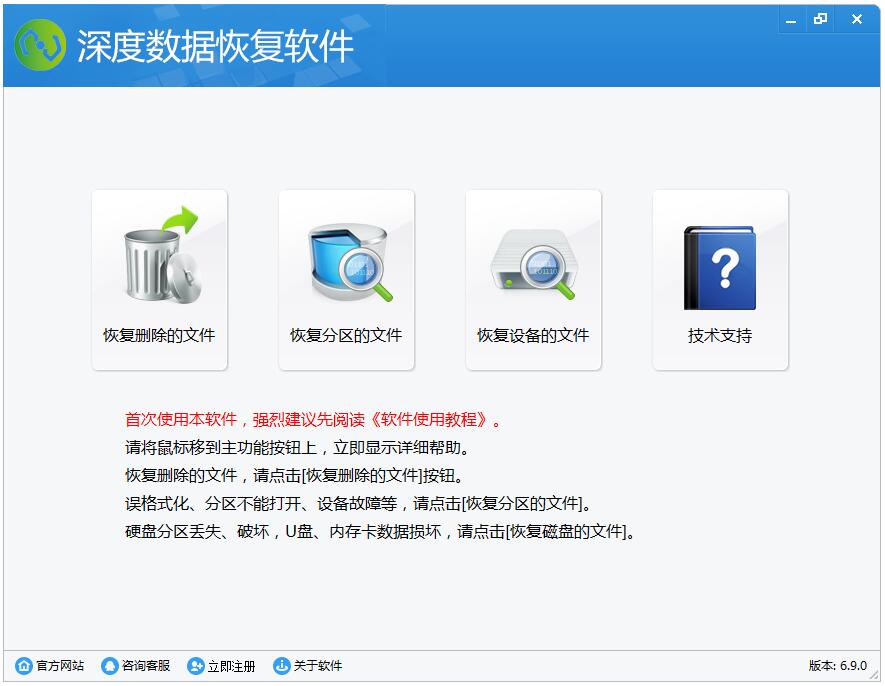
【深度数据恢复软件】平时办公或者生活里,最怕的就是手一抖把重要文件给删了,或者存储卡突然打不开,里面的照片视频全没了。这种时候别急着崩溃,深度数据恢复软件就是专门来救场的。作为一款在Windows电脑上运行的本地恢复工具,它主打一个“深度扫描”,能把那些被删除、被格式化甚至分区损坏后“消失”的文件,从硬盘底层一点点找回来。很多朋友在找深度数据恢复软件下载安装教程时,最担心的就是软件到底安不安全、能不能真的恢复出东西,这篇文章就结合我的实际使用体验,把这些疑问一次说清楚。不管你是办公族误删了Word文档,还是摄影爱好者弄丢了SD卡里的原片,都可以先看看这篇深度恢复大师免费版体验分享,再决定怎么操作。接下来我会从功能介绍、安装步骤到常见问题,一步步带你了解它,全文都是大白话,保证你看了就会用。
深度数据恢复软件的功能其实并不花哨,但每一个都踩在了用户最需要的地方,下面这五个功能是日常使用中大家最常碰到的:
深度扫描模式:不只是简单搜一下回收站,它会逐扇区读取磁盘数据,把那些已经被覆盖过或者标记为可写入的区域也翻一遍,适合找回删除时间比较久或者格式化后的文件。
多种文件类型支持:不管是办公文档、压缩包、设计源文件,还是照片、视频、音频,甚至连邮件备份都能识别。选择对应的文件类型去扫,效率会高很多。
分区恢复与RAW修复:如果整个分区打不开了,或者提示未格式化,深度数据恢复软件可以尝试重建分区结构,把里面的数据导出来,这个功能对移动硬盘和U盘特别实用。
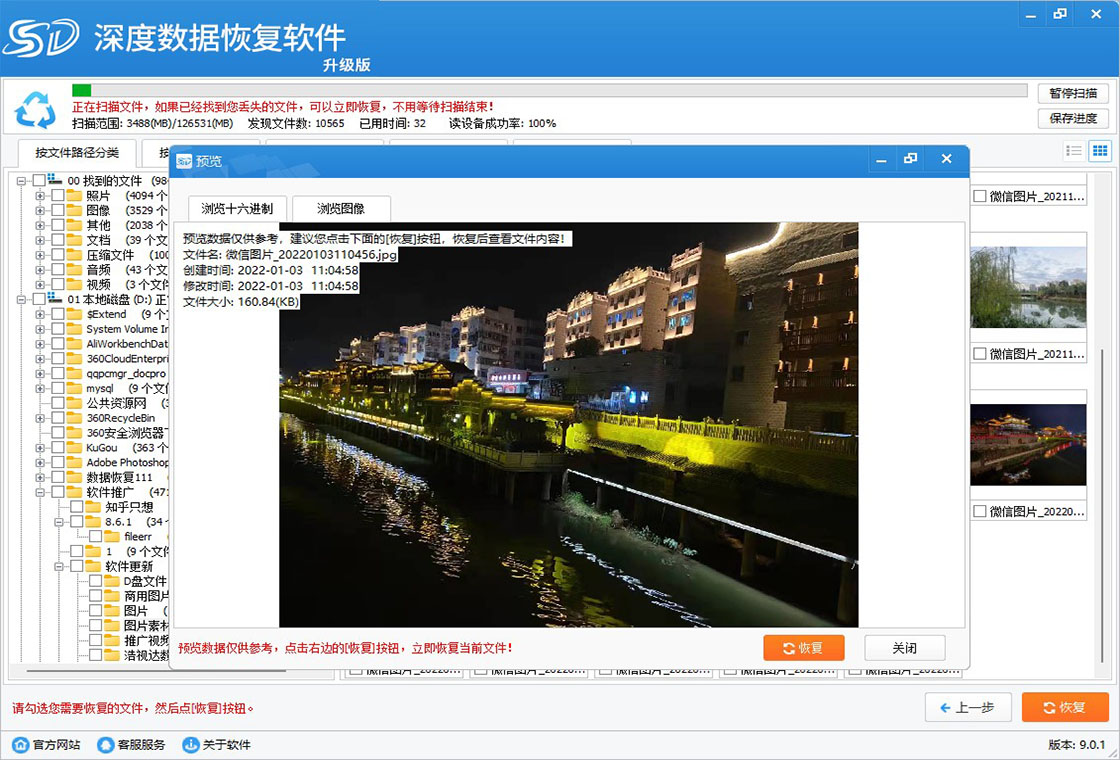
预览确认机制:扫描出来的文件在恢复前都可以直接预览内容,照片能看到缩略图,文档能查看文本,这样就不会白恢复一堆没用的文件占地方。
安全只读模式:扫描过程中软件不会对原盘写入任何数据,避免二次覆盖,这一点对恢复成功率来说至关重要,用起来也让人放心。
很多朋友下载了深度恢复管家却不知道怎么下手,其实整个流程很简单,只要跟着下面这几步走,基本都能完成一次标准的数据恢复操作:
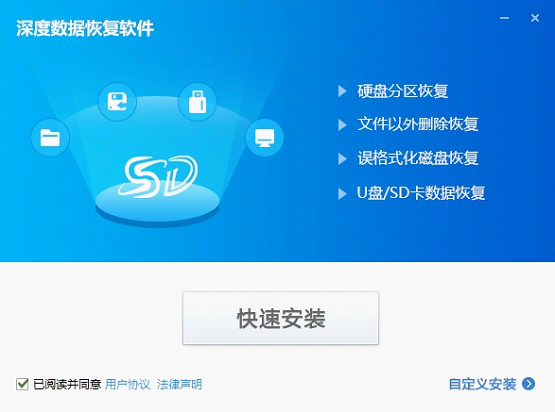
1、下载与安装:从正规渠道获取深度数据恢复软件官方版安装包,双击运行后按提示完成安装。安装时建议关闭杀毒软件实时监控,避免误拦截组件,但安装完成后记得重新开启。
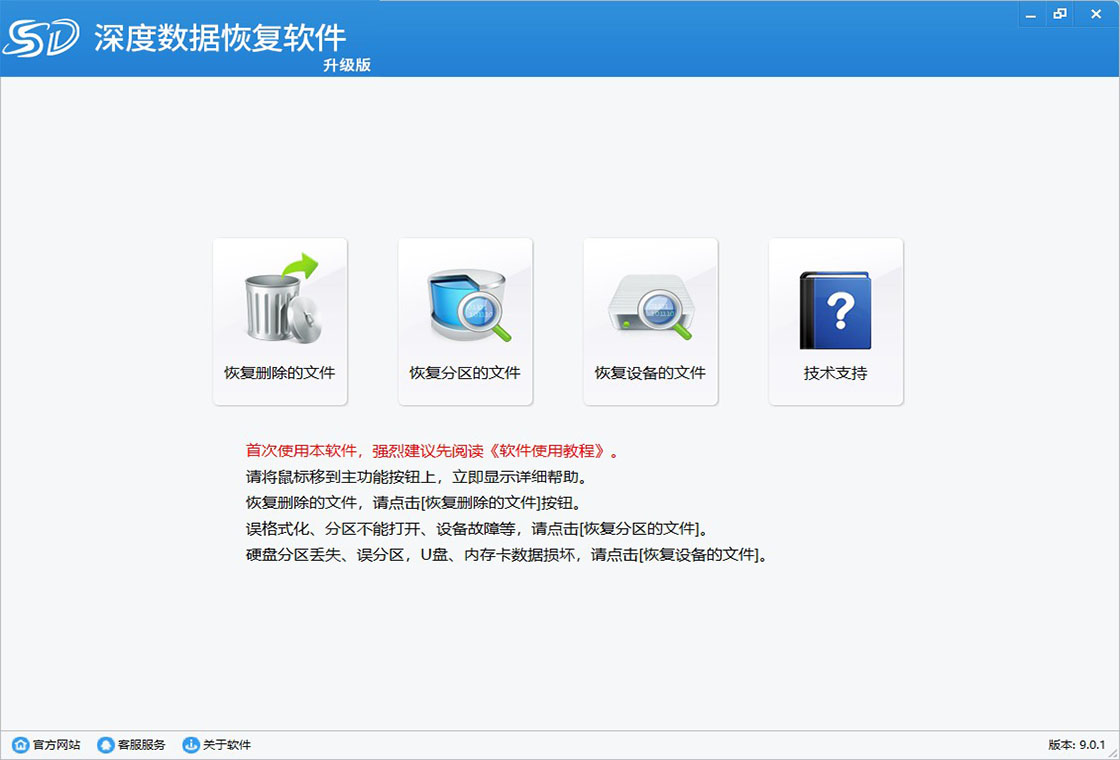
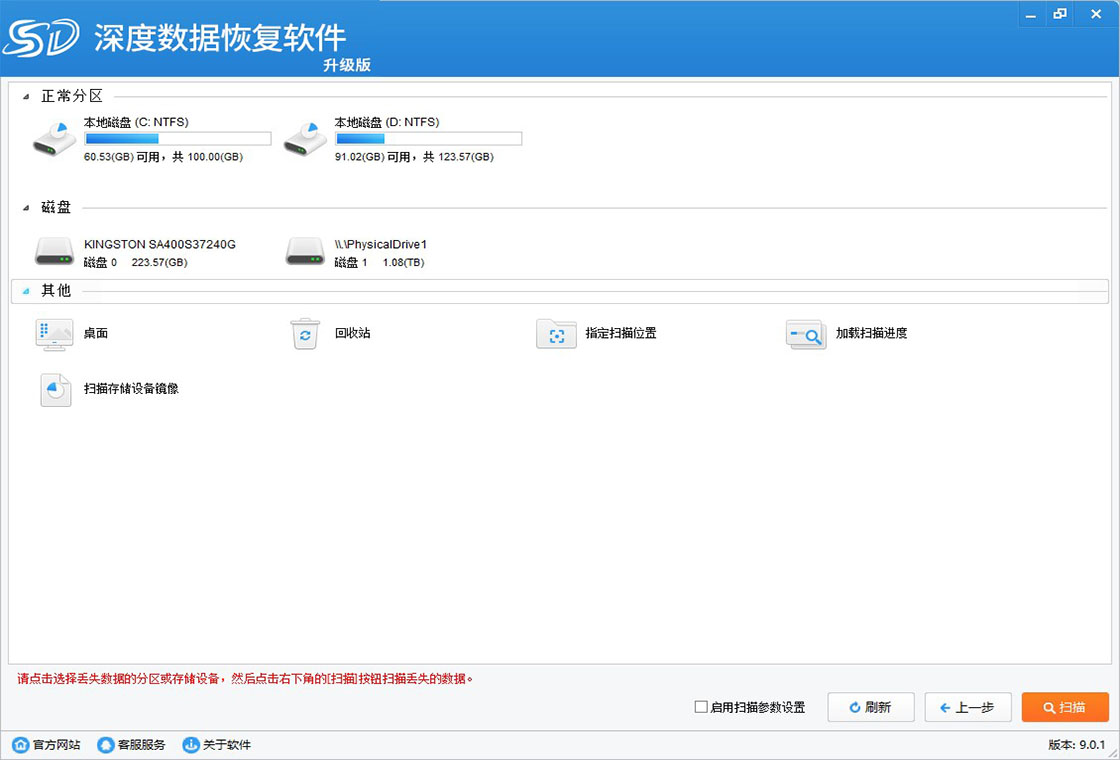
2、选择恢复位置:打开软件后,先选择文件原来所在的磁盘分区,比如误删了C盘“我的文档”里的文件,就选中C盘。如果是U盘或移动硬盘,先插入电脑确保能被识别。
3、选择扫描方式:这里推荐先用“快速扫描”,如果找不到目标文件,再使用“深度扫描”。深度扫描耗时更长,但能挖掘出更多底层数据。
4、等待并筛选结果:扫描过程中会实时显示找到的文件列表,你可以按文件类型、路径或者大小排序,也可以用右上角搜索框快速定位文件名。
5、预览并恢复:勾选需要恢复的文件,点击预览确认内容无误后,选择目标保存路径。注意一定不要保存在原扫描分区里,最好存到另一个磁盘或外接存储设备上。
6、完成恢复:等待进度条走完,去目标文件夹检查文件是否完好,整个深度数据恢复大师免费版操作流程就结束了。
深度数据恢复软件安卓版其实也有对应的移动端工具,逻辑类似,但本文主要针对电脑场景,手机端使用可以查阅官方说明。
这个问题几乎每个来问深度数据恢复软件怎么样的用户都会提到,直接说结论没有任何软件能保证100%恢复所有数据,但深度恢复工具能把成功率提到一个很高的水平,具体取决于下面几个因素:
| 影响因素 | 对恢复成功率的影响 |
| 删除后的写入操作 | 删除后如果继续往同一分区写入大量新数据,原文件数据可能被覆盖,导致无法恢复。 |
| 文件系统损坏程度 | 轻度逻辑损坏恢复率高,如果是物理坏道严重,则只能尝试恢复部分区域。 |
| 删除时间长短 | 删除越久,被系统重新分配磁盘空间的可能性越大,恢复难度随之增加。 |
| 是否使用深度扫描 | 普通扫描找不到时,使用深度扫描模式通常能多找回一批文件。 |
所以,最稳妥的办法就是养成备份习惯,同时一旦发现文件丢失,立刻停止使用该磁盘,并尽快用深度数据恢复软件进行扫描。
市面上数据恢复工具有不少,比如某易恢复大师、某嗨恢复软件等,深度扫描数据恢复软件之所以能获得不错口碑,主要是靠以下几点实实在在的差异:
扫描算法更彻底:深度数据恢复软件内置了多种文件签名识别技术,即使文件系统元数据丢失,也能通过文件头信息匹配到文件类型,这一点很多工具做不到。
界面更清爽无广告:这款深度恢复管家软件界面干净,操作流程线性化,不像某些软件到处是诱导开通会员的弹窗,对新手非常友好。
免费预览不收费:扫描结果可以免费无限次预览,确认能恢复再付费,而有些软件预览次数受限,或者模糊预览逼你开会员,体验高下立判。
兼容性覆盖面广:从老旧的FAT32格式U盘,到最新的NTFS和exFAT分区,深度数据恢复软件都能稳定扫描,还支持动态磁盘和RAID重组,专业性强。
当然,深度数据恢复软件也存在一定的学习门槛,比如高级选项里的一些参数需要有一定了解才能发挥最大作用,但普通用户用默认设置就足够了。
这里整理了几个大家在用深度恢复大师下载安装过程中容易遇到的疑问,统一做个解答,方便你快速排查问题:
Q:深度数据恢复软件收费吗?A:软件本身可以免费下载并扫描,免费版能预览扫描出的文件列表和部分缩略图,但真正执行恢复导出操作需要开通会员或者按次付费,具体价格以软件内显示为准。
Q:深度数据恢复软件安全吗?会不会泄露隐私?A:深度恢复工具官方版扫描过程完全在本地进行,不需要上传任何数据到云端,只要从官网或正规应用商店下载,就不会有捆绑病毒或木马的风险。
Q:为什么我的硬盘深度扫描要花好几个小时?A:深度扫描需要逐扇区读取数据,如果你的硬盘容量大(比如2TB以上),且文件数量非常多,耗时就会很长。建议在晚上睡觉前挂机扫描,或者先只扫描需要的分区。
Q:恢复出来的文件打不开怎么办?A:这通常表示该文件的数据已经被部分覆盖,属于不可逆的物理损坏。如果文件比较重要,可以尝试使用软件里的“RAW恢复”模式再扫一次,有一定概率能修复文件头。
Q:深度数据恢复软件支持恢复手机数据吗?A:深度数据恢复软件电脑版主要针对电脑硬盘、U盘、SD卡等存储介质。如果是手机误删照片,需要下载专门的深度照片恢复软件下载app版本,不过原理都是类似的。
Q:误格式化后还能用深度数据恢复软件找回文件吗?A:完全可以。格式化只是重建了文件索引,只要没有大量写入新数据,深度扫描模式有很大概率找回大部分文件。
聊了这么多,最后再来看看深度数据恢复软件到底适合谁,以及它的整体表现值不值得你下载安装:
办公白领和学生党:经常处理论文、报表、PPT,误删或U盘中毒都是常有的事,备一个深度数据恢复软件工具在电脑里,关键时刻能保住几个通宵的心血。
摄影爱好者和视频创作者:SD卡和移动硬盘是吃饭的家伙,拍完素材不小心格式化或者存储卡提示错误,深度数据恢复软件能帮你把原始素材抢救回来。
电脑小白用户:操作步骤简单直观,每一步都有清晰提示,不需要懂任何底层原理,跟着引导走就能完成恢复。
系统管理员和运维人员:偶尔会碰到服务器磁盘分区故障,或者误删了配置文件,深度数据恢复软件的高级功能能派上大用场。
综合来看,深度数据恢复软件是一款功能扎实、操作友好的恢复工具,虽然它不能保证每次都能100%找回所有数据,但在绝大多数“手滑误删”场景下,都能给出让人满意的结果。如果你现在正被数据丢失的问题困扰,不如直接去官网下载一个深度恢复大师,先免费扫描看看结果,再决定是否继续使用。
厂商名称:

好哈文件数据恢复PC版
 系统安全 / 16.8M / 2026-08-30下载
沙漏验机电脑版
系统安全 / 134.7M / 2026-08-24下载
高苹数据恢复电脑版
系统安全 / 16.3M / 2026-08-24下载
WinToGo电脑版
系统安全 / 7.9M / 2026-08-21下载
白蜘蛛文件自动备份软件pc版
系统安全 / 3.1M / 2026-08-21下载
超级眼局域网监控系统软件PC版
系统安全 / 31.4M / 2026-08-29下载
SRWare Iron浏览器PC版
系统安全 / 67.3M / 2026-08-24下载
360免费WiFi电脑版
 系统安全 / 14M / 2026-07-02下载
VMwareAria云平台运维管理工具
系统安全 / 10.05G / 2026-07-14下载
三星GalaxyS26+台版固件下载
系统安全 / 17.90G / 2026-07-17下载




用户评论