
AnyPicDownloader电脑版
类别:下载工具大小:2.1M版本:v16.0.0.0 图片批量下载工具时间:2026-09-15
类别:下载工具大小:2.1M版本:v16.0.0.0 图片批量下载工具时间:2026-09-15
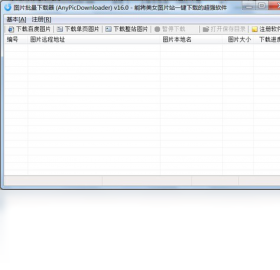
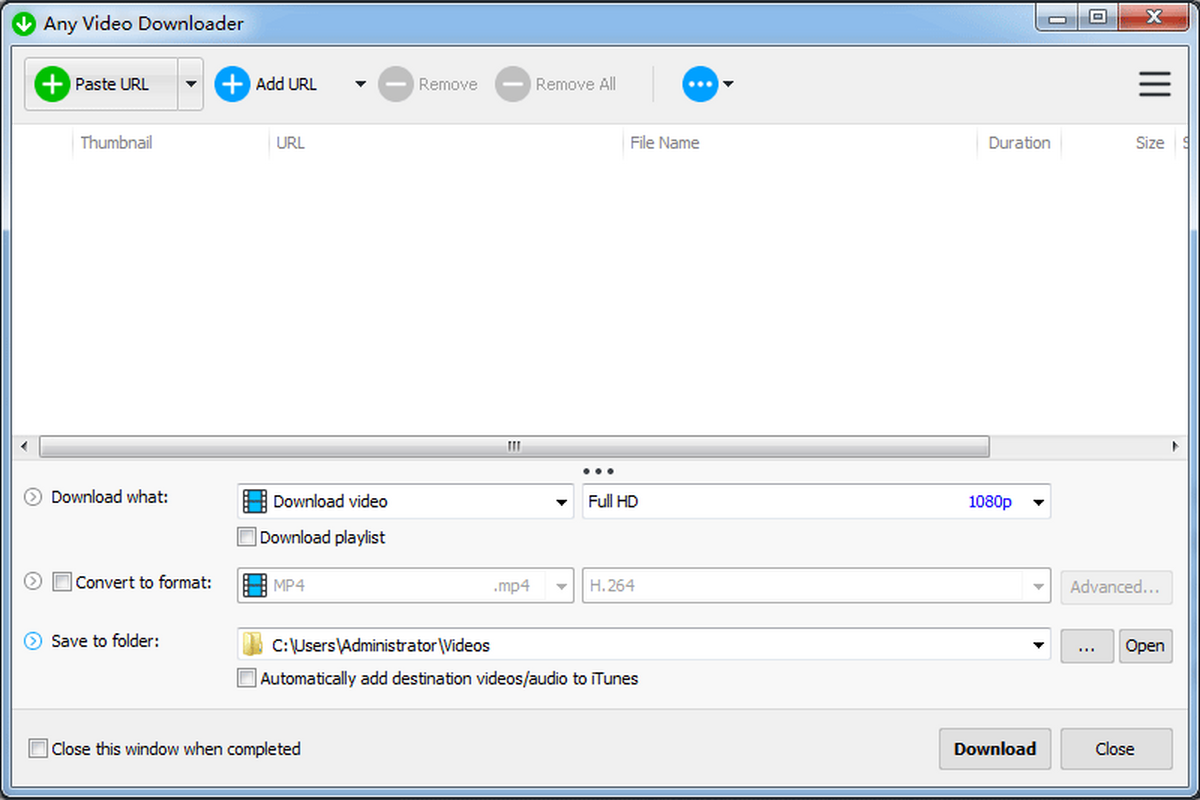
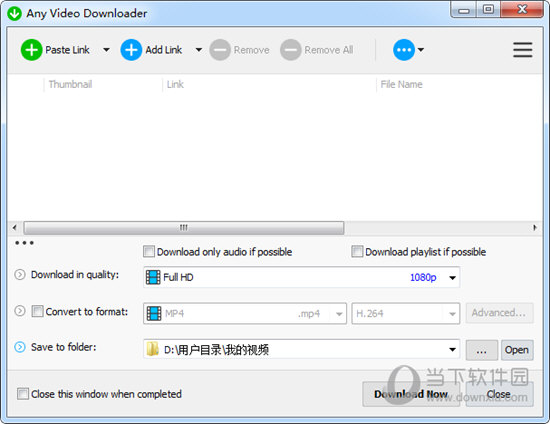
AnyPicDownloader帮你一键批量抓取网页图片,省时省力,素材整理必备。
【AnyPicDownloader下载】最近好多做自媒体的朋友都在问我,平时整理素材图库有没有什么省力的办法,其实我一直在用的就是AnyPicDownloader这款图片批量下载工具。不管你是做小红书封面、公众号配图,还是单纯想收藏某个网页里的高清大图,它都能帮你一次性搞定。很多人搜anycopy正版下载地址或者anyi官方下载,其实找的就是这类能稳定批量抓图的工具。AnyPicDownloader手机版和电脑版都支持,操作门槛很低,不用懂代码也能上手。今天我就把这阵子用下来的真实体验、安装步骤和常见问题整理出来,希望能帮到正在找AnyPicDownloader免费版在哪下载的你。
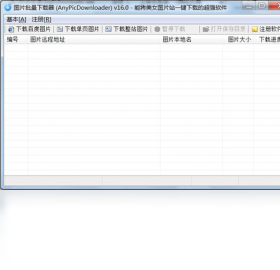
AnyPicDownloader的功能设计基本围绕“快、准、稳”三个字来做,下面这几个点是我平时用得最多的,也是它区别于普通保存插件的关键所在:
批量抓取:输入一个网页地址,AnyPicDownloader工具会自动解析页面里所有图片,一键打包下载,不用一张张右键另存为。
格式筛选:支持按JPG、PNG、WebP、GIF等格式过滤,想只要高清原图就勾选对应选项,省去后期整理的时间。
分辨率过滤:可以设置最小宽度和高度,比如只下载大于800px的图片,避免把网页图标、表情包这些小图也拖下来。
多线程加速:AnyPicDownloader官方版内置多线程下载引擎,几十张图同时拉取也不会卡死,速度比手动快很多。
本地去重:下载前自动比对本地文件夹,重复图片直接跳过,不用自己费眼去找哪张下过了。
目录自定义:每次下载可以按网站域名或日期自动建文件夹,素材归档一目了然,找图不用翻半天。
很多朋友第一次接触这类工具,最怕的就是装了半天用不了。AnyPicDownloader电脑版的安装其实很简单,跟着下面这几步走,基本五分钟就能开始抓图:
1、获取安装包:从本站提供的AnyPicDownloader下载链接获取最新版安装包,注意核对文件大小和版本号,避免下到旧版。
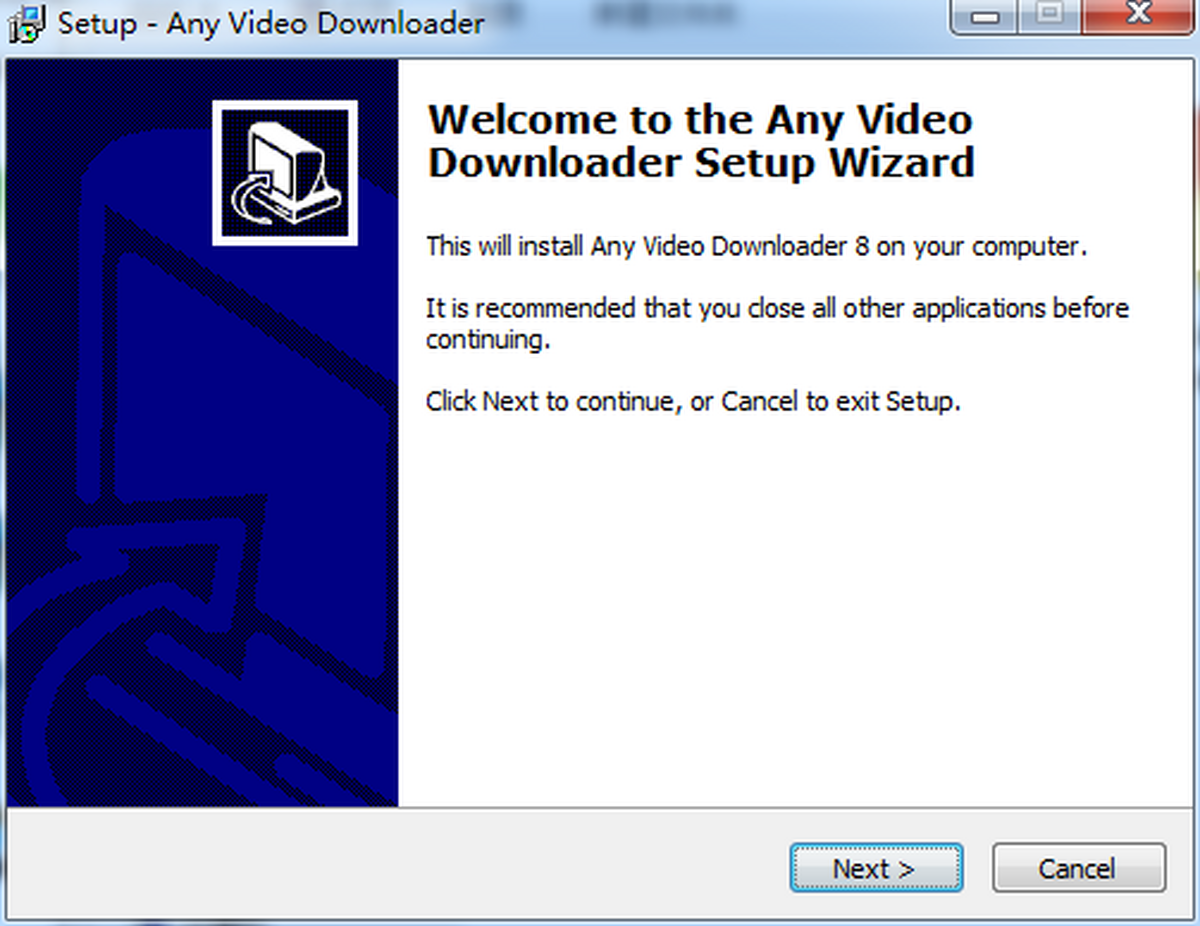
2、运行安装程序:双击安装包,Windows系统可能会弹出安全提示,选择“仍要运行”即可,安装路径建议别放C盘,方便以后管理。
3、完成基础设置:首次打开AnyPicDownloader最新版会让你选默认下载目录和语言,中文界面直接确认就行,不需要额外配置。
4、粘贴网址抓图:把想要下载图片的网页链接复制到输入框,点击“开始解析”,稍等几秒就能看到所有图片列表。
5、勾选并下载:根据需要勾选图片或直接全选,点击下载按钮,AnyPicDownloaderApp就会把图片存到你指定的文件夹里。
出门在外想用手机存图,AnyPicDownloader安卓版也能派上用场。虽然手机屏幕小一点,但核心的批量下载能力一点没缩水,下面是安卓端的快速上手流程:
1、安装APK:下载AnyPicDownloader安卓最新版版下载的安装包,在手机设置里允许“未知来源应用安装”,完成安装。
2、授予存储权限:打开AnyPicDownloader手机版,系统会请求访问相册和文件的权限,一定要点允许,否则图片存不进去。
3、复制链接解析:在浏览器或社交App里复制目标页面链接,回到AnyPicDownloader里粘贴,点击解析按钮。
4、选择保存位置:可以存到默认相册,也可以指定某个文件夹,方便后续在手机相册里直接查看。
5、后台下载:解析完成后点下载,AnyPicDownloader工具支持后台运行,你可以切出去干别的事,下完了会收到通知。
后台经常收到关于AnyPicDownloader下载相关的提问,我把问得最多的几个问题整理成表格,方便你快速对照解决:
| Q:AnyPicDownloader下载后打不开怎么办? | A:先检查系统是否满足最低要求,Win7以上或安卓7.0以上基本没问题。如果闪退,尝试右键以管理员身份运行,或者重新下载安装包覆盖安装。 |
| Q:为什么解析出来的图片不全? | A:部分网站用了懒加载技术,图片要滚动到可视区域才会加载。可以先把网页滚动到底部再复制链接,或者在AnyPicDownloader里开启“深度解析”模式。 |
| Q:AnyPicDownloader免费版有功能限制吗? | A:日常批量下载完全够用,没有强制弹窗广告。如果处理超大批量任务,建议分批操作,避免占用过多内存。 |
| Q:下载的图片存在哪个文件夹? | A:默认在“下载/AnyPicDownloader”目录下,可以在设置里改成你习惯的位置,建议单独建一个素材文件夹方便管理。 |
| Q:AnyPicDownloader安全吗?会不会带病毒? | A:从本站或官方渠道下载的安装包是干净的,安装时注意取消勾选捆绑选项就行。别去小网站下所谓的破解版,容易中招。 |
有人觉得右键另存为也能搞定,何必多装一个AnyPicDownloader?说这话的人大概率没经历过从几十页网页里扒图的痛苦。下面从几个实际场景对比一下,你就知道差别有多大了:
效率层面:手动一张张存,100张图至少要点100次鼠标;AnyPicDownloader工具一次解析全部勾选,点一下下载就完事,省下来的时间能多修好几张图。
命名规范:手动保存的图片名字乱七八糟,后期找图全靠回忆;AnyPicDownloader官方版支持按规则重命名,序号、日期、来源一目了然。
格式转换:遇到WebP格式的图,手动存下来还得找工具转格式;AnyPicDownloader免费版在哪下载的版本都自带转JPG或PNG的选项,一步到位。
断点续传:网断了手动下载全白费;AnyPicDownloader最新版支持断点续传,重新连上网接着下,不用从头再来。
去重能力:手动保存很容易下重复;AnyPicDownloaderApp自动比对已下载文件,重复的直接跳过,省硬盘空间。
说到底,AnyPicDownloader不是那种装完就吃灰的软件,只要你平时有整理图片素材的需求,它就能帮上忙。下面这几类人群用起来感受最明显:
自媒体运营:每天要扒大量配图做封面和插图,AnyPicDownloader下载工具能批量拉取素材,配合去重功能,素材库越攒越干净。
电商美工:经常需要参考竞品详情页的排版和图片,用AnyPicDownloader电脑版把整页图片一次性抓下来,分析效率翻倍。
设计师:逛设计网站找灵感时,看到好的作品集想存下来参考,AnyPicDownloader手机版随时随地方便保存,不耽误灵感。
学生党:写论文或做PPT需要收集大量网络图片,AnyPicDownloader安卓版在平板上也能用,整理资料省心不少。
厂商名称:

第一任务浏览器电脑版
 下载工具 / 1.3M / 2026-08-31下载
百度贴吧视频下载xmlbar
下载工具 / 1013KB / 2026-09-09下载
章鱼搜索神器电脑版
下载工具 / 870KB / 2026-08-28下载
火车采集器pc版
下载工具 / 31.2M / 2026-08-28下载
硕鼠下载器稳定版
下载工具 / 107.5M / 2026-07-21下载
StreamTorrent电脑版
下载工具 / 1.6M / 2026-08-31下载
VideoCacheView视频缓存查看器
下载工具 / 142KB / 2026-09-03下载
All网站图片批量下载器电脑版
下载工具 / 4.1M / 2026-09-03下载
MassiGra
下载工具 / 1.4M / 2026-09-03下载
WinWAP for Windows
下载工具 / 2.8M / 2026-09-03下载



用户评论