
BabelPad电脑版
类别:商务办公大小:2.0M版本:v5.2.0.7 文本编辑工具时间:2026-09-14
类别:商务办公大小:2.0M版本:v5.2.0.7 文本编辑工具时间:2026-09-14
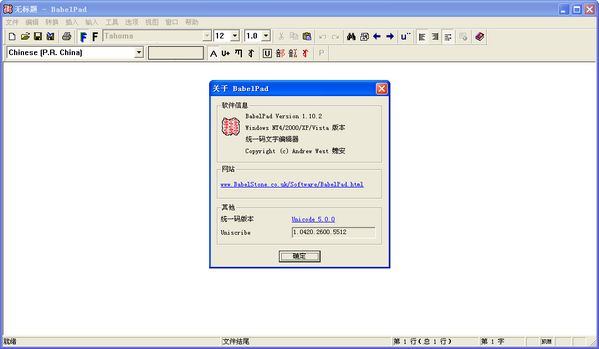

开源免费的Unicode文本编辑器,处理乱码和特殊字符超顺手。
【BabelPad下载】最近不少搞开发的朋友在后台私信我,问有没有那种打开速度快、不占内存、还能完美处理各种奇葩编码的文本编辑器。说实话,平时写代码或者改配置文件,用大型IDE确实有点杀鸡用牛刀的感觉,启动半天就为了改个字符。今天咱们就聊聊这款在技术圈里口碑相当稳的BabelPad下载安装包。它最让我省心的地方就是原生支持Unicode,不管你是从Linux服务器上拽下来的utf-8日志,还是Windows老系统里带BOM的ansi文件,拖进去都不会乱码。很多做逆向或者搞多语言开发的小伙伴,找BabelPad官方版就是为了处理那些普通记事本搞不定的生僻字和特殊符号。如果你也受够了系统自带记事本的卡顿和编码错乱,这个BabelPad电脑版绝对值得常驻你的右键菜单。
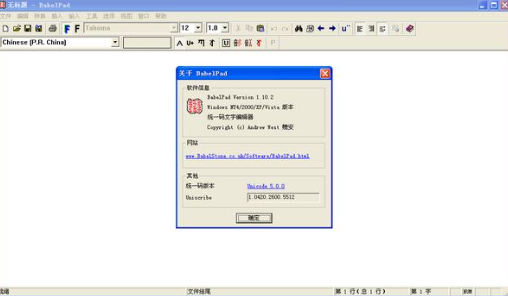
别看BabelPad安装包体积不大,它在文本处理上的功底可一点都不含糊。下面这几个功能是大家在日常搬砖时用得最顺手的,也是它区别于普通编辑器的硬核实力:
编码转换与识别:这是BabelPad的看家本领,它能自动侦测文件编码,并且支持在UTF-8、UTF-16、GBK、Big5等几十种字符集之间无损转换,对于经常需要跨平台传文件的用户来说,这就是救命稻草。
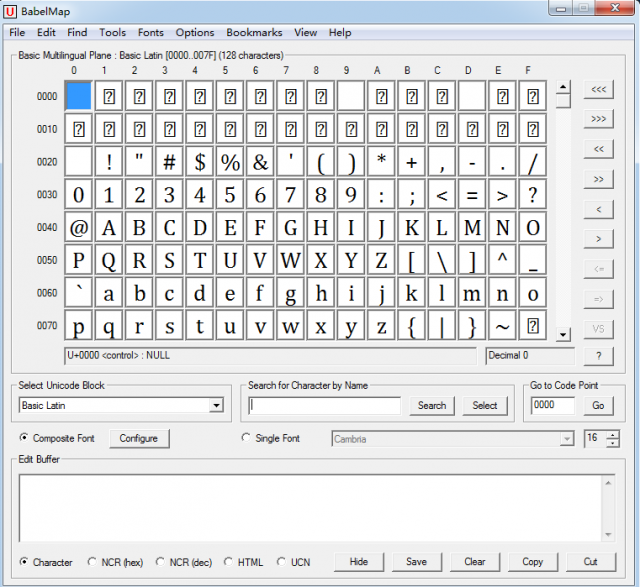
Unicode字符查询:内置了完整的Unicode字符数据库,你可以直接通过码位或者名称搜索特殊符号,写文档或者做本地化翻译时,再也不用去网上到处翻对照表了。
正则表达式支持:虽然界面看着朴素,但它支持完整的正则表达式查找替换,批量清理日志里的无用信息或者格式化数据,几秒钟就能搞定。
多标签页编辑:支持同时打开多个文档进行对照编辑,而且每个标签页可以独立设置编码格式,这个细节设计非常贴心。
十六进制查看:对于需要分析二进制文件或者排查乱码根源的用户,切换到十六进制模式能让你看清每一个字节的真实面目。
很多新手朋友拿到BabelPad下载包之后,第一步就卡住了,其实安装过程非常简单,只要注意几个系统权限的小细节就能顺利跑起来:
1、获取安装包:从本站提供的BabelPad下载链接获取压缩包,建议先解压到非系统盘,比如D盘的软件文件夹里,避免权限干扰。
2、运行主程序:BabelPad是绿色免安装软件,双击文件夹里的BabelPad.exe即可启动,如果系统提示“Windows已保护你的电脑”,点击“更多信息”再选“仍要运行”就行。
3、设置文件关联:首次打开后,在菜单栏找到“工具”选项,点击“设置文件关联”,勾选你常用的文本格式,这样以后双击txt文件就能直接调用BabelPad打开了。
4、调整字体显示:如果觉得默认字体看代码太累,去“选项”里把字体换成等宽字体,比如Consolas或者JetBrains Mono,眼睛会舒服很多。
5、固定到任务栏:右键任务栏上的BabelPad图标,选择“固定到任务栏”,以后随时点一下就能快速记笔记或者贴代码片段。
虽然BabelPad处理编码的能力很强,但偶尔遇到来源不明的文件还是会显示乱码,别慌,这个问题在BabelPad最新版里其实很好解决:
手动切换编码:在菜单栏点击“编码”,选择“重新载入为”,然后挨个尝试UTF-8、GB18030或者Shift-JIS,通常试两三个就能看到正常文字了。
查看BOM头:有些文件带BOM签名,BabelPad状态栏会显示“BOM”字样,如果不需要可以点击“编码”里的“转换到无BOM的UTF-8”,避免上传服务器后出问题。
使用十六进制排查:如果怎么切都是乱码,按Ctrl+H切换到十六进制模式,看看文件头几个字节,如果是PK开头的,说明这压根不是文本文件,而是个压缩包。
字体缺失处理:遇到显示方块字的情况,不一定是编码错了,可能是系统缺少对应字体,去控制面板装个“Arial Unicode MS”字体通常就能解决。
经常有人拿BabelPad和Notepad++做比较,其实这两款BabelPad办公软件各有侧重,选哪个完全看你的具体需求:
| 对比项 | BabelPad | Notepad++ |
|---|---|---|
| Unicode支持 | 原生深度支持,字符查询功能强大 | 支持主流编码,但字符查询较弱 |
| 插件生态 | 几乎无插件,功能纯粹 | 插件丰富,可扩展性强 |
| 启动速度 | 极快,几乎秒开 | 较快,但装插件后会变慢 |
| 适用场景 | 编码转换、字符分析、轻量编辑 | 写代码、日志分析、日常编辑 |
最后整理了几个大家问得最多的BabelPad使用问题,希望能帮到刚接触这款BabelPad工具的朋友:
Q:BabelPad需要付费吗?A:完全免费,BabelPad是一款开源免费软件,没有任何内购和广告,可以放心使用。
Q:BabelPad支持Win11系统吗?A:支持,BabelPad从XP到Win11都能流畅运行,兼容性非常好。
Q:怎么用BabelPad批量转换文件编码?A:目前BabelPad没有内置批量转换功能,但可以通过“文件”菜单里的“另存为”逐个转换,或者搭配命令行工具实现批量操作。
Q:BabelPad能打开多大的文件?A:实测打开几百MB的文本文件没有问题,但如果文件超过1GB,建议还是用专业的日志查看工具。
Q:BabelPad的配置保存在哪里?A:所有设置都保存在软件目录下的BabelPad.ini文件里,重装系统前备份这个文件就能保留你的个性化配置。
厂商名称:

向日葵远程控制电脑版
 商务办公 / 163.8M / 2026-08-24下载
今日不死
 商务办公 / 191M / 2026-08-12下载
OCR文字识别助手pc版
商务办公 / 5.5M / 2026-08-24下载
讯飞听见pc版
商务办公 / 247.8M / 2026-08-24下载
云客销售经营管理系统
商务办公 / 27.5M / 2026-08-24下载
彩虹猪PDF转换器pc版
商务办公 / 45.6M / 2026-08-21下载
我速PDF转换器电脑版
商务办公 / 2.1M / 2026-08-21下载
灯塔Beacon
商务办公 / 128.7M / 2026-07-17下载
七彩课堂人教版pep四年级下册英语课件资料包
商务办公 / 962M / 2026-08-19下载
论文抽屉官方版PC版
商务办公 / 18.2M / 2026-08-30下载





用户评论