
Feedreader电脑版
类别:下载工具大小:5.6M版本:v3.14 RSS阅读器时间:2026-09-15
类别:下载工具大小:5.6M版本:v3.14 RSS阅读器时间:2026-09-15
想安安静静看博客追更新?试试这款老牌RSS阅读器,干净无广告。
【Feedreader下载】如果你受够了算法推荐的信息茧房,想找回当年用RSS订阅博客、追更独立站点的纯粹快乐,那今天聊的这款Feedreader阅读器绝对值得你花几分钟了解一下。很多朋友在搜Feeder安卓版下载或者feedly官方下载,其实就是为了找一个能安安静静看资讯、不被广告轰炸的地方。Feedreader最新版就是这么个实在的工具,它不搞花里胡哨的社交推荐,只干一件事:把你关心的网站更新,规规矩矩地送到你面前。不管你是想追科技大佬的博客,还是想第一时间看某个小众论坛的帖子,Feedreader官方版都能帮你把信息流整理得明明白白。下面我就从实际体验出发,聊聊这玩意儿到底能不能用、怎么装、出了问题怎么办。
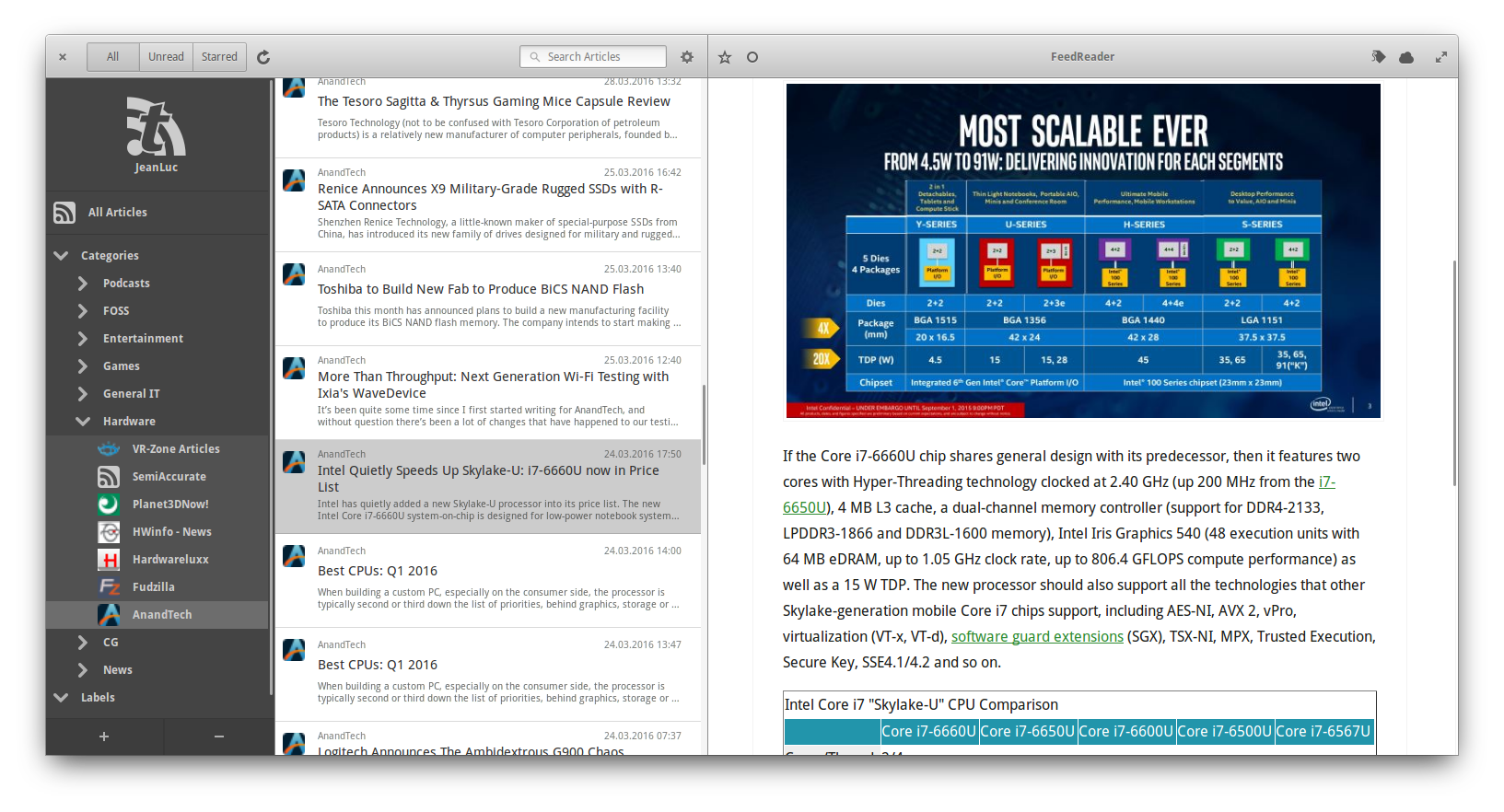
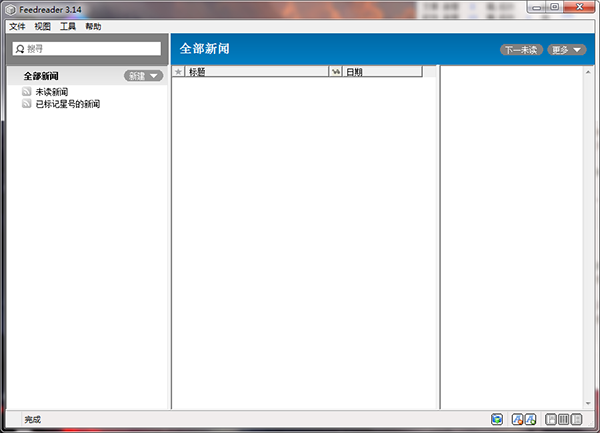
初次打开Feedreader,你可能会觉得界面有点朴素,但用久了就会发现,这种不打扰的设计才是它最舒服的地方。它的功能都围绕着一个目标:让你高效地读完该读的内容,然后该干嘛干嘛去。以下这几个核心点,是日常使用中感知最强的:
全文抓取与净化阅读:很多网站只输出摘要,点进去又是满屏广告。Feedreader能自动抓取全文,并过滤掉杂乱元素,给你一个干净的阅读视图。
OPML批量导入导出:如果你之前用过其他feed软件下载,不用一个个重新订阅。把旧软件的OPML文件导出来,直接扔进Feedreader里,订阅列表瞬间迁移完毕。
离线缓存与稍后读:通勤路上信号不好?Feedreader手机版支持把文章缓存到本地,地铁里、飞机上照样能刷,看到长文先存着,有空再慢慢看。
自定义规则与过滤:有些网站标题党太多,你可以设置关键词过滤,眼不见心不烦。这个功能对于强迫症患者来说简直是救星。
聊完功能,咱们来解决最实际的问题去哪下、怎么装。网上搜Feeder app下载,结果出来一堆捆绑安装包,确实挺让人头疼的。下面这套流程走下来,能帮你避开绝大多数坑:
1、下载安装包:直接访问本站提供的下载链接,获取Feedreader最新版的安装文件。建议把文件保存到桌面,方便一会儿找到。
2、运行安装程序:双击安装包,如果系统弹出安全提示,选择“仍要运行”。安装路径建议保持默认,除非你的C盘实在红得不行。
3、取消捆绑勾选:安装过程中如果看到推荐安装其他软件的选项,务必把勾去掉。这是很多下载站的通病,留个心眼就好。
4、完成安装并启动:点击完成按钮,Feedreader会自动启动。第一次打开可能需要几秒钟初始化,耐心等一下。
5、添加第一个订阅源:在左上角找到“添加订阅”按钮,输入你常看的博客或新闻网站的RSS地址,点确认就能看到更新了。
新用户上手时总会遇到一些磕磕绊绊,我整理了后台被问得最多的几个问题,统一回复一下,希望能帮你省去搜索的麻烦:
| Q:Feedreader下载后打不开怎么办? | A:先检查是不是被杀毒软件误杀了,把安装目录加入白名单。如果还是不行,右键选择“以管理员身份运行”试试。 |
| Q:为什么有些网站订阅后不更新? | A:可能是该网站没有提供标准RSS输出,或者地址填错了。你可以试试在网址后面加上/feed或/rss看看能不能访问。 |
| Q:Feedreader免费版和付费版区别大吗? | A:日常阅读免费版完全够用。付费版主要多了云同步和高级过滤规则,普通用户不用纠结。 |
| Q:怎么把订阅源分享给朋友? | A:在订阅列表右键点击,选择“导出为OPML”,把文件发给朋友,他导入Feedreader就能看到你的订阅了。 |
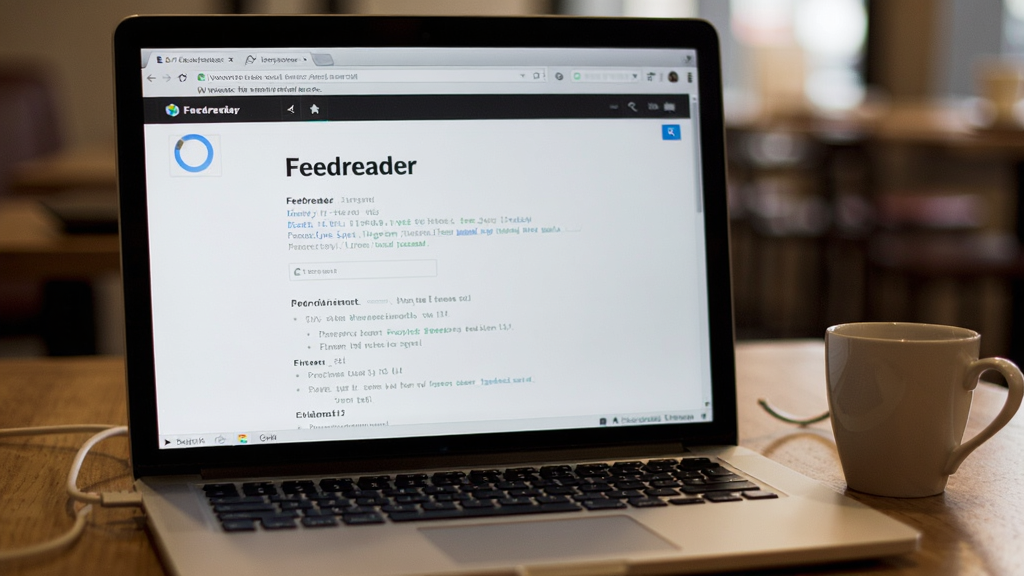
很多朋友纠结是装手机版还是电脑版,其实这俩的定位不太一样。Feedreader安卓版胜在随时随地能刷,适合碎片时间阅读;而电脑版屏幕大、操作精准,更适合深度阅读和批量管理订阅源。如果你两个设备都想用,可以试试用OPML文件手动同步订阅列表,虽然不如云同步方便,但胜在免费且数据在自己手里。另外提醒一句,安卓版在后台可能会被系统杀掉进程,记得在电池设置里给它开个白名单,不然收不到推送别怪软件。
客观来讲,Feedreader不是那种第一眼就让你惊艳的软件。它的界面甚至有点老派,动画效果也谈不上丝滑。但如果你是一个重度RSS用户,你会发现它该有的功能一个不少,而且运行稳定、资源占用低。它的缺点也很明显:没有内置的发现频道,你得自己去找订阅源;移动端同步需要手动折腾。所以它适合那些清楚自己想要什么内容、愿意花点时间打理信息源的人。如果你习惯了打开App就有算法喂内容,那Feedreader可能会让你觉得有点麻烦。但如果你怀念那个自己挑选信息、主动阅读的时代,Feedreader免费版绝对值得常驻你的电脑。
最后分享几个我用了很久才摸索出来的小技巧,能让你的Feedreader工具用起来更顺手:
快捷键翻页:在电脑版里按空格键可以快速跳到下一篇,按M键标记为已读,手不用离开键盘就能刷完所有更新。
分组管理订阅源:把技术博客、新闻资讯、个人日记分成不同的文件夹,阅读时按组查看,避免信息混杂。
定期清理僵尸源:有些网站可能已经停更了,在设置里开启“显示最后更新时间”,把超过半年没动静的源删掉,保持列表清爽。
利用搜索功能找旧文:Feedreader会缓存你读过的文章,用搜索框输入关键词,能快速找回之前看过的内容,比翻浏览器历史方便多了。
厂商名称:

第一任务浏览器电脑版
 下载工具 / 1.3M / 2026-08-31下载
百度贴吧视频下载xmlbar
下载工具 / 1013KB / 2026-09-09下载
章鱼搜索神器电脑版
下载工具 / 870KB / 2026-08-28下载
火车采集器pc版
下载工具 / 31.2M / 2026-08-28下载
硕鼠下载器稳定版
下载工具 / 107.5M / 2026-07-21下载
StreamTorrent电脑版
下载工具 / 1.6M / 2026-08-31下载
VideoCacheView视频缓存查看器
下载工具 / 142KB / 2026-09-03下载
All网站图片批量下载器电脑版
下载工具 / 4.1M / 2026-09-03下载
MassiGra
下载工具 / 1.4M / 2026-09-03下载
WinWAP for Windows
下载工具 / 2.8M / 2026-09-03下载



用户评论