
图片批处理王
类别:图形摄像大小:1.0M版本:v3.0 批量处理图片时间:2026-10-23
类别:图形摄像大小:1.0M版本:v3.0 批量处理图片时间:2026-10-23
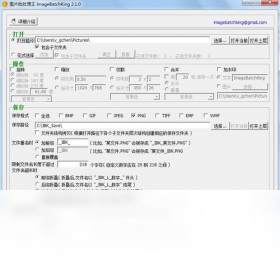
批量改图转格式加水印,一个工具全搞定,省时省力不折腾。
【图片批处理王】最近在后台收到不少小伙伴私信,问有没有那种不用一张张手动改图、能一口气搞定几百张照片的电脑工具。说实话,平时写稿配图、整理旅行照片、或者帮家里小店处理商品图的时候,一张张点开PS再导出确实太折磨人了。今天翻出来的这款图片批量处理工具下载后就能直接用,界面清爽得不像老牌软件,关键是它支持批量改尺寸、批量转格式、批量加水印这些高频操作。如果你也在搜图片批处理软件哪个好,或者想找一个靠谱的图片批量处理专家,不妨花两分钟看看下面的真实体验,安装包不大,Win系统都能跑,出问题也有解决办法。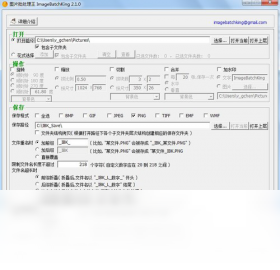
别看它名字叫得直白,功能覆盖却挺全,日常修图发圈、办公存档基本都够用,下面这几个是大家用得最顺手的:
批量改尺寸:支持按像素、百分比、厘米等多种单位统一调整,还能锁定宽高比防止图片变形,几百张图几秒钟就处理完了。
批量转格式:png转bmp、jpg转webp、heic转jpg这些常见需求都能一键搞定,不用再去搜在线转换网站看广告了。
批量加水印:文字水印和图片水印都支持,位置、透明度、旋转角度可以自由调,给原创图打上专属标记挺方便。
批量重命名:按序号、日期、原文件名组合规则来改,整理素材库的时候省心不少,找图再也不用一个个点开看了。
批量压缩:在保证清晰度的前提下把体积压下来,发邮件、传网盘的时候特别实用,再也不用担心附件超限了。
很多朋友一看到“批处理”三个字就头大,其实图片处理工具手机版和电脑版逻辑差不多,安装过程比装个输入法还简单,下面把步骤拆开说:
1、获取安装包:直接点上面的下载按钮,或者去腾讯软件中心搜图片批处理王,认准3.0版本就行,别下到乱七八糟的捆绑站。
2、运行安装程序:双击exe文件,如果系统弹UAC提示就点“是”,安装路径建议别选C盘,改到D盘或E盘更稳妥。
3、取消捆绑勾选:安装过程中留意一下有没有“推荐安装XX软件”的小字,把勾去掉再点下一步,保持电脑干净。
4、创建桌面快捷方式:安装完成前勾选“创建桌面图标”,以后用起来方便,不用每次去开始菜单翻。
5、首次启动设置:打开图片处理工具免费版后,建议先去设置里把默认输出目录改到自己习惯的文件夹,省得每次都要手动选。
安装好之后其实不用看说明书,主界面就几个大按钮,跟着下面的流程走一遍就能掌握图片处理工具手机版和电脑版共通的操作逻辑:
第一步:导入图片:点击“添加文件”或直接把文件夹拖进窗口,支持子文件夹递归导入,整理旅行照片特别省事。
第二步:选择处理动作:左侧菜单栏点“调整尺寸”或“格式转换”,右侧面板会弹出对应的参数设置,想同时做多件事就勾选多个任务。
第三步:设置输出规则:指定保存路径和文件名规则,建议勾选“保留原文件”以防万一,处理完不满意还能重来。
第四步:预览效果:选中任意一张图点“预览”,看看尺寸、水印位置对不对,确认没问题再批量执行。
第五步:开始处理:点右下角那个大大的“开始”按钮,进度条走完会弹提示,去输出文件夹验收就行。
后台收到的提问五花八门,挑了几个问得最多的统一回复一下,希望能帮到正在纠结的你:
| Q:图片批处理王安全吗?会不会带病毒? | A:从腾讯软件中心这类正规渠道下载的安装包是安全的,安装时注意取消捆绑勾选即可,不放心的话装完用杀毒软件扫一遍。 |
| Q:处理到一半卡住了怎么办? | A:先看是不是图片数量太多导致内存吃紧,建议分批处理,每次一两百张比较稳,卡死的话强制结束进程重新打开就行。 |
| Q:支持处理RAW格式吗? | A:3.0版本对主流RAW格式支持有限,建议先用相机自带软件转成jpg再批量处理,效果更稳。 |
| Q:处理后的图片画质会变差吗? | A:只要不反复压缩、不把尺寸放得过大,画质损失肉眼基本看不出来,压缩时把质量拉到80%以上就行。 |
别看它是个小工具,用对了场景真能省下不少时间,下面这几类人特别适合备一个图片批量处理工具下载在电脑里:
电商卖家:每天上新几十款商品,主图尺寸、格式、水印都要统一,用图片批处理软件几分钟就能搞定,不用请美工一张张修。
新媒体小编:写文章配图经常要压缩、改尺寸,图片处理器下载后放在桌面,随手拖进去就处理了,比在线工具快得多。
摄影爱好者:外拍回来几百张照片要转格式、加版权水印,图片批量处理专家能帮你省下大量重复劳动的时间。
行政办公人员:整理活动照片、归档资料时批量重命名和压缩特别实用,图片处理工具箱里这个功能用得最频繁。
学生党:交作业、做PPT需要统一图片尺寸,图片处理工具免费版够用了,不用花钱买正版PS。
最后分享几个用了这段时间总结出来的经验,都是实打实踩过坑才明白的,希望能帮你少走弯路:
备份原图:批量处理前一定把原图复制一份到别的文件夹,图片批处理王虽然稳,但万一参数设错了还能救回来。
分批处理:一次别拖太多图进去,尤其是电脑内存小于8G的,分三四批处理效率反而更高。
输出目录别选桌面:桌面文件太多容易乱,建议专门建一个“处理完成”文件夹,找起来方便。
水印先预览:加图片水印时先预览一张看看位置和透明度,确认好了再批量执行,不然几百张图改起来很麻烦。
格式按需选:发网页用jpg或webp,要透明背景用png,印刷存档用tiff,图片批处理修改大小和格式时根据用途来选。
厂商名称:

美图秀秀电脑版
 图形摄像 / 376.5M / 2026-08-21下载
土著怪脸电脑版
 图形摄像 / 4.2M / 2026-08-14下载
赖安布莱克
图形摄像 / 547M / 2026-08-12下载
飞火动态壁纸电脑版
图形摄像 / 171.1M / 2026-08-24下载
浩辰CADpc版
图形摄像 / 232.6M / 2026-08-21下载
稿定设计pc版
图形摄像 / 71.0M / 2026-08-30下载
爱拍录屏PC版
图形摄像 / 144.0M / 2026-08-30下载
美图云修PC版
图形摄像 / 497.6M / 2026-08-30下载
RobotStudio(ABB机器人编程软件)
图形摄像 / 2.21G / 2026-08-17下载
立方空间电脑版
 图形摄像 / 416M / 2026-07-22下载



用户评论