
硬盘坏道修复工具电脑版
类别:系统安全大小:190KB版本:v2.0 硬盘检测修复时间:2026-09-23
类别:系统安全大小:190KB版本:v2.0 硬盘检测修复时间:2026-09-23
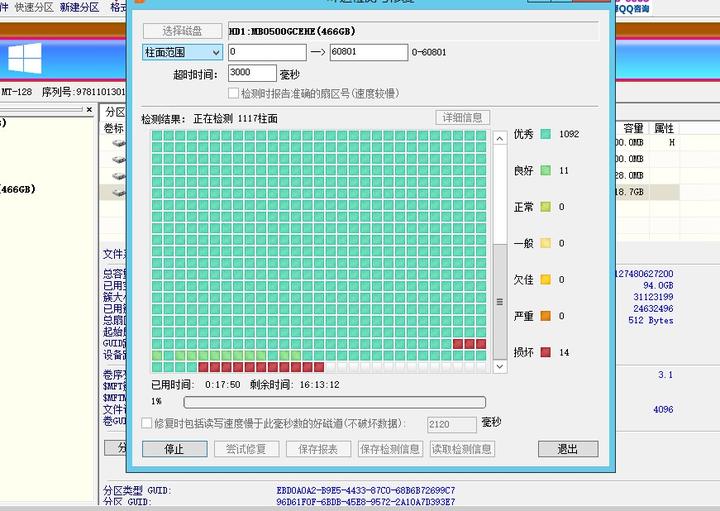
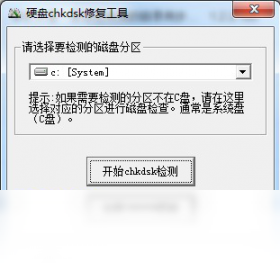
硬盘卡顿蓝屏别急着换新,先用它扫一扫,坏道位置一目了然,修复逻辑坏道很省心。
【硬盘坏道修复工具下载安装】最近有不少朋友在后台留言,说电脑用着用着就卡死、蓝屏,或者某个盘符突然打不开,怀疑是硬盘出了毛病。其实很多时候,这些问题都指向同一个元凶硬盘坏道。机械硬盘用久了难免有物理损伤,固态硬盘虽然结构不同,但主控或闪存颗粒出问题也会导致类似症状。今天要聊的这款硬盘坏道修复工具 2.0,就是专门帮大家检测和修复这类问题的实用小软件。它体积不大,不需要复杂的安装过程,打开就能对硬盘进行扫描,找出那些读取困难、响应迟缓的扇区。对于想自己动手排查电脑故障、又不想花大几百块找人恢复数据的朋友来说,硬盘坏道检测与修复软件算是一个门槛低、上手快的选择。接下来我会从功能、操作步骤到常见问题,把这套工具的使用方法完整拆解一遍,希望能帮到正在为硬盘问题发愁的你。
别看这类工具界面通常比较朴素,但硬盘坏道修复工具 2.0在功能设计上确实考虑到了普通用户的实际需求。它没有堆砌一堆看不懂的专业术语,而是把最常用的几个检测和修复能力直接摆在了显眼位置。下面这几个功能,是日常使用中出场率最高的:
快速表面扫描:对选定分区进行逐扇区读取测试,用不同颜色标记正常、响应慢和损坏的区块,扫描进度和坏道位置一目了然。
坏道修复尝试:针对逻辑坏道和部分可修复的物理坏道,通过反复读写和校验尝试恢复扇区可用性,修复成功后会更新硬盘状态标记。
SMART信息查看:读取硬盘内置的自我监测数据,包括通电时间、重映射扇区计数、待映射扇区数等关键指标,提前预判硬盘健康走势。
分区表检测:检查分区表是否存在错误或异常偏移,避免因分区信息混乱导致整个盘符无法识别的情况。
数据保护提示:在检测到严重坏道时给出明确警告,提醒用户优先备份重要资料,避免修复操作造成二次损伤。
说完了核心功能,咱们来看看怎么把这个硬盘坏道修复工具软件装到电脑上。整个过程不复杂,跟着下面几步走就行:
1、获取安装包:从页面提供的下载入口获取硬盘坏道修复工具 2.0的安装文件,文件不大,下载很快。
2、运行安装程序:双击下载好的文件,如果系统弹出用户账户控制提示,选择“是”允许程序运行。
3、选择安装位置:建议装到系统盘以外的分区,避免占用C盘空间,也方便日后管理。
4、完成安装并启动:等待进度条走完,勾选创建桌面快捷方式,点击完成即可打开硬盘坏道修复工具官方版。
5、首次运行设置:打开后可以先在设置里选择语言和扫描模式,一般保持默认即可。
装好之后,很多朋友面对满屏的选项可能会有点懵。别急,硬盘坏道修复工具最新版的操作逻辑其实很直白,记住下面这个流程就能跑通一次完整的检测修复:
第一步、选择目标硬盘:在主界面左侧列表中,点选你要检测的那个盘符,确认容量和文件系统类型无误。
第二步、开始表面扫描:点击“扫描”按钮,工具会逐块读取硬盘扇区,下方进度条会实时显示当前位置和已发现的异常数量。
第三步、查看扫描结果:扫描结束后,界面会用颜色区分正常块和坏道块,红色通常代表严重损坏,黄色代表响应缓慢。
第四步、执行修复操作:选中标记为坏道的区块,点击“修复”按钮,硬盘坏道修复工具免费版会尝试重写和校验这些扇区。
第五步、重启复查:修复完成后重启电脑,再次运行扫描,确认坏道数量是否减少或消失。
这个问题问的人特别多,咱们得客观说。硬盘坏道修复工具 2.0对于逻辑坏道和部分弱磁道确实有修复效果,但如果是物理损伤导致的严重坏道,软件层面的修复就只能起到标记隔离的作用了。具体怎么区分:
| 坏道类型 | 表现特征 | 修复工具处理效果 |
|---|---|---|
| 逻辑坏道 | 读写报错但扇区物理完好,多由异常断电或病毒引起 | 修复成功率较高,重写校验后多数可恢复正常 |
| 弱磁道 | 读取速度极慢,反复读取后可能恢复 | 有一定改善,但可能反复出现,建议持续观察 |
| 物理坏道 | 盘片表面划伤或磁头损坏,伴随异响 | 无法真正修复,只能标记屏蔽,防止数据写入该区域 |
所以结论很明确:硬盘坏道修复工具下载安装后,遇到逻辑问题可以放心尝试修复,但如果扫描发现大量物理坏道且硬盘伴随咔咔异响,建议优先备份数据并考虑更换硬盘。
整理了后台提问频率最高的几个问题,集中回答一下,希望能解决你操作过程中的困惑:
Q:硬盘坏道修复工具下载不了是怎么回事?A:先检查网络连接是否正常,如果浏览器拦截了下载请求,可以尝试更换浏览器或暂时关闭安全软件的下载保护功能。
Q:修复过程中电脑卡死或进度条不动了怎么办?A:立即停止修复操作,不要强行断电。等待几分钟看是否恢复响应,若无响应可长按电源键关机后重启,重新扫描评估硬盘状态。
Q:修复后坏道数量没减少反而增多了?A:这可能说明硬盘存在扩散性物理损伤,继续修复意义不大,建议尽快转移重要文件,避免数据彻底丢失。
Q:固态硬盘能用这个工具修复吗?A:可以检测,但固态硬盘的坏块管理机制与机械硬盘不同,修复效果有限,更多是起到健康状态监测的作用。
Q:扫描一次大概要多久?A:取决于硬盘容量和扫描模式,500GB机械盘快速扫描大约十几分钟,全盘深度扫描可能需要一小时以上。
最后唠叨几句使用硬盘坏道修复工具时容易被忽略的细节,这些点看似不起眼,但关键时刻能帮你保住数据:
修复前务必备份:无论坏道轻重,动手修复之前先把重要文件复制到其他健康硬盘或云盘,这是铁律。
不要频繁全盘扫描:机械硬盘频繁全盘读写会加速老化,建议按需扫描问题分区即可,没必要每次都跑全盘。
关注SMART警告:如果工具提示重映射扇区计数持续上升,说明硬盘寿命进入倒计时,该换就换别犹豫。
避免在修复时断电:修复过程突然断电可能导致坏道扩散或分区表损坏,笔记本用户记得插好电源。
配合其他工具交叉验证:如果对检测结果存疑,可以用系统自带chkdsk命令或厂商官方检测工具再跑一遍,综合判断更靠谱。
厂商名称:

好哈文件数据恢复PC版
 系统安全 / 16.8M / 2026-08-30下载
沙漏验机电脑版
系统安全 / 134.7M / 2026-08-24下载
高苹数据恢复电脑版
系统安全 / 16.3M / 2026-08-24下载
WinToGo电脑版
系统安全 / 7.9M / 2026-08-21下载
白蜘蛛文件自动备份软件pc版
系统安全 / 3.1M / 2026-08-21下载
超级眼局域网监控系统软件PC版
系统安全 / 31.4M / 2026-08-29下载
SRWare Iron浏览器PC版
系统安全 / 67.3M / 2026-08-24下载
360免费WiFi电脑版
 系统安全 / 14M / 2026-07-02下载
VMwareAria云平台运维管理工具
系统安全 / 10.05G / 2026-07-14下载
三星GalaxyS26+台版固件下载
系统安全 / 17.90G / 2026-07-17下载




用户评论