
易达批量加水印系统
类别:图形摄像大小:13.1M版本:v1.0 批量加水印工具时间:2026-10-10
类别:图形摄像大小:13.1M版本:v1.0 批量加水印工具时间:2026-10-10
批量给图片加水印的小工具,电商和摄影党应该用得上,操作简单不折腾。
【易达批量加水印系统下载安装】最近有不少做电商的朋友在后台问我,手里几百上千张产品图要打水印,一张张处理实在太折磨人了,有没有那种一次性搞定所有图片的办法。说实话,我第一时间想到的就是易达批量加水印系统这个工具,它其实在图片处理圈子里已经默默运行了好一阵子了,只是很多人还没发现。今天这篇内容就是专门写给需要批量处理图片的朋友,我会把易达批量加水印系统下载安装的完整流程、实际用起来的感受、以及新手容易踩的坑都讲清楚。如果你也遇到过图片被盗用、需要统一加版权标识、或者给商品图打上店铺logo的情况,那这个批量水印工具应该能帮你省下不少时间。下面咱们就从安装开始聊起。
先说说这个批量水印工具最吸引人的几个地方,都是日常处理图片时实打实能用上的功能:
批量处理能力:支持一次性导入整个文件夹的图片,不管是一百张还是一千张,设置好参数后点一下就开始自动跑,不用守在电脑前面一张张等。
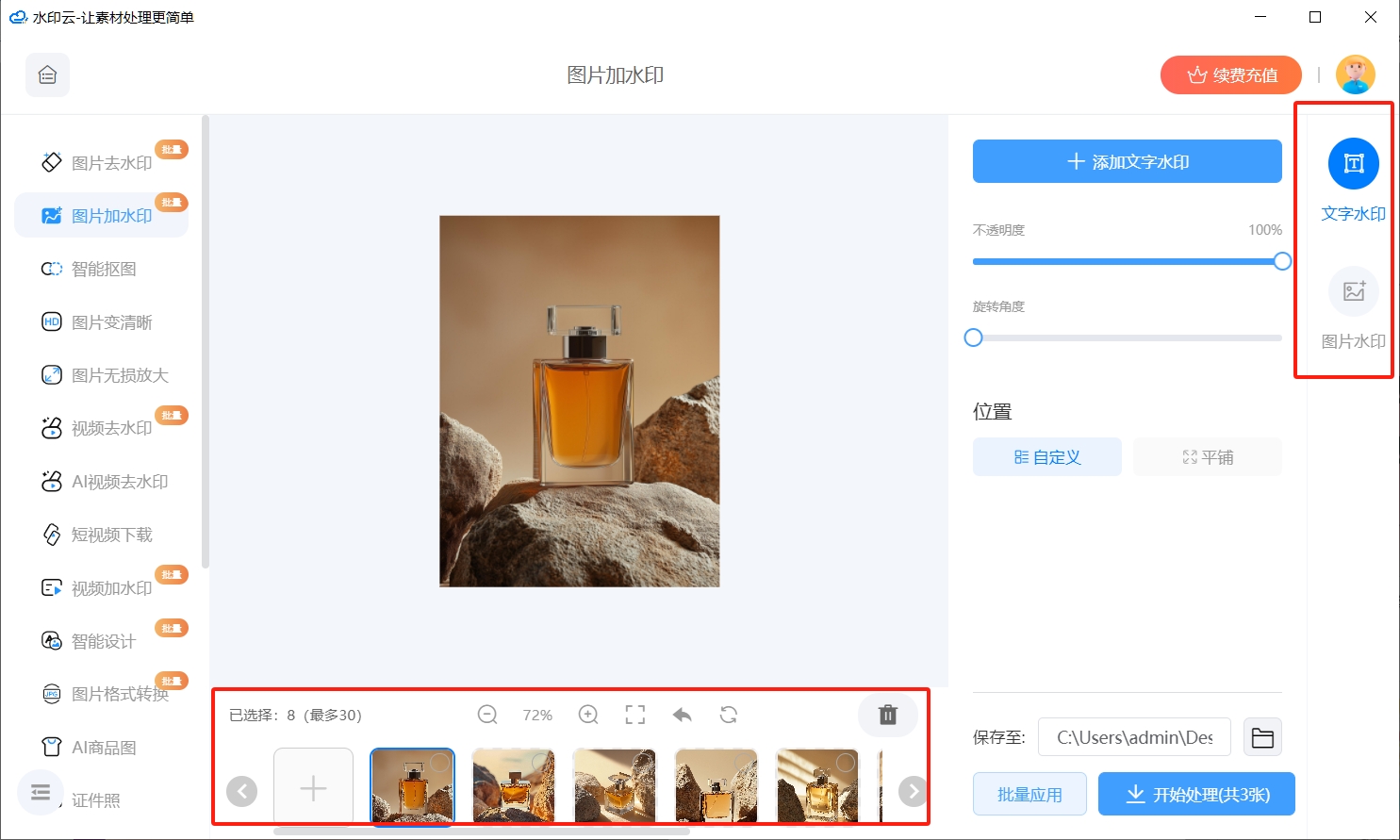
水印样式自定义:文字水印、图片水印都能加,字体、大小、颜色、透明度、旋转角度这些参数都可以按自己的需求调,做出来的效果不会千篇一律。
位置灵活摆放:水印可以放在图片的九个固定位置,也能手动拖到任意角落,还能设置平铺模式,铺满整张图防止别人裁剪掉水印。
格式兼容性好:常见的jpg、png、bmp、gif这些格式都能处理,输出的时候还能保持原格式或者统一转成指定格式,省去二次转换的麻烦。
预览效果实时看:调整水印参数的时候右边会实时显示效果图,不用反复输出再打开看,调好了直接批量应用就行。
了解了功能之后,咱们来看看怎么把这个易达批量加水印系统下载安装到电脑上,步骤不复杂,跟着走一遍就能搞定:
1、找到下载入口:直接访问腾讯软件中心页面,在搜索框输入易达批量加水印系统,或者通过本文上方的下载按钮进入详情页。
2、获取安装包:在详情页点击下载按钮,安装包体积不大,普通宽带几秒钟就能下完,建议存到桌面方便找到。
3、运行安装程序:双击下载好的安装包,如果系统弹出安全提示,选择允许运行即可,安装向导会引导你完成后续操作。
4、选择安装路径:默认装在C盘也可以,如果想装到其他盘就点浏览换一个文件夹,注意路径里尽量不要有中文和特殊符号。
5、完成安装并启动:等待进度条走完,勾选创建桌面快捷方式,点击完成按钮,易达批量加水印系统就会自动打开,可以开始用了。

装好之后第一次打开可能会有点懵,界面上的选项看着不少,其实常用的就那么几个。下面我把整个加水印的流程拆成几步,跟着做一遍就熟悉了:
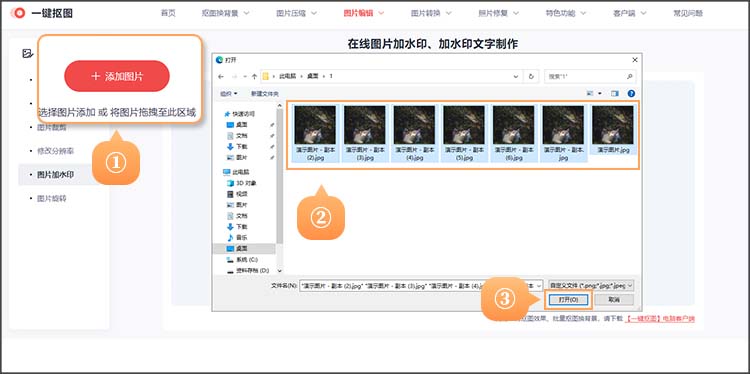
1、导入图片素材:点击添加文件按钮或者直接把图片文件夹拖进软件窗口,支持批量选择,导入后左侧列表会显示所有待处理的图片。
2、设置水印内容:在文字水印框里输入你要加的文字,比如店铺名或者版权声明,也可以切换到图片水印选项上传自己的logo文件。
3、调整水印样式:根据图片底色调整水印颜色和透明度,深色图用浅色水印,浅色图用深色水印,透明度建议设在百分之三十到五十之间,既看得清又不挡主体。
4、确定水印位置:选一个角落放置水印,或者开启平铺模式让水印铺满整张图,平铺的时候记得把间距调大一点,太密了会影响观感。
5、选择输出目录:设置好处理后的图片保存到哪个文件夹,建议新建一个输出文件夹,不要覆盖原图,万一效果不满意还能重新来。
6、开始批量处理:确认所有参数没问题后,点击开始按钮,软件会自动逐张处理,处理速度挺快的,几百张图一两分钟就能跑完。
后台收到不少朋友关于易达批量加水印系统下载安装和使用过程中的疑问,我挑了几个问得最多的统一回答一下:
| Q:易达批量加水印系统下载不了怎么办? | A:先检查网络连接是否正常,如果腾讯软件中心页面打不开可以换个时间段再试,或者检查电脑的下载权限设置,有时候安全软件会拦截下载请求。 |
| Q:这个批量水印工具是免费的吗? | A:易达批量加水印系统目前是免费软件,基础的批量加水印功能都可以直接使用,没有强制付费弹窗,日常处理图片够用了。 |
| Q:处理后的图片会降低画质吗? | A:默认设置下输出画质和原图基本一致,如果对文件体积有要求可以在输出设置里调整压缩质量,调高一点就能保持清晰度。 |
| Q:支持苹果电脑或者手机版吗? | A:目前易达批量加水印系统主要面向Windows系统,苹果版和手机版暂时没有官方版本,建议在电脑上操作效率更高。 |
| Q:水印可以设置成半透明的吗? | A:可以,在文字或图片水印的样式设置里找到透明度滑块,往左拉就是变透明,建议配合预览功能调到合适的程度。 |
虽然这个易达批量加水印系统下载安装起来没什么门槛,但也不是所有人都需要它,下面这几类朋友用起来会比较顺手:
电商卖家:每天要上传大量商品图,加上店铺水印既能防止同行盗图,又能增加品牌曝光,批量处理省时省力。
摄影师和设计师:作品展示或者交付客户之前统一加上版权信息,保护自己的劳动成果,避免被无授权转载。
新媒体运营:公众号配图、小红书封面、头条文章插图,加上统一的水印标识能让内容看起来更专业。
企业行政人员:公司内部文档配图、宣传物料、活动照片需要统一加logo的时候,用这个批量水印工具几分钟就能搞定。
普通用户:偶尔需要给证件照加防盗水印、给家庭照片加日期标记,虽然频率不高但用起来也不复杂。
用了一段时间之后,我总结了几个能让这个批量水印工具更好用的小经验,分享给准备易达批量加水印系统下载安装的朋友:
先拿一张图试水:正式批量处理之前,先选一张代表性图片调好参数,确认效果满意了再应用到全部图片,避免几百张图返工。
水印颜色要对比:浅色背景用深灰或深蓝色水印,深色背景用白色或浅黄色水印,对比度够了才能看得清,透明度别调太低。
平铺模式调间距:如果用水印平铺防裁剪,间距设置在图片宽度的三分之一左右比较合适,太密了画面会显得很乱。
保留原图备份:输出目录一定不要选原图所在的文件夹,万一参数设错了原图被覆盖就麻烦了,多留一份备份心里踏实。
批量前清理列表:导入图片后检查一下列表,把不需要处理的图片移除,避免浪费处理时间,尤其是混入了错误格式的文件时。
总的来说,易达批量加水印系统下载安装并不复杂,功能也足够应对日常的批量图片水印需求。如果你正好有大量图片需要统一加水印,不妨下载一个试试看,操作几次就能上手。
厂商名称:

美图秀秀电脑版
 图形摄像 / 376.5M / 2026-08-21下载
土著怪脸电脑版
 图形摄像 / 4.2M / 2026-08-14下载
赖安布莱克
图形摄像 / 547M / 2026-08-12下载
飞火动态壁纸电脑版
图形摄像 / 171.1M / 2026-08-24下载
浩辰CADpc版
图形摄像 / 232.6M / 2026-08-21下载
稿定设计pc版
图形摄像 / 71.0M / 2026-08-30下载
爱拍录屏PC版
图形摄像 / 144.0M / 2026-08-30下载
美图云修PC版
图形摄像 / 497.6M / 2026-08-30下载
RobotStudio(ABB机器人编程软件)
图形摄像 / 2.21G / 2026-08-17下载
立方空间电脑版
 图形摄像 / 416M / 2026-07-22下载



用户评论