
SideSlide电脑版
类别:商务办公大小:1.8M版本:v3.5.10 桌面整理工具时间:2026-09-24
类别:商务办公大小:1.8M版本:v3.5.10 桌面整理工具时间:2026-09-24


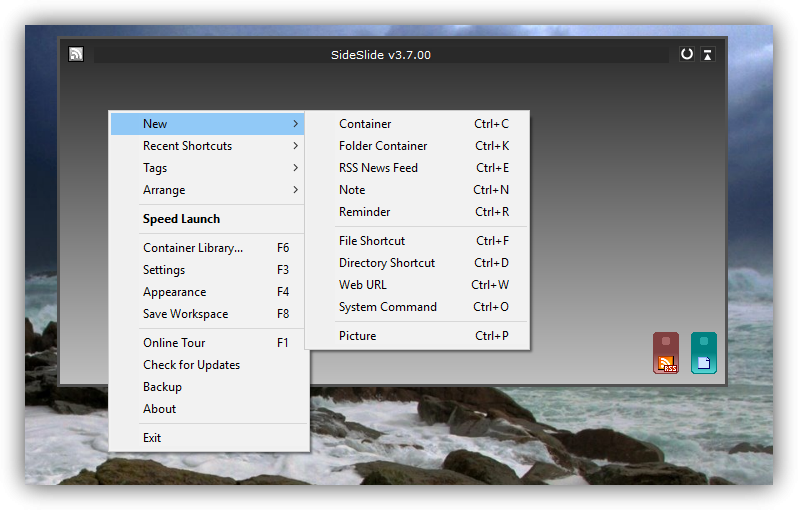

桌面乱糟糟?SideSlide帮你把快捷方式收进边缘面板,鼠标一碰就出来,桌面瞬间清爽。
【SideSlide下载】如果你经常觉得Windows桌面乱得像一锅粥,快捷方式、文件夹、临时文档铺满整个屏幕,找东西全靠肉眼扫描,那今天聊的这款SideSlide下载官方版可能正好戳中你的痛点。SideSlide不是那种花里胡哨的桌面美化工具,它更像一个老老实实的桌面收纳盒,把常用文件、程序快捷方式、文件夹甚至网页链接都塞进一个可以滑出来的面板里。SideSlide下载最新版支持WinAll系统,安装包不大,对老电脑也挺友好。很多人搜SideSlide下载安卓版其实方向错了,这款是纯Windows桌面工具,没有手机版。下面就把SideSlide下载安装步骤、具体怎么用、常见问题一次性讲清楚,看完你就能判断它适不适合自己。
很多朋友第一次接触SideSlide下载电脑版,最想知道的就是它到底能干什么。简单说,SideSlide把桌面划分成多个可自定义的滑动面板,每个面板里放不同类别的快捷入口,平时面板收在屏幕边缘不占地方,鼠标一碰就滑出来。下面这几个功能是日常使用频率最高的:
边缘停靠面板:把面板吸附在屏幕左侧、右侧或顶部,鼠标移到边缘自动弹出,移开自动隐藏,桌面瞬间清爽。
拖拽式添加项目:直接把桌面上的快捷方式、文件夹、文档拖进面板里,松开就完成添加,不需要手动设置路径。
多标签分组:一个面板下可以建多个标签页,工作、游戏、学习分开放,点标签就能切换,不用来回翻文件夹。
外观自定义:面板背景色、透明度、图标大小、字体都能调,喜欢简洁风还是深色模式,自己看着顺眼就行。
快捷搜索:面板顶部带搜索框,输入文件名关键字,面板里的项目立刻筛选出来,比在桌面上一个个找快得多。
了解了SideSlide下载官方版的基本能力之后,接下来就是把它装到电脑上跑起来。整个过程不复杂,跟着下面几步走,几分钟就能用上:
1、获取安装包:从正规下载渠道获取SideSlide下载安装包,文件不大,下载完成后双击运行。
2、安装向导:按照安装界面提示选择安装位置,建议不要装在C盘系统盘,避免占用系统盘空间,点下一步等待完成。
3、首次启动:安装完成后桌面会出现SideSlide快捷方式,双击打开,软件默认会生成一个空白面板停靠在屏幕边缘。
4、添加内容:从桌面或文件夹里选中快捷方式、文档,直接拖到面板区域,松开鼠标即可完成添加,想放哪就放哪。
5、调整面板位置:右键点击面板空白处进入设置,可以修改停靠边缘、面板宽度、自动隐藏延迟时间,按自己习惯调好。
6、保存配置:设置好之后SideSlide下载免费版会自动保存当前布局,下次开机打开软件,面板和项目都还在,不用重新设置。
实际使用过程中,不少用户会遇到一些操作上的小疑问,这里整理了几个被问得比较多的问题,统一回复一下:
Q:SideSlide下载需要付费吗?A:SideSlide下载免费版就可以满足日常桌面整理需求,没有强制付费弹窗,基础功能都能正常使用。
Q:SideSlide下载安装后桌面图标不见了怎么办?A:面板默认是自动隐藏状态,把鼠标移到屏幕边缘面板就会滑出来,不是图标丢了,是收进面板里了。
Q:SideSlide下载支持Win11吗?A:SideSlide下载最新版兼容WinAll系统,Win7、Win10、Win11都可以正常安装运行,不用担心系统版本问题。
Q:面板里的项目太多会不会卡?A:SideSlide本身占用资源很低,放几十个快捷方式对系统流畅度几乎没有影响,老电脑也能跑得动。
Q:怎么删除面板里不需要的项目?A:右键点击要删除的项目,选择移除即可,不会影响源文件,只是把快捷入口从面板里拿掉。
SideSlide下载电脑版并不是所有人都需要,但下面这几类用户用起来会觉得挺顺手:
桌面文件多到爆炸的人:习惯把各种文件堆在桌面上,又懒得整理文件夹,SideSlide可以把它们分类收进不同面板,桌面立马干净。
经常切换工作场景的人:上班用一套软件,下班玩游戏用另一套,SideSlide多标签分组可以一键切换,不用在桌面上翻来翻去。
喜欢简洁桌面的人:希望桌面只留壁纸,所有入口藏起来,需要时鼠标一碰就出来,SideSlide的自动隐藏刚好满足这个需求。
老电脑用户:SideSlide下载安装包小,运行占用低,对配置不高的机器比较友好,不会拖慢系统速度。
装好SideSlide下载官方版之后,掌握几个小技巧能让它更好用,下面这些是实际使用中总结出来的经验:
快捷键呼出面板:在设置里可以给面板绑定全局快捷键,按一下面板立刻弹出,比鼠标移到边缘更快。
图标大小调整:面板里图标太大或太小都可以在设置里改,找到适合自己的尺寸,看着舒服用着也顺手。
备份配置文件:SideSlide的配置保存在安装目录下,定期把配置文件复制一份,换电脑或重装系统后直接恢复,省得重新设置。
善用分组标签:不要把所有东西都塞进一个标签页,按用途分开放,找起来效率翻倍。
透明度调节:面板透明度调低一点,弹出时不会完全挡住后面的内容,视觉上更舒服。

说到底,SideSlide下载安装之后到底能不能解决桌面乱的问题,还是得看实际效果。从使用体验来看,SideSlide下载免费版最大的价值就是把原本铺满桌面的快捷方式、文件夹、文档全部收进一个可滑出的面板里,桌面只留一张壁纸,视觉上清爽很多。需要打开某个程序或文件时,鼠标往屏幕边缘一靠,面板滑出来,点一下就打开了,整个过程比在桌面上找图标还快。而且SideSlide不会修改系统文件,也不会后台偷偷跑流量,用着比较放心。如果你正好被乱七八糟的桌面困扰,又不想花时间手动建文件夹归类,SideSlide下载最新版值得试一试,几分钟设置好,之后每天用电脑心情都会好一点。
厂商名称:

向日葵远程控制电脑版
 商务办公 / 163.8M / 2026-08-24下载
今日不死
 商务办公 / 191M / 2026-08-12下载
OCR文字识别助手pc版
商务办公 / 5.5M / 2026-08-24下载
讯飞听见pc版
商务办公 / 247.8M / 2026-08-24下载
云客销售经营管理系统
商务办公 / 27.5M / 2026-08-24下载
彩虹猪PDF转换器pc版
商务办公 / 45.6M / 2026-08-21下载
我速PDF转换器电脑版
商务办公 / 2.1M / 2026-08-21下载
灯塔Beacon
商务办公 / 128.7M / 2026-07-17下载
七彩课堂人教版pep四年级下册英语课件资料包
商务办公 / 962M / 2026-08-19下载
论文抽屉官方版PC版
商务办公 / 18.2M / 2026-08-30下载



用户评论