
Reg Organizer PC版
类别:系统安全大小:14.2M版本:v8.41 注册表清理优化时间:2026-10-23
类别:系统安全大小:14.2M版本:v8.41 注册表清理优化时间:2026-10-23
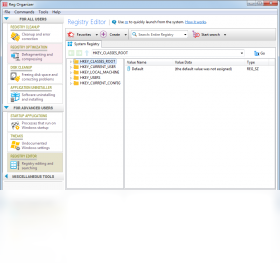

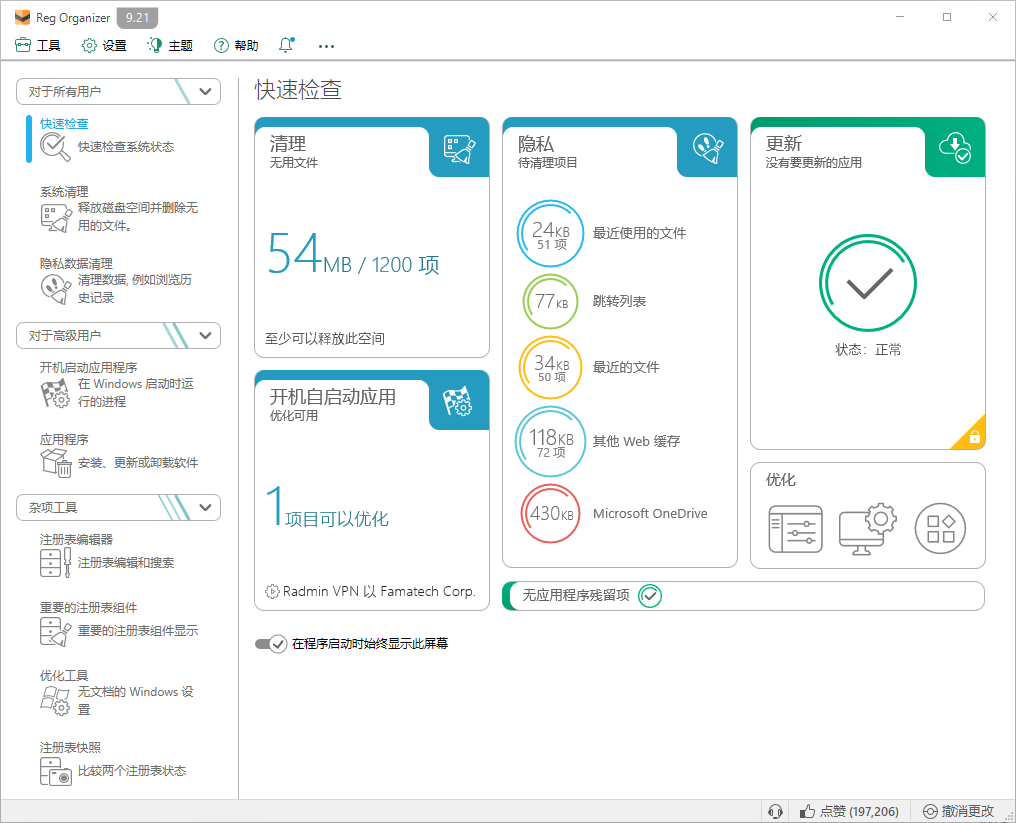
注册表清理老牌工具,卸载残留扫得干净,开机启动项管理很顺手,老电脑维护必备。
【Reg Organizer下载】最近不少朋友在后台私信问我,电脑用久了开机慢、软件卸载不干净、注册表越来越臃肿怎么办。说实话,这类问题十有八九都跟注册表残留有关,而今天要聊的这款organizer软件,就是专门来解决这些麻烦事的。Reg Organizer 8.41 这个版本在系统清理和注册表维护方面做得相当扎实,不仅能深度扫描无效条目,还能对系统启动项进行精细化管理。如果你正在搜索Reg Organizer下载,想找一个靠谱的注册表清理工具,那这篇内容应该能帮你省下不少翻论坛的时间。我自己在几台老机器上实测过,清理完确实能感觉到开机响应快了一截,下面就把安装、功能、常见问题一次性讲清楚。
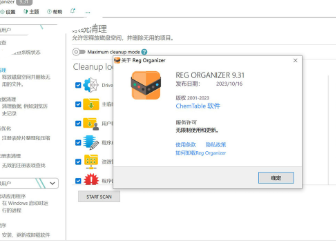
作为一款老牌系统维护工具,Reg Organizer的功能覆盖了注册表清理、软件卸载残留清除、启动项管理等多个方面。下面这几个核心功能,是日常使用中感知最明显的:
注册表深度清理:扫描并修复无效的注册表键值、过期文件关联和残留的COM组件信息,减少系统报错概率。
软件卸载残留清除:在标准卸载流程之后,额外追踪并删除软件留在注册表和硬盘上的配置文件、缓存目录。
启动项精细管理:列出所有开机自启的程序和服务,支持一键禁用或延迟启动,帮助缩短开机等待时间。
注册表快照对比:在安装新软件前后分别创建快照,自动对比差异,精准定位软件对系统做的所有改动。
文件关联修复:当双击某类文件无法用正确程序打开时,Reg Organizer可以重建正确的文件类型关联关系。
很多新手朋友卡在下载和安装这一步,其实整个过程并不复杂。下面把从获取安装包到完成初始化的步骤拆开来讲:
1、获取安装包:从本站提供的链接下载Reg Organizer 8.41安装文件,文件大小约15MB左右,下载完成后建议先核对数字签名。
2、运行安装程序:双击安装包,按照向导提示选择安装路径,默认路径即可,勾选创建桌面快捷方式方便后续使用。
3、完成安装并启动:安装结束后启动Reg Organizer官方版,首次运行会提示创建系统还原点,强烈建议点击确认。
4、执行首次扫描:进入主界面后点击“注册表清理”模块,等待扫描完成,预览结果后再决定是否执行修复。
5、配置自动维护:在设置中开启计划任务,让Reg Organizer免费版定期自动清理,省去手动操作的麻烦。
这应该是大家最关心的问题了,毕竟注册表操作听起来就有点吓人。下面用问答形式把安全相关的疑问集中解答一下:
| 常见疑问 | 解答 |
| 清理注册表会弄坏系统吗? | Reg Organizer在清理前会自动创建备份,且扫描结果支持逐条预览,用户确认后才执行删除,误删风险很低。 |
| 扫描出来的条目都要清理吗? | 不必全选,建议只勾选标记为“高置信度无效”的条目,不确定的可以先跳过。 |
| 清理后出问题怎么恢复? | 在“备份管理”中可随时还原之前创建的注册表备份,恢复过程一键完成。 |
| 软件本身占资源多吗? | 待机时内存占用约30MB,扫描时CPU会短暂升高,完成后恢复正常,对日常使用影响很小。 |
市面上注册表清理工具不少,Reg Organizer能站稳脚跟,主要靠下面这几个差异化设计:
快照对比机制:大多数清理工具只做单向扫描,而Reg Organizer支持安装前后快照对比,能精确追踪软件对系统的每一处改动。
卸载残留深度追踪:普通卸载后,Reg Organizer还能扫出被遗漏的注册表键和AppData目录下的残留文件夹。
启动项延迟加载:除了禁用自启,还能设置延迟启动,让开机时先加载关键服务,非必要程序稍后启动。
操作可逆性设计:每次清理前强制备份,备份文件带时间戳,回滚时不会覆盖其他还原点。
整理了几个后台问得比较多的问题,统一回复一下:
Q:Reg Organizer支持哪些Windows版本?A:从Windows 7到Windows 11都兼容,32位和64位系统均可运行。
Q:免费版和付费版功能差别大吗?A:免费版已包含注册表清理、启动项管理核心功能,付费版主要增加自动更新和优先技术支持。
Q:扫描一次大概需要多久?A:视注册表体积而定,普通家用电脑首次扫描约2-5分钟,后续增量扫描会快很多。
Q:清理后需要重启电脑吗?A:大部分清理项无需重启即可生效,涉及系统服务的条目会提示重启,按提示操作即可。
想让Reg Organizer发挥最大效果,日常使用可以遵循下面几个习惯:
定期扫描频率:普通办公电脑建议每两周做一次快速扫描,游戏玩家或频繁装卸软件的用户可以每周一次。
安装软件前后做快照:养成装新软件前创建快照的习惯,万一想彻底卸载,对比快照就能把残留清理得干干净净。
启动项定期审查:每月检查一次启动项列表,把不常用的自启程序禁用掉,开机速度会有明显改善。
备份文件管理:注册表备份会占用一定磁盘空间,建议保留最近3-5个还原点,过旧的备份可以手动清理。
配合磁盘清理使用:Reg Organizer专注注册表层面,配合Windows自带的磁盘清理工具一起用,系统维护效果更全面。
厂商名称:

好哈文件数据恢复PC版
 系统安全 / 16.8M / 2026-08-30下载
沙漏验机电脑版
系统安全 / 134.7M / 2026-08-24下载
高苹数据恢复电脑版
系统安全 / 16.3M / 2026-08-24下载
WinToGo电脑版
系统安全 / 7.9M / 2026-08-21下载
白蜘蛛文件自动备份软件pc版
系统安全 / 3.1M / 2026-08-21下载
超级眼局域网监控系统软件PC版
系统安全 / 31.4M / 2026-08-29下载
SRWare Iron浏览器PC版
系统安全 / 67.3M / 2026-08-24下载
360免费WiFi电脑版
 系统安全 / 14M / 2026-07-02下载
VMwareAria云平台运维管理工具
系统安全 / 10.05G / 2026-07-14下载
三星GalaxyS26+台版固件下载
系统安全 / 17.90G / 2026-07-17下载




用户评论