
首助编辑高手电脑版
类别:商务办公大小:11.9M版本:v32.0.0.0 文本批量处理工具时间:2026-10-10
类别:商务办公大小:11.9M版本:v32.0.0.0 文本批量处理工具时间:2026-10-10
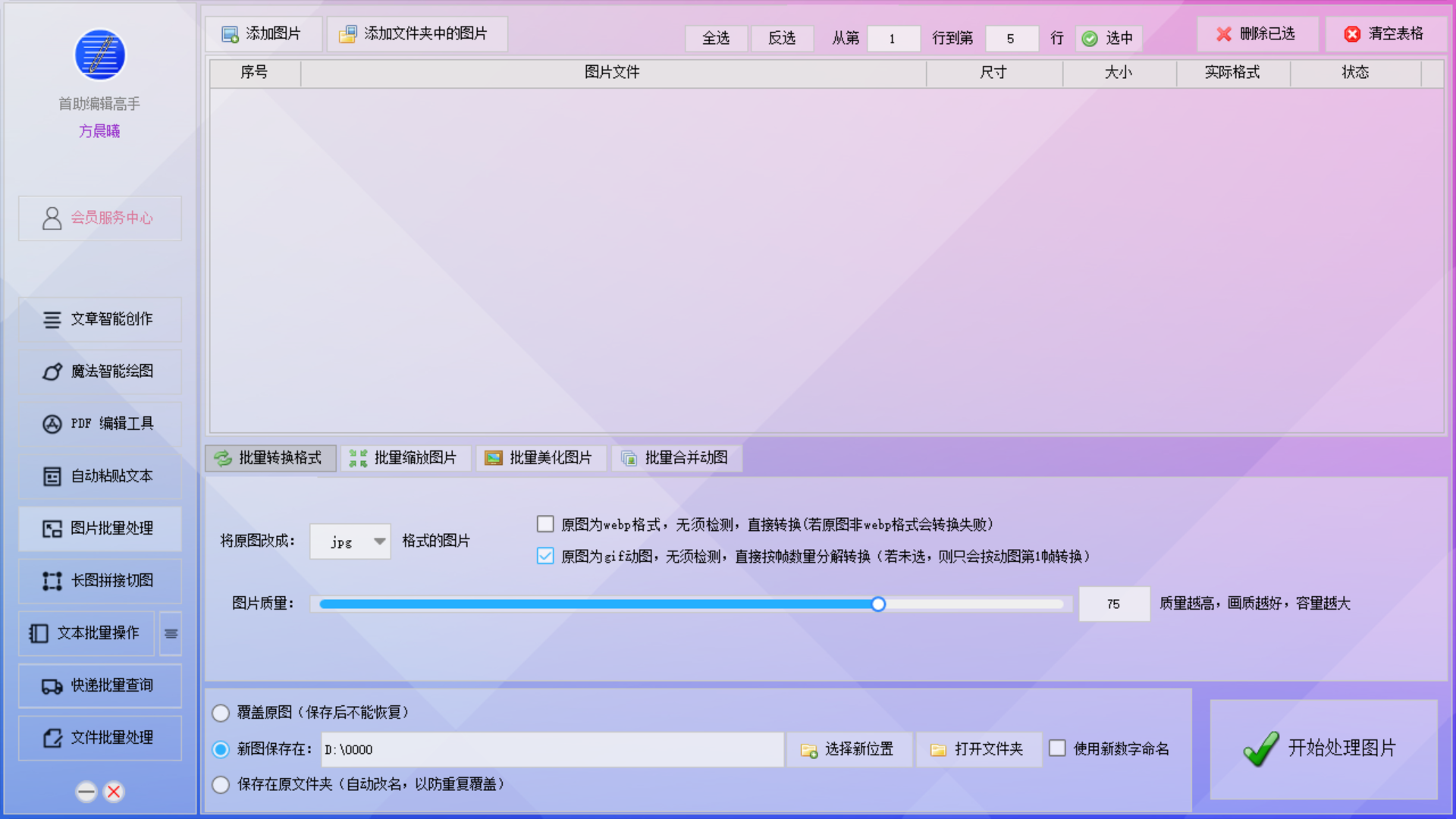
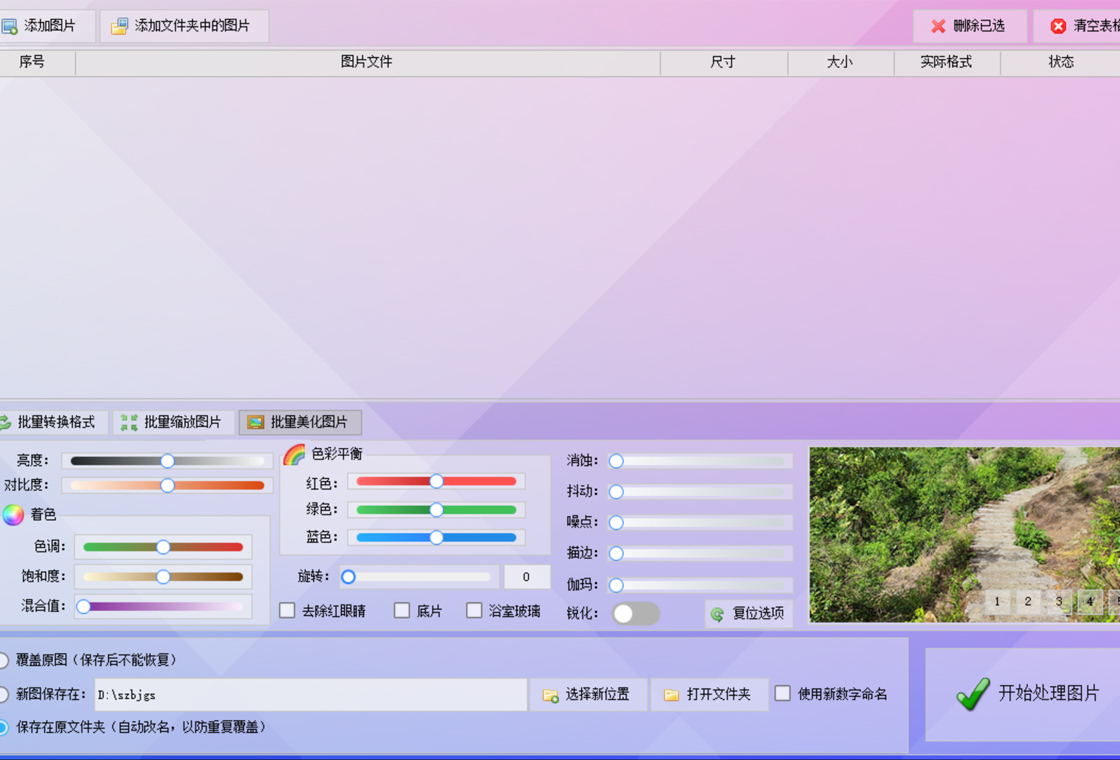
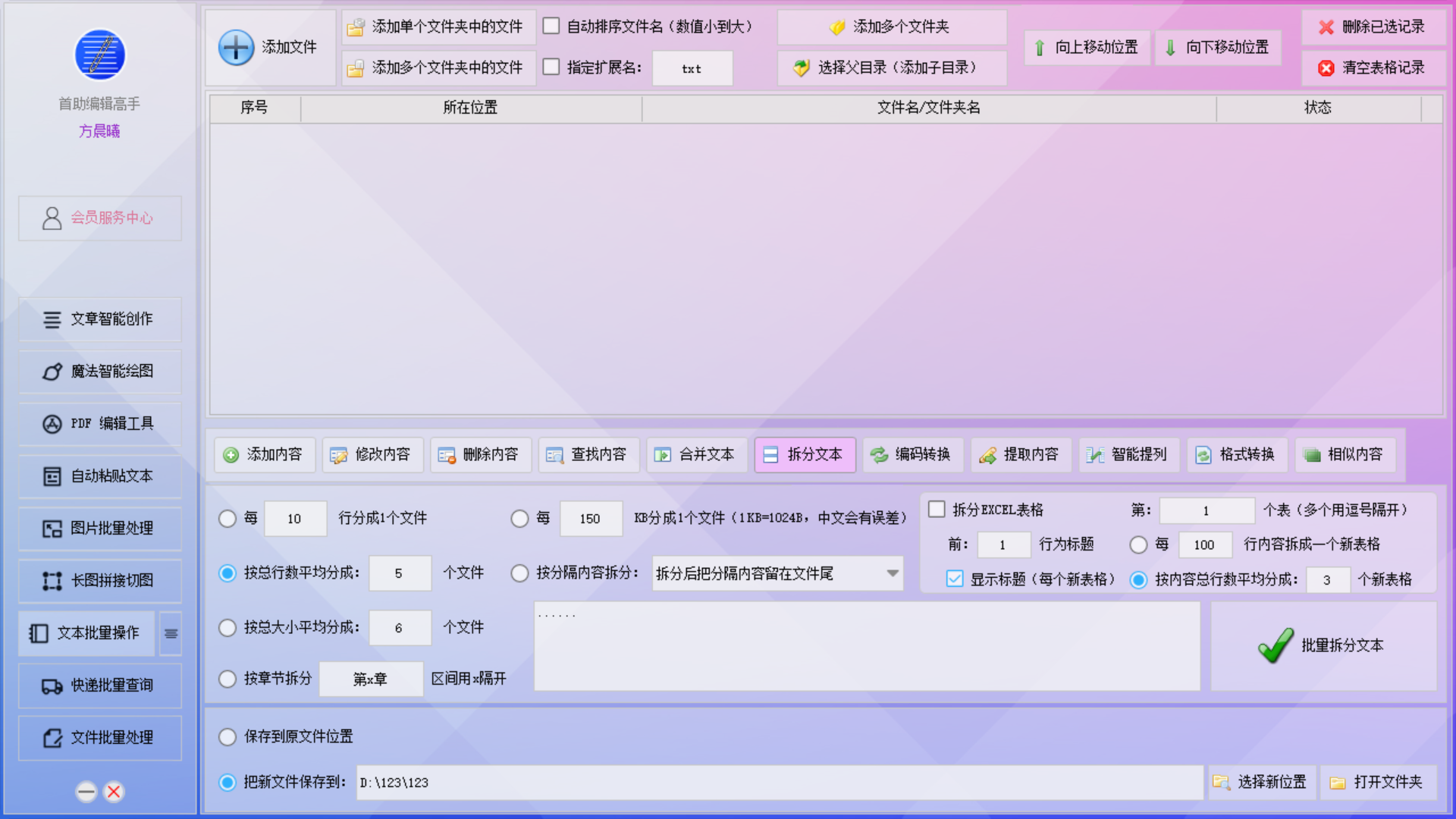
批量处理文本图片表格的省心工具,装完就能用,新手也能快速上手。
【首助编辑高手下载安装最新版】最近不少做自媒体的朋友在后台问我,有没有那种不用学PS、不用记复杂快捷键,打开就能批量搞定文本和图片的电脑工具。说实话,我找了挺久,直到用上首助编辑高手这款软件,才算真正把每天两三个小时的排版活儿压缩到了十几分钟。如果你也经常需要处理大量文档、给图片加水印、或者做表格数据整理,那今天这篇首助编辑高手下载安装教程应该能帮到你。我会把从哪下载、怎么装、核心功能怎么用、遇到问题怎么解决,全部用大白话讲清楚,新手也能跟着一步步操作。
首助编辑高手的功能设计思路很明确,就是冲着“批量”和“省事”去的。下面这几个功能是我用了两周后觉得最实用的,基本上覆盖了日常办公和内容创作的常见需求:
批量文本替换:支持同时在多个文档里查找和替换指定内容,改品牌名、改联系方式、改错别字一次搞定。
批量图片加水印:可以给几百张图片统一加上文字或图片水印,位置、透明度、大小都能提前设好。
文档格式转换:Word、TXT、PDF之间互相转换,不用再一个个文件另存为。
表格数据合并:多个Excel表格快速合并成一张总表,字段自动对齐,省去复制粘贴的麻烦。
文件批量重命名:按规则给文件统一改名,支持序号、日期、关键词等多种命名方式。
知道了功能,接下来就是怎么把它装到电脑上。首助编辑高手下载安装最新版的过程不复杂,跟着下面几步走就行:
1、找到下载入口:直接访问腾讯电脑管家软件中心,搜索“首助编辑高手”,认准32.0.0.0版本。
2、点击下载:进入详情页后点击“普通下载”按钮,安装包不大,很快就能下完。
3、运行安装程序:下载完成后双击exe文件,如果系统弹出安全提示,选择“仍要运行”即可。
4、选择安装位置:默认装在C盘,如果想装到其他盘,点击“浏览”换个路径,然后点“安装”。
5、等待完成:进度条走完大约十几秒,看到“安装完成”提示后,勾选“立即运行”就能打开首助编辑高手了。

这是后台被问得最多的问题之一,我专门花时间把首助编辑高手的收费情况整理了一下,用表格给大家说清楚:
| Q:首助编辑高手收费吗? | A:基础功能免费使用,包括批量替换、批量重命名、简单水印添加等,日常轻度使用完全够。 |
| Q:免费版有什么限制? | A:免费版单次处理的文件数量有上限,高级水印样式和部分格式转换功能需要专业版才能解锁。 |
| Q:专业版值得买吗? | A:如果你每天要处理上百个文件,或者需要商用无水印导出,专业版的效率提升是值得的。 |
| Q:有没有试用期? | A:专业版功能可以先试用,觉得合适再决定是否付费,没有强制捆绑。 |
市面上做批量处理的工具不少,首助编辑高手能在里面站住脚,主要是因为它把几个常用功能打包到了一起,不用为了替换文本装一个软件、为了加水印再装另一个。下面简单对比一下差异:
功能整合度:文本、图片、表格、文件重命名都在一个界面里,切换成本低,不用来回导数据。
操作门槛:界面是中文的,按钮位置直观,不需要看说明书就能上手,对电脑不熟的人也能用。
处理速度:批量处理几百个文件时,首助编辑高手的响应速度比较稳定,不会卡死或闪退。
体积占用:安装包小,装完后占用的硬盘空间也不大,老电脑跑起来没压力。
很多做电商或者自媒体的朋友最关心图片加水印的功能,下面单独把这个流程拆开讲一遍:
1、打开图片处理模块:启动首助编辑高手后,在左侧菜单找到“图片批量处理”,点击进入。
2、导入图片:把需要加水印的图片直接拖进软件窗口,或者点“添加文件”批量选择。
3、设置水印内容:在右侧面板输入水印文字,可以调整字体、颜色、大小和旋转角度。
4、调整水印位置:选择九宫格中的位置,或者手动输入边距数值,让水印不遮挡主体。
5、开始处理:点“开始生成”按钮,软件会自动给每张图加上水印并保存到指定文件夹。
最后整理几个新手经常碰到的问题,提前知道怎么处理,用起来会更顺手:
安装时提示缺少组件:一般是系统缺少运行库,去微软官网下载安装最新的.NET Framework即可。
批量处理中途卡住:检查一下同时处理的文件是不是太多,建议分批操作,或者关闭其他占内存的软件。
水印导出后不清晰:在设置里把输出图片质量调到最高,同时确认原图分辨率是否足够。
找不到下载的文件:默认保存在“我的文档”下的首助编辑高手文件夹里,也可以在设置中自定义输出路径。
厂商名称:

向日葵远程控制电脑版
 商务办公 / 163.8M / 2026-08-24下载
今日不死
 商务办公 / 191M / 2026-08-12下载
OCR文字识别助手pc版
商务办公 / 5.5M / 2026-08-24下载
讯飞听见pc版
商务办公 / 247.8M / 2026-08-24下载
云客销售经营管理系统
商务办公 / 27.5M / 2026-08-24下载
彩虹猪PDF转换器pc版
商务办公 / 45.6M / 2026-08-21下载
我速PDF转换器电脑版
商务办公 / 2.1M / 2026-08-21下载
灯塔Beacon
商务办公 / 128.7M / 2026-07-17下载
七彩课堂人教版pep四年级下册英语课件资料包
商务办公 / 962M / 2026-08-19下载
论文抽屉官方版PC版
商务办公 / 18.2M / 2026-08-30下载





用户评论