三星ZFold7国行版刷机教程 三星ZFold7国行版怎么升级官方固件
时间:2026/2/27 18:22:21作者:网友整理阅读:0次
三星ZFold7国行版官方固件版本号锁定为F9660ZCS7AZA1(点这里直接获取最新固件资源),底层基于最新的Android16系统构建,具备极高的系统稳定性与兼容性。解决手机因系统损坏导致的无法开机、卡屏或死机。彻底清除系统冗余,修复底层软件故障。清除第三方修改,回归纯净国行官方原厂系统。需要的赶紧来看看吧。

三星ZFold7国行版F9660ZCS7AZA1官方固件资源预览
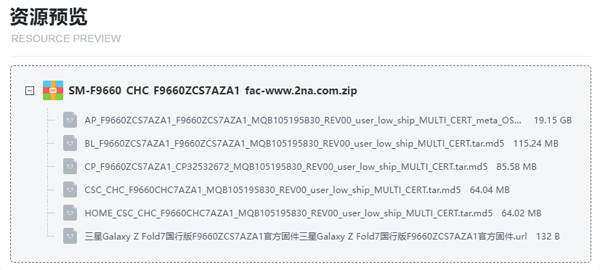
三星GalaxyZFold7刷机教程
一、准备工作(必看)
备份数据:官方五件套刷机(尤其是使用CSC文件而非HOME_CSC时)会清空所有数据。
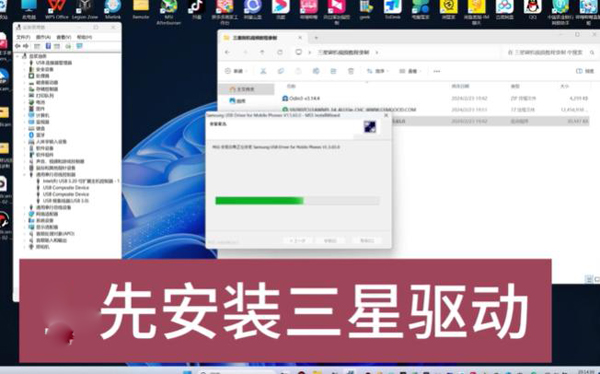
电脑环境:安装最新的三星USB驱动。
核心工具:下载最新版Odin3刷机工具。
关闭锁屏:务必在设置中退出三星账号,并关闭屏幕锁(防止刷机后触发FRP锁导致无法激活)。
二、手机进入下载模式(DownloadMode)
手机完全关机。
不按电源键,同时按住音量上键+音量下键。
使用原装数据线将手机连接至电脑。
当屏幕出现青色警告界面时,按一下音量上键,进入显示“Downloading”的界面。
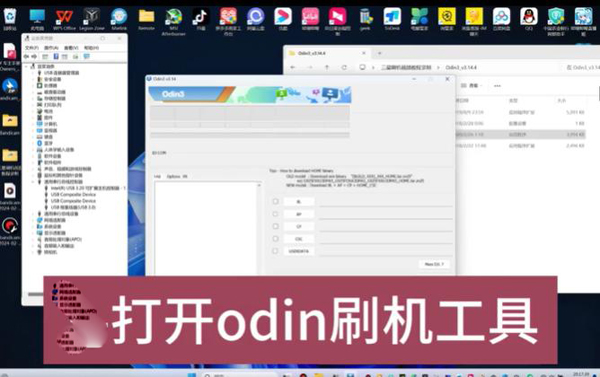
三、Odin软件配置
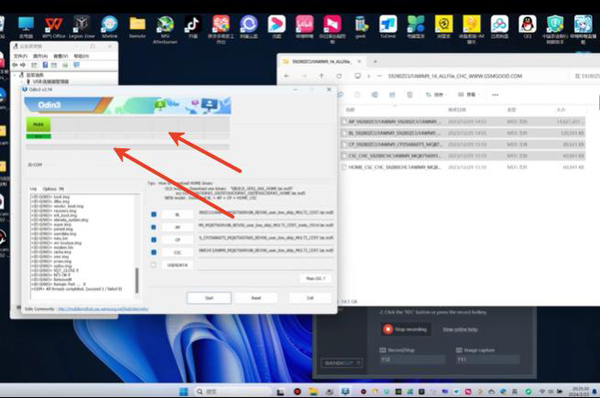
打开Odin工具,将固件包解压得到的五个文件对应放入以下插槽:
BL槽位:选择以BL_开头的文件。
AP槽位:选择以AP_开头的文件(大文件,加载较慢,请耐心等待)。
CP槽位:选择以CP_开头的文件。
CSC槽位:
救砖/清空数据:选择以CSC_开头的文件。
保留数据更新:选择以HOME_CSC_开头的文件。
PIT槽位:通常不需要手动勾选,AP或CSC文件中已内置。
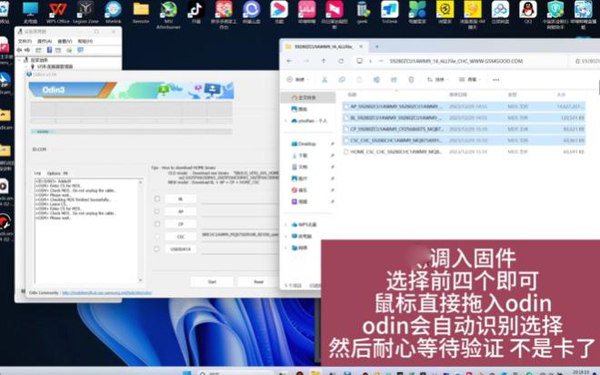
四、开始刷机
确认Odin左上角显示ID:COM蓝条,代表连接成功。
点击Start按钮开始刷机。
注意:期间严禁断开数据线或关闭电脑。
待Odin顶部显示绿色的PASS字样,手机会自动重启。
展开全部内容



 WiFi万能钥匙app官方版
 猎豹清理大师app官方版
 蚂蚁浏览器手机版
 快乐WiFi最新版
 Monitor+安卓版
 ImageToolbox最新版本
 狐猴浏览器安卓版(Lemur Browser)
 安大师下载安装(APKZ)
 华为应用市场最新版
 南网在线app电费查缴软件
 我的武汉通(武汉一卡通)软件
 Microsoft Excel下载手机版
 百度青春版Wonder App最新版
 墨龙阁鲁班尺app手机版







用户评论